PowerProtect: SQL-taulukon palauttaminen
Samenvatting: Tässä artikkelissa selitetään, miten SQL-taulukon voi palauttaa tekstiviestilaajennuksen avulla.
Dit artikel is van toepassing op
Dit artikel is niet van toepassing op
Dit artikel is niet gebonden aan een specifiek product.
Niet alle productversies worden in dit artikel vermeld.
Instructies
Muodosta yhteys SQL-palvelimeen, johon tiedot on palautettava.
- Avaa SQL Management Studio järjestelmänvalvojana:
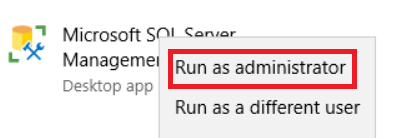
Kuva 1: Avaa SQL Management Studio järjestelmänvalvojana
- Avaa tekstiviestilaajentaminen:

Kuva 2: Avaa tekstiviestilaajentaminen
- Määritä palautusasetukset Database Restore Table > General -välilehdessä:
- PowerProtect DD -järjestelmä: Valitse varmuuskopion tallennuspaikka DD.
- SQL Server -isäntä: Valitse lähde-SQL-palvelin, josta palautettava tietokanta on suojattu.
- SQL Server -esiintymä: Valitse SQL server -esiintymä, joka sisältää palautettavan tietokannan.
- Tietokannan: Valitse palautettava tietokanta ja varmuuskopioinnin päivämäärä.

Kuva 3: Määritä palautusasetukset tietokannan palautustaulukon välilehdessä.
- Määritä Asetukset-sivulla seuraavat asetukset:
- Asennuskansio: Polku, johon varmuuskopio on liitettävä.
- Mount Expire (Asennus päättyy): Määritä, miten monta tuntia tietokannan käyttöönotto säilyy aktiivisena. Suurten tietomäärien tapauksessa palautus voi kestää jonkin aikaa, jotta kaikki tiedot luetaan, joten aikaa kannattaa pidentää enimmäisaikaa.
- Valitse virheenkorjaustaso: Määrittää virheenkorjaustason vianmääritystä varten

Kuva 4: Määritä asetukset Asetukset-sivulla.
- Tee taulukon palautus ja seuraa edistymistä Monitor-sivulla:
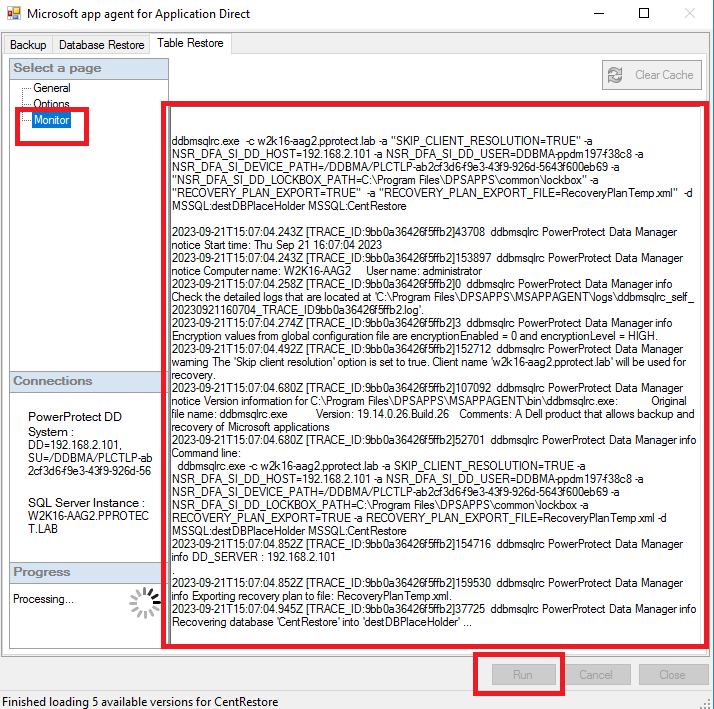
Kuva 5: Valvontataulukon palautuksen edistyminen.
- Varmista Tehtävienhallinnasta, että asennuspalvelu on käynnissä:

Kuva 6: Varmista, että Mount Service on käynnissä.
- Kun asennus on valmis, Item Point -ohjelmisto käynnistyy. Tietolähteen määrittäminen vaiheessa 4 määritettyyn asennuspolkuun:

Kuva 7: Määritä tietolähde, joka osoittaa määritettyyn asennuspolkuun.
- Valitse tietokannan nimi, josta aiot suorittaa Table Restore -toiminnon:

Kuva 8: Tee Taulukon palauttaminen -toiminto valitsemalla tietokannan nimi.
- Kun tietokanta on ladattu, valitse vastaava taulukko ja vedä ja pudota tarvittavat tiedot varmuuskopiosta asennetusta lähdetietokannasta. Vedä se kohdetietokantaan, joka on nykyinen SQL-palvelimen tietokanta:

Kuva 9: Vedä ja pudota vaaditut tiedot ylimmän lähdetietokannan tiedoista kohdetietokantaan.
Getroffen producten
PowerProtect SoftwareArtikeleigenschappen
Artikelnummer: 000218439
Artikeltype: How To
Laatst aangepast: 04 jan. 2024
Versie: 3
Vind antwoorden op uw vragen via andere Dell gebruikers
Support Services
Controleer of uw apparaat wordt gedekt door Support Services.