PowerProtect: Como executar uma restauração de tabela SQL
Samenvatting: Este artigo explica como executar uma restauração de tabela SQL usando o plug-in de SMS.
Dit artikel is van toepassing op
Dit artikel is niet van toepassing op
Dit artikel is niet gebonden aan een specifiek product.
Niet alle productversies worden in dit artikel vermeld.
Instructies
Conecte-se ao SQL Server onde os dados devem ser restaurados.
- Abra o SQL Management Studio como usuário administrador:
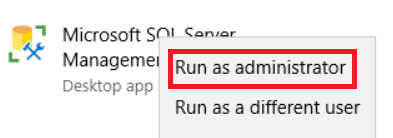
Figura 1: Abra o SQL Management Studio como usuário administrador
- Abra o plug-in de SMS:

Figura 2: Abra o plug-in de SMS
- Na guia Tabela de restauração do banco de dados > geral , defina as configurações de restauração:
- Sistema PowerProtect DD: Selecione o DD onde o backup está armazenado.
- Host do SQL Server: Selecione o SQL Server de origem em que o banco de dados a ser restaurado foi protegido.
- Instância do SQL Server: Selecione uma instância do SQL Server que contenha o banco de dados a ser restaurado.
- Database: Selecione o banco de dados a ser restaurado e a data de backup.
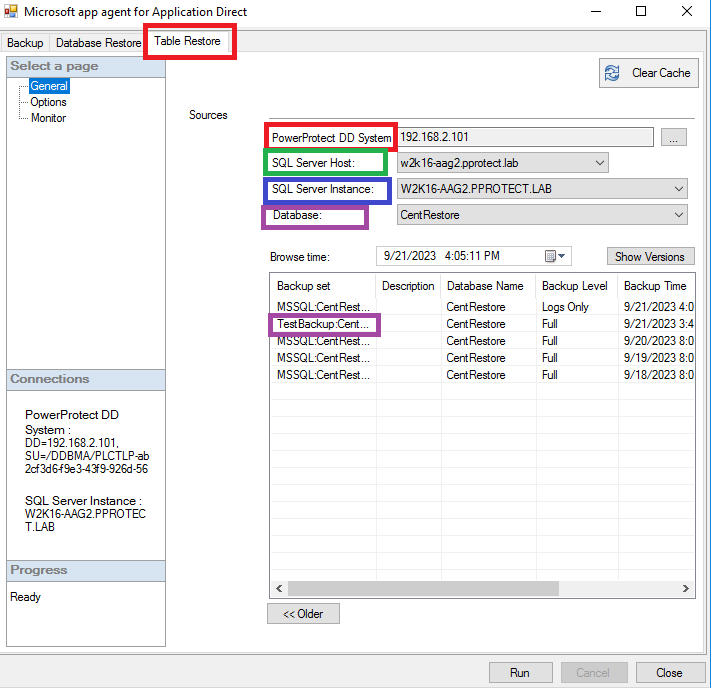
Figura 3: Defina as configurações de restauração a partir da guia da tabela de restauração do banco de dados.
- Na página Options , defina as seguintes configurações:
- Pasta de montagem: Caminho onde o backup deve ser montado.
- A montagem expira: Defina o número de horas para manter a montagem do banco de dados ativa. Para big DB-s, as restaurações podem levar tempo para ler todos os dados, portanto, é aconselhável estender o tempo ao máximo.
- Selecione um nível de depuração: Define o nível de depuração para fins de solução de problemas
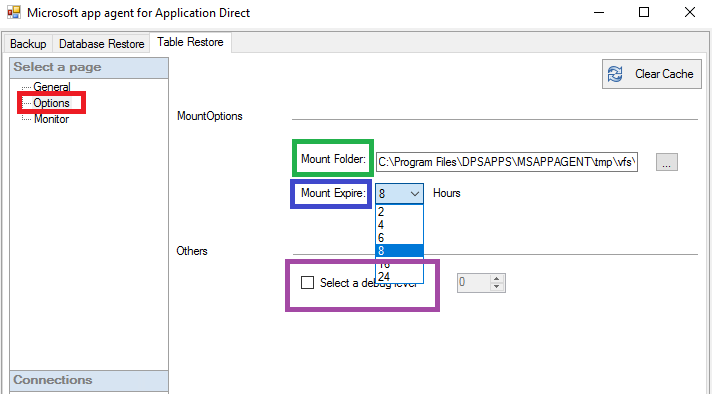
Figura 4: Defina as configurações na página Opções.
- Execute a operação de restauração de tabela e monitore o progresso na página Monitor:

Figura 5: Monitore o progresso da operação de restauração da tabela.
- No Gerenciador de tarefas, confirme se o serviço Mount está em execução:

Figura 6: Confirme se o Serviço de montagem está em execução.
- Depois que a operação de montagem é concluída, o software Item Point é iniciado. Configure a fonte de dados apontando para o caminho de montagem definido na etapa 4:
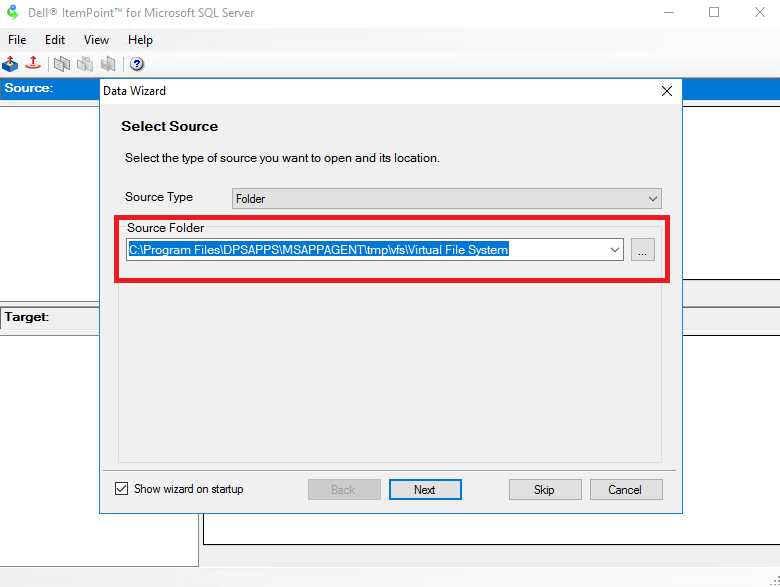
Figura 7: Configure a fonte de dados apontando para o caminho de montagem definido.
- Selecione o nome do banco de dados do qual você pretende executar a operação Table Restore:

Figura 8: Selecione o nome do banco de dados para executar a operação Table Restore.
- Depois que o banco de dados for carregado, selecione a tabela correspondente e arraste e solte os dados necessários do banco de dados de origem montado no backup. Arraste-o para o banco de dados de destino, que é seu banco de dados atual no SQL Server:

Figura 9: Arraste e solte os dados necessários do banco de dados de origem superior para o banco de dados de destino.
Getroffen producten
PowerProtect SoftwareArtikeleigenschappen
Artikelnummer: 000218439
Artikeltype: How To
Laatst aangepast: 04 jan. 2024
Versie: 3
Vind antwoorden op uw vragen via andere Dell gebruikers
Support Services
Controleer of uw apparaat wordt gedekt door Support Services.