NVP-vProxy: Hvordan oppdatere eller endre vProxy-administrator- eller rotpassord
Sammendrag: Denne kunnskapsartikkelen inneholder instruksjoner for hvordan du tilbakestiller legitimasjonen for NetWorker VMware Protection (NVP) vProxy-verktøyet.
Denne artikkelen gjelder for
Denne artikkelen gjelder ikke for
Denne artikkelen er ikke knyttet til noe bestemt produkt.
Det er ikke produktversjonene som identifiseres i denne artikkelen.
Instruksjoner
The Linux passwd -kommandoen kan brukes til å endre brukerlegitimasjonen for NetWorker VMware Protection (NVP) vProxy-apparatet. Informasjonen i denne kunnskapsartikkelen er også tilgjengelig i veiledningen for integrering av NetWorker VMware, som er tilgjengelig på: https://www.dell.com/support/product-details/product/networker/docs
MERK: Informasjonen i
admin og root Passord angis under implementering av vProxy. Hvis passordene ikke er angitt, er passordet for rotkontoen "changeme" og for admin-konto er "a3dp@m8n."
Utfør følgende trinn for å låse opp admin konto og tilbakestill passordet.
MERK: vProxy-verktøyet tillater ikke root-SSH-tilgang som standard. Du må først logge på som admin, bytte til root. Denne innstillingen kan endres; Innstillingen beholdes imidlertid ikke når vProxy-apparatet oppgraderes. Det anbefales å la direkte root SSH-tilgang være deaktivert.
- Åpne et konsollvindu på vProxy-apparatet fra vSphere Client-applikasjonen.
- Logg på apparatet med
rootKonto. - Trykk på
pam_tally2-kommandoen for å låse opp administratorkontoen.
pam_tally2 --user admin --reset
- Trykk på
passwdKommando for å tilbakestille administratorpassordet:
passwd admin
- Hvis vProxy allerede er registrert på en NetWorker-server, må du oppdatere administratorpassordet i vProxy-egenskapene. Slett vProxy fra NetWorker Management Console (NMC) eller NetWorker Web User Interface(NWUI), og legg den til på nytt med det nye passordet.
NMC: Enheter –> VMware Proxies
NWUI: Beskyttelse-VMware-proxyer>
NWUI: Beskyttelse-VMware-proxyer>
MERK: Når du sletter vProxy fra NetWorker, avregistreres den. Legge til vProxy igjen med den nye
admin Passordet sikrer at det er registrert med riktig legitimasjon. En alternativ prosess er skissert i: NVP vProxy: Hvordan Avregistrerer/Registrerer Du Et vProxy-verktøy På nytt?
Tilbakestill root Brukerlegitimasjon.
Følgende prosess beskriver hvordan du endrer rotbrukerpassordet når gjeldende root-passord er kjent.
- Åpne et konsollvindu på vProxy-apparatet fra vSphere Client-applikasjonen. Du kan også åpne en SSH-økt i vProxy-apparatet.
- Logg på med
adminbrukerkonto. - Bytt til
rootBrukeren:
sudo su -
- Trykk på
passwdkommando for å tilbakestillerootPassord:
passwd root
Følgende prosess beskriver hvordan du endrer root-passordet når det nåværende root-passordet ikke er kjent; Denne prosessen støttes imidlertid bare for 4.4.0.x vProxies.
MERK: Hvis vProxy er 4.3.0.x eller eldre, og
root passordet er ikke kjent, vProxy må distribueres på nytt. 4.3.0.x vProxy (SUSE 12) støtter ikke enkeltbrukermodus.
- Logg på vSphere med en administrativ brukerkonto. Eksempel:
administrator@vsphere.local. - Åpne en webkonsoll i vProxy-apparatet.
- Start vProxy-verktøyet på nytt. Høyreklikk på vProxy og velg Power-Reset>.
- Under vProxy
GNU GRUBboot up menyen, velg OS og trykk 'e'På tastaturet:
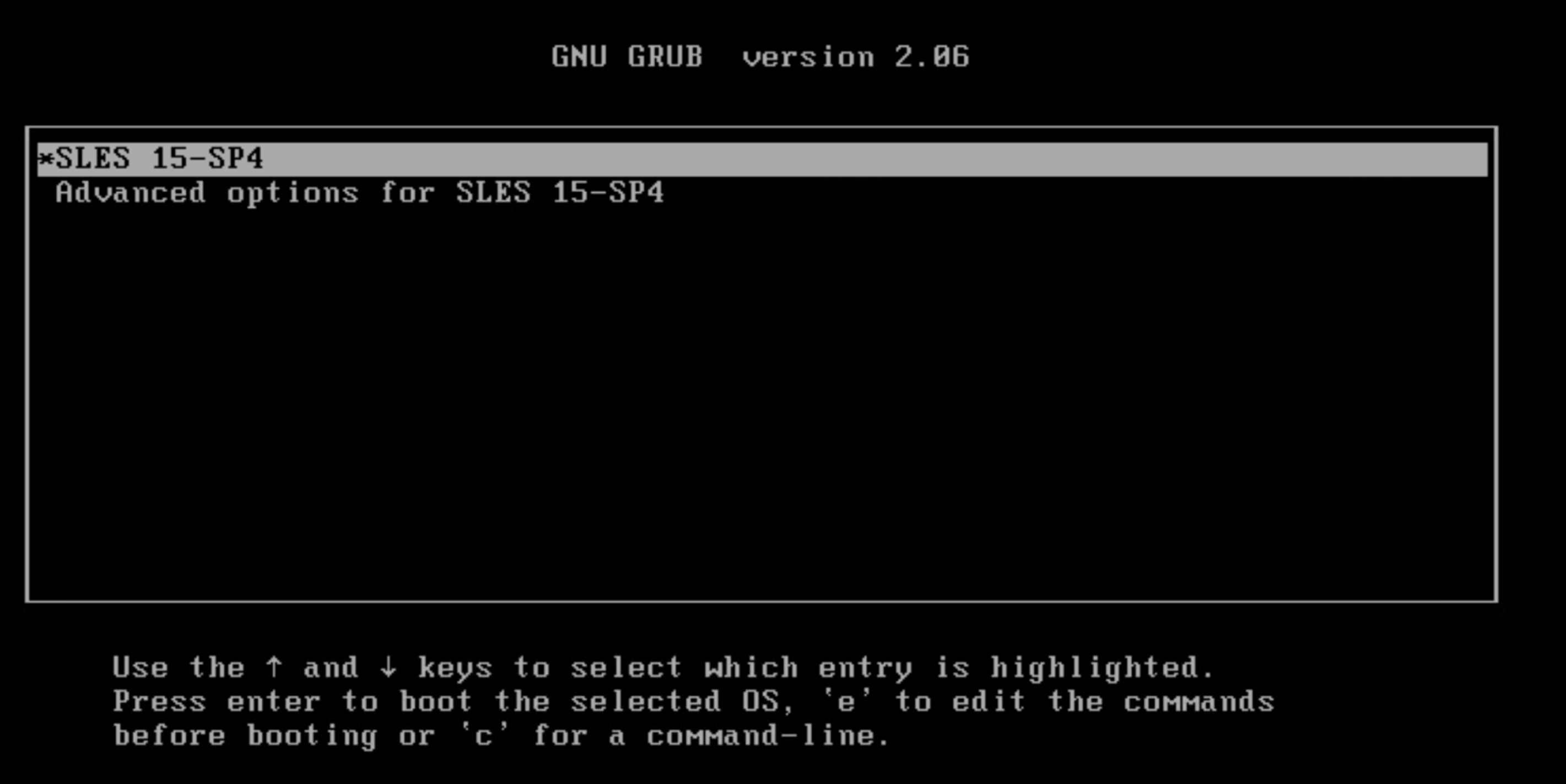
- Bla ned til linjen som begynner med
linuxog tilføyeinit=/bin/bash, og trykk deretterCTRLogXeller trykkF10.
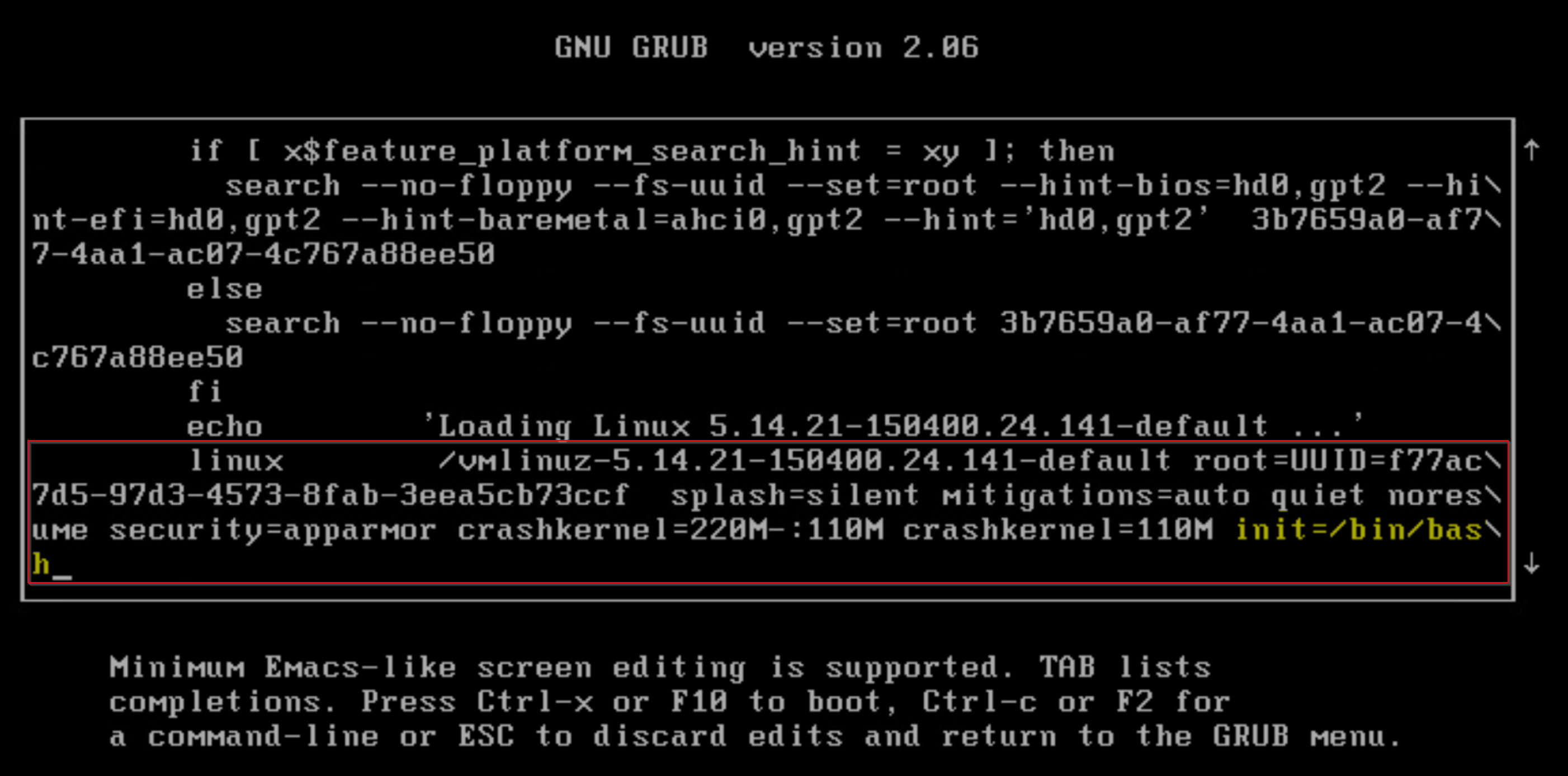
- vProxy starter opp i enkeltbrukermodus, skriv inn følgende kommando ved ledeteksten for å montere rotfilsystemet på nytt:
mount -o remount,rw /
- Trykk på
passwdkommando for å tilbakestillerootPassord:
passwd
- Fra vSphere starter du vProxy på nytt. Når vProxy starter på nytt, starter den opp igjen til den vanlige påloggingsprompten.
- Bekreft at du kan logge på med den nye
rootPassord.
Tilleggsinformasjon
Hvis administratorpassordkontoen fortsetter å bli låst på grunn av mislykkede påloggingsforsøk, må du sjekke hvor påloggingsforespørslene kommer fra. For eksempel ved hjelp av:
sudo journalctl | grep 'Failed password'
Eksempel:
Feb 03 18:19:41 nsr-vproxy01.amer.lan sshd[32597]: Failed password for admin from 192.168.9.100 port 59660 ssh2
Feb 03 18:19:47 nsr-vproxy01.amer.lan sshd[32597]: Failed password for admin from 192.168.9.100 port 59660 ssh2
Feb 03 18:19:51 nsr-vproxy01.amer.lan sshd[32597]: Failed password for admin from 192.168.9.100 port 59660 ssh2
Feb 03 18:19:59 nsr-vproxy01.amer.lan sshd[32640]: Failed password for admin from 192.168.9.100 port 59661 ssh2
Feb 03 18:20:04 nsr-vproxy01.amer.lan sshd[32640]: Failed password for admin from 192.168.9.100 port 59661 ssh2
Feb 03 18:20:10 nsr-vproxy01.amer.lan sshd[32640]: Failed password for admin from 192.168.9.100 port 59661 ssh2
I eksemplet ovenfor kan vi se at noen forsøkte å logge på som administrator ved hjelp av SSH fra verten 192.168.9.100. Følgende betingelser kan gjelde:
- Verten er en NetWorker-server med feil vProxy-passord angitt i vProxy-egenskapene
- Det finnes et automatisert verktøy eller skript som er konfigurert med feil legitimasjon (dette vil være utenfor NetWorker).
- En bruker prøver stadig å få tilgang til vProxy ved å bruke feil legitimasjon og låse kontoen.
MERK: Adressen som vises, tar ikke hensyn til NAT-konfigurasjoner (Network Address Translation). Hvis NAT eller Port Forwarding brukes til å omdirigere SSH-trafikk til vProxy, vil
journalctl utdata viser NAT-måladressen som kilde, ikke hvor SSH-økten stammer fra.
Flere artikler for å endre vProxy-innstillinger:
Berørte produkter
NetWorkerArtikkelegenskaper
Artikkelnummer: 000010703
Artikkeltype: How To
Sist endret: 03 feb. 2026
Versjon: 7
Få svar på spørsmålene dine fra andre Dell-brukere
Støttetjenester
Sjekk om enheten din er dekket av støttetjenestene.