NetWorker:如何清除 Java 高速缓存、启用 Java 控制台和调试 (Oracle Java)
Sammendrag: 这介绍在 NMC 用户界面中启用 Java UI 调试的过程。
Denne artikkelen gjelder for
Denne artikkelen gjelder ikke for
Denne artikkelen er ikke knyttet til noe bestemt produkt.
Det er ikke produktversjonene som identifiseres i denne artikkelen.
Instruksjoner
本知识库文章介绍如何在使用 Oracle Java Runtime Environment (JRE) 时启用 Java 调试。当遇到 NetWorker Management Console (NMC) 问题时,可能需要启用 Java 控制台并进行调试。这些步骤将在 NMC 客户端(启动用户界面的主机)上执行。
如果您使用的是 NetWorker Runtime Environment (NRE) 而不是 Oracle Java,请改为参阅以下文章:NRE:如何清除 Java 高速缓存、启用 Java 控制台和调试。
清除 Java 缓存
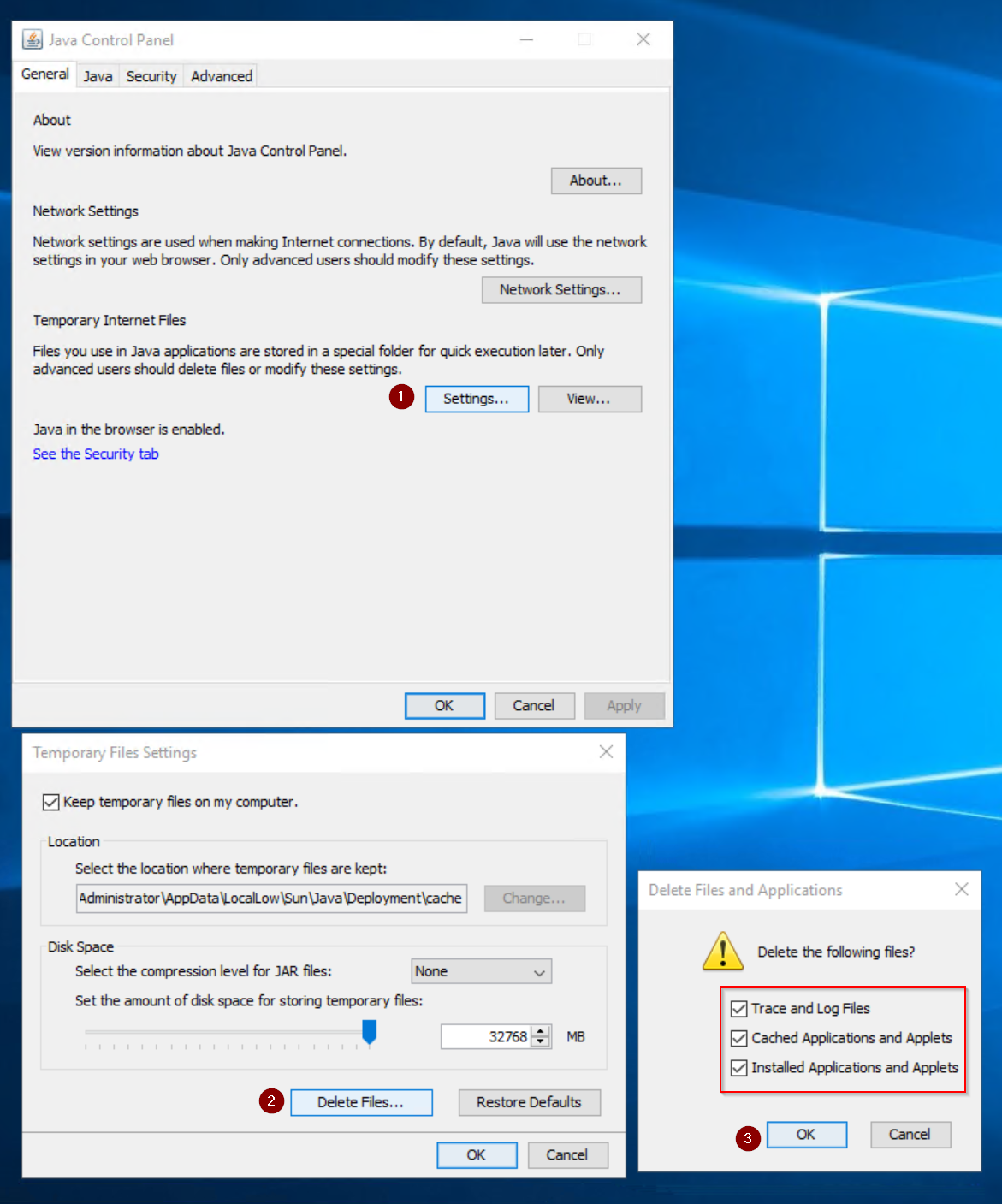
从系统控制面板中,打开 Java 控制面板。
- 在 Java 控制面板中,打开常规选项卡中临时 Internet 文件下的设置。
- 在 临时文件设置中,单击 删除文件。
- 选择每个框,然后单击 “确定”。
启用 Java 控制台
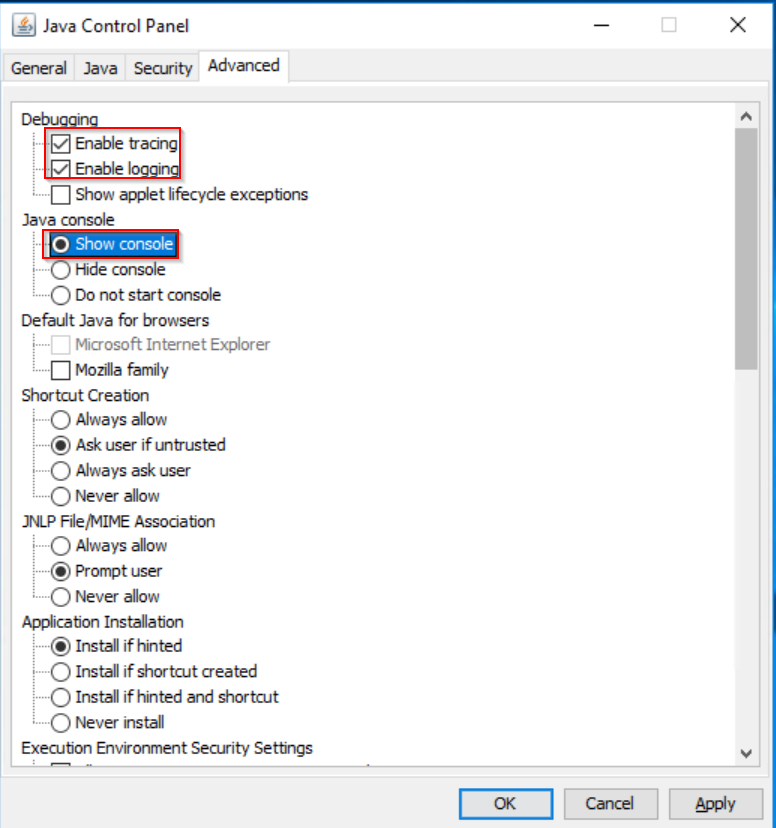
从系统控制面板中,打开 Java 控制面板。
- 在 Java 控制面板中,打开 Advanced 选项卡。
- 在 “调试”下,依次选择 “启用跟踪 ”和 “启用日志记录”
- 在 Java Console下, 选择Show console。
- 单击应用,然后单击确定。
- 启动 NetWorker Management Console (NMC)。启动 NMC 后,Java 控制台将显示:
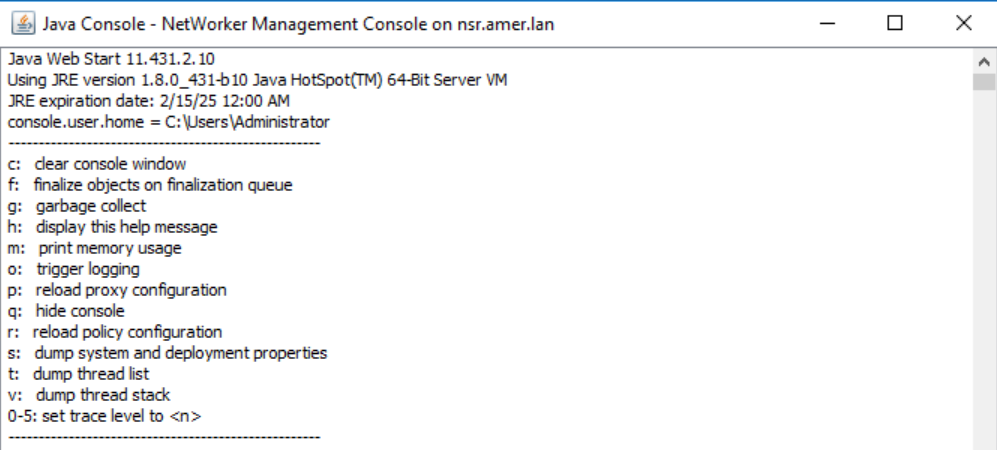
提醒:滚动到控制台顶部以查看可用选项。使用的选项因问题和故障排除方法而异。
启用 NMC 服务调试:
登录 NMC 后,转至 设置,打开 设置 菜单并单击 系统选项。将 Debug level设置为 9。
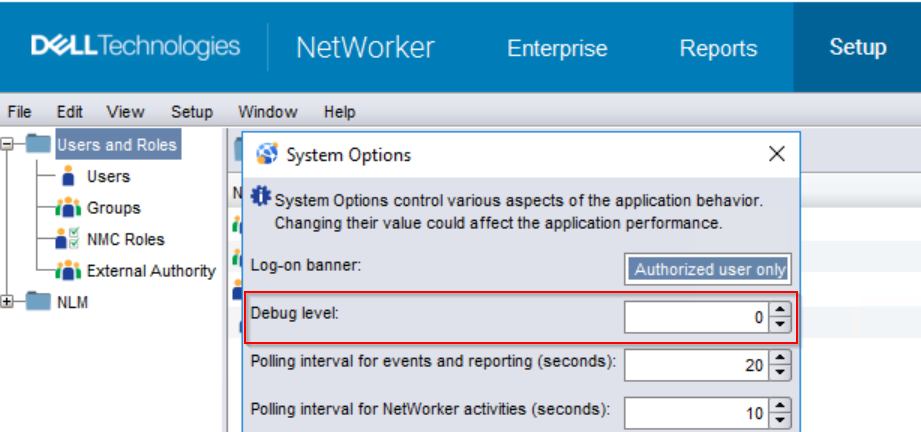
启用 NMC (gstd) 服务调试后,gstd.raw中会记录其他消息:
Linux:/opt/lgtonmc/logs/gstd.raw
Windows:C:\Program Files\EMC NetWorker\Management\GST\logs\gstd.raw
NetWorker:如何使用nsr_render_log呈现.raw日志文件
警告:根据 NMC 服务器活动,启用调试可能会导致日志显著增长。仅应在对问题进行故障处理时启用调试。故障排除结束后,禁用调试。监视 NetWorker 安装路径的文件系统使用情况,确保有足够的磁盘空间可用。
启用 NMC Java 调试:
启用 Java 控制台后,以管理员身份登录到 NMC。
- 通过在 “Enterprise”(企业)窗口中按 CTRL+SHIFT+鼠标右键打开 Java debug 菜单。
- 将 Debug Level设置为 7。
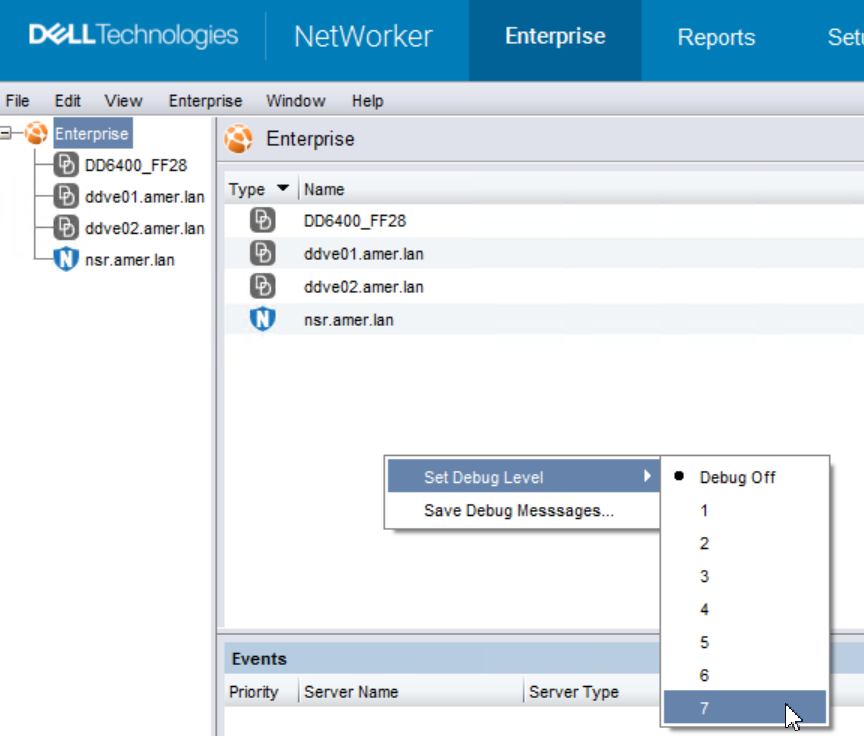
提醒:对于所选调试级别,Java 控制台报告 “Setting Debug level to X”。
- 重现问题。
- 再次按 CTRL+SHIFT+鼠标右键 ,然后单击 Save Debug Messages
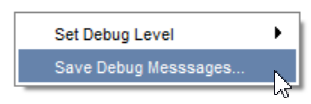
此外,从 Java 控制台窗口复制输出,并将其保存到.txt文件中。
禁用调试:
要禁用调试设置,请还原本知识库文章中应用的更改。无需重新启动服务。
Tilleggsinformasjon
Berørte produkter
NetWorker, NetWorker Management ConsoleProdukter
NetWorker Family, NetWorker Series, NetWorker Management ConsoleArtikkelegenskaper
Artikkelnummer: 000019783
Artikkeltype: How To
Sist endret: 25 mar. 2026
Versjon: 6
Få svar på spørsmålene dine fra andre Dell-brukere
Støttetjenester
Sjekk om enheten din er dekket av støttetjenestene.