Avamar: Slik oppgraderer du Avamar-proxy med Proxy Deployment Manager (PDM) etter serveroppgradering
Sammendrag: Denne kunnskapsbaseartikkelen viser hvordan du oppgraderer en virtuell Avamar-maskinproxy ved hjelp av Proxy Deployment Manager (PDM).
Denne artikkelen gjelder for
Denne artikkelen gjelder ikke for
Denne artikkelen er ikke knyttet til noe bestemt produkt.
Det er ikke produktversjonene som identifiseres i denne artikkelen.
Instruksjoner
Nedenfor finner du trinnene for å oppgradere proxyen ved hjelp av proxy deployment manager.
Kontroller trinnene nedenfor før du oppgraderer proxyen.
– Sørge for at oppgraderingen av Avamar-versjonen er fullført.
- Ingen VMware backup eller gjenoppretting pågår.
Det finnes to metoder for å oppgradere proxy, ved hjelp av Administrator User Interface (AUI) og ved hjelp av MCGUI.
Bruk bare én, ikke prøv begge metodene.
Merk:
- Oppgradering av en proxy ved hjelp av PDM fungerer bare hvis proxyen tidligere ble distribuert ved hjelp av PDM.
- Hvis de eksisterende proxyene ikke ble distribuert ved hjelp av PDM, kan de konvertere disse proxyene som skal administreres med PDM og deretter utføre oppgraderingen.
- Ikke-standard proxy vil ikke bli oppgradert av PDM, for eksempel: Å ha mer enn ett nic.
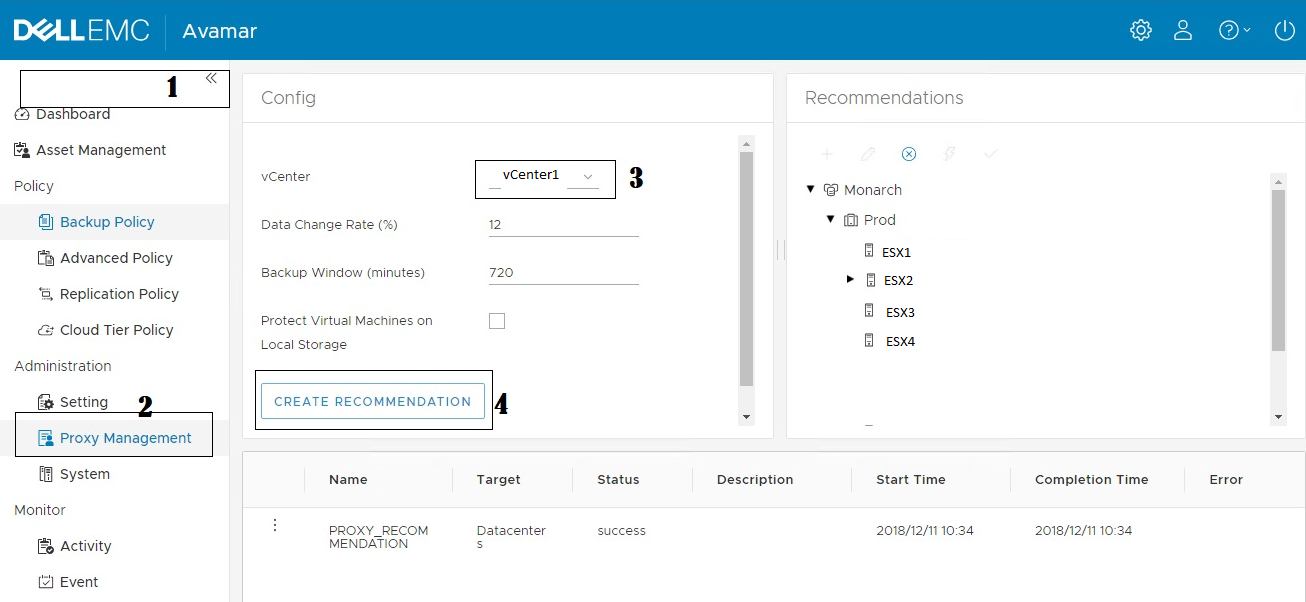
Oppgradere proxy ved hjelp av AUI Fra og med 18.2 er det en ny nettkonsoll som gir en versjon av proxy-distribusjon kalt proxy-administrasjon og oppgraderingsproxy. Du får tilgang til den ved å skrive inn følgende i en nettleser:https://<hostname>/auiÅpne ruten > til venstre Velg Proxy Management > Velg riktig vCenter > Create Recommendation. Proxyer som krever en oppgradering, har Thunderbolt-ikonet.Oppgradere proxy ved hjelp av MC GUI. 1. Logg på Avamar administrator, og velg VMware for å få tilgang til Proxy Deployment Manager.
2. Velg korriger vCenter fra « choose a vCenter », og klikk på « Create Recommendation».
3. Når anbefalingen er opprettet, vises proxyen som krever en oppgradering, med pil opp. Velg Bruk.
4. Bekreft oppgraderingen ved å klikke Fortsett. PDM ville kontakte vCenter i bakgrunnen og oppgradere proxy.
Kontroller at den oppgraderte proxyen er implementert i Vcenter. Oppgradering av proxy er nå fullført. Konvertering av eksisterende proxy som skal administreres med PDM. Hvis eksisterende proxyer ikke ble distribuert ved hjelp av PDM, vises de ikke i proxy-oppgraderingen ved hjelp av AUI eller MCGUI. (Ideelt sett i slike tilfeller kreves det at en ny proxy distribueres. ) I stedet må proxyene konverteres for å kunne administreres med PDM og gjøre dem kvalifisert for oppgradering ved hjelp av AUI eller MCGUI. Logg på den eksisterende proxyen som administrator. 1. Bytt til rotbrukeren.
su -2. Gå til plasseringen nedenfor.
cd /etc/init.d3. Kjør kommandoen nedenfor.
./initproxyappliance manageby4. Bekreft Avamar-adressen [Y/N], oppgi Vcenter IP, brukernavn og passord.
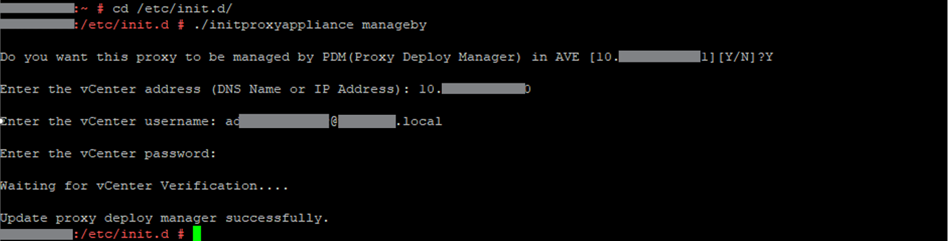
Hvis bekreftelsen er bekreftet, skal proxyen være tilgjengelig på PDM-fanen klar for oppgradering.
Kontroller at den oppgraderte proxyen er distribuert i Vcenter.
Oppgradering av proxy er nå fullført.
Berørte produkter
Avamar, PowerProtect DP4400Produkter
PowerProtect Data Protection Appliance, Avamar, Avamar Server, Avamar Virtual EditionArtikkelegenskaper
Artikkelnummer: 000020235
Artikkeltype: How To
Sist endret: 27 jul. 2026
Versjon: 10
Få svar på spørsmålene dine fra andre Dell-brukere
Støttetjenester
Sjekk om enheten din er dekket av støttetjenestene.