PowerScale: Isilon: Slik finner du serienumre for PowerScale- og Isilon-noder
Sammendrag: Finn ut hvordan du finner serienumre for PowerScale- og Isilon-noder. Oppdag flere metoder, inkludert over klistremerker, webadmingrensesnitt og kommandolinjegrensesnitt.
Denne artikkelen gjelder for
Denne artikkelen gjelder ikke for
Denne artikkelen er ikke knyttet til noe bestemt produkt.
Det er ikke produktversjonene som identifiseres i denne artikkelen.
Instruksjoner
Innledning
Du må oppgi serienummeret til noden eller programvare-ID-en (SWID) til klyngen når du kontakter teknisk støtte hos Dell Technologies.
Et unikt serienummer identifiserer hver PowerScale- eller Isilon-node.
For en demonstrasjon av informasjonen i denne artikkelen, se videoen nedenfor:
Både serienummeret og SWID er en blanding av bokstaver og tall. Eksempel:
SWID:
ELMISLxxxxXXxX
Den nøyaktige formen for systemets serienummer avhenger av modellen. Noen eksempler på hvordan de kan se ut på forskjellige modeller:
F200: BxxXxYx

A200: JWXNMxxxxxxxxx

A100: FC6ISxxxxxxxxx

X200: SX200-xxxxxx-xxxx

IQ-series 36NL: MxxxxxxxxxL

Older IQ-Series 2U nodes: xxxxxxxxS
Fremgangsmåten for å få serienummeret til noden:
Det er tre måter å finne serienummeret til en node på; fra et klistremerke på noden, OneFS-grensesnittet for webadministrasjon eller kommandolinjegrensesnittet.
Fra et klistremerke på noden:
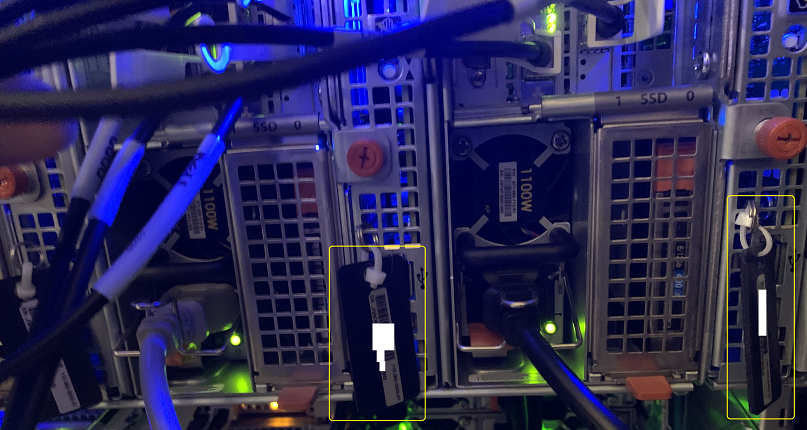
Serienummeret finner du på et lite klistremerke på noden. For de fleste noder er klistremerket på baksiden av noden.
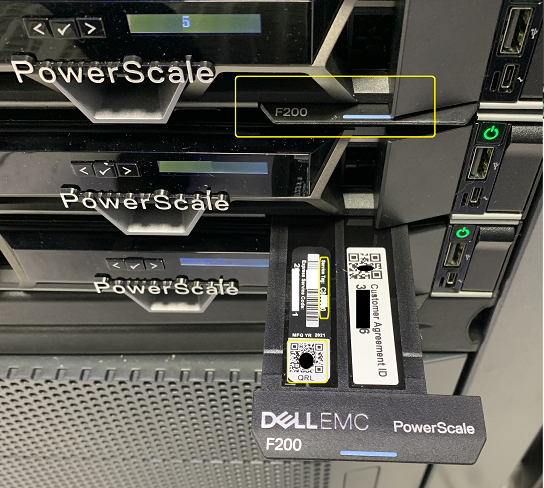
Noen av de nyere modellene har også funksjonen til en QR-kode. Trekk ut fanen og se etter service-ID eller QR-kode.
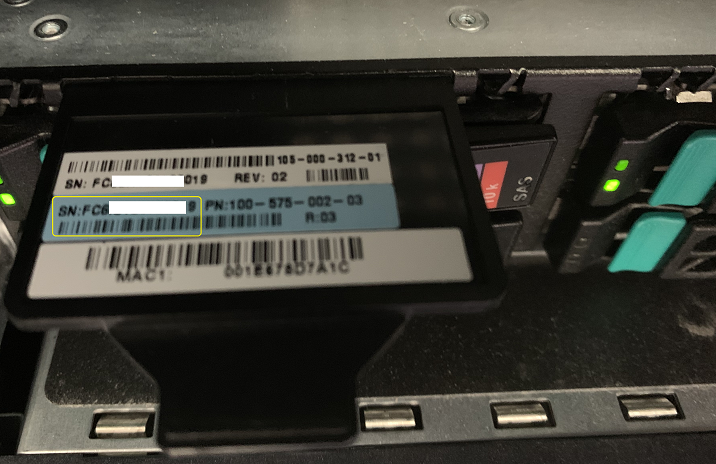
For A100-akseleratornoder er klistremerket bak frontplaten øverst til venstre på serveren, og skyv ut-fanen.
Hvis du vil ha en detaljert beskrivelse av hvordan du finner serienummeretiketten på en A100-akseleratornode, kan du se artikkelen: Isilon: Slik finner du serienummeretiketten på en Isilon A100-akseleratornode
Slik viser du klistremerket med A100-serienummeret:
- Fjern frontpanelet.
- Finn den svarte plasttappen øverst til venstre på noden, og skyv den ut. Serienummeret står på den blå etiketten.
- Når du er ferdig, skyver du tappen inn igjen og setter frontpanelet på plass.
Hvis dette klistremerket for en node er vanskelig å se, må du finne serienummeret ved hjelp av OneFS-grensesnittet for nettadministrasjon eller kommandolinjen.
Fra OneFS-grensesnittet for webadministrasjon:
- Logg på OneFS-grensesnittet for webadministrasjon .
- Gjør ett av følgende:
- I OneFS 7.0 og nyere klikker du på Oversikt over > klyngestatus for instrumentbordklynge>.
- I OneFS 6.5.x og eldre klikker du på status > klyngestatus.
- Klikk et nodenummer i ID-kolonnenunder Status for å vise informasjonen for noden.
Kategorien Nodestatus viser nodens modell, konfigurasjon og serienummer. Eksempel:
Modell: Isilon X200-2U-Single-6144MB-4x1GE-12TB Konfigurasjon: 400-0034-03 Serienummer: SX200-123456-7890
Fra kommandolinjegrensesnittet:
- Åpne en SSH-tilkobling på en node i klyngen, og logg på med "root"-kontoen.
- Kjør følgende kommando for å liste informasjon for alle noder i klyngen:
isi_for_array -s isi_hw_status -i
Utdataene viser informasjon for hver node i klyngen på samme måte som følgende:
MyCluster-1: SerNo: SX200-123456-7890
MyCluster-1: Config: 400-0034-03
MyCluster-1: FamCode: X
MyCluster-1: ChsCode: 2U
MyCluster-1: GenCode: 00
MyCluster-1: Product: X200-2U-Single-6144MB-4x1GE-12TB
-
Kjør følgende kommando for å få bare serienummeret:
isi_for_array -s isi_hw_status -i | grep SerNo
Eller for å få serienummeret og produktet:
isi_for_array -s 'isi_hw_status | egrep -i "serno|prod"'
Fremgangsmåte for å hente programvare-ID (SWID) til klyngen:
Fra OneFS-grensesnittet for webadministrasjon:
- Logg på OneFS-grensesnittet for webadministrasjon .
- I OneFS klikker du på Cluster Management-lisensiering>.
- OneFS-lisens-ID-en er programvarebeskrivelsen for klyngen.
Fra kommandolinjegrensesnittet:
- Åpne en SSH-tilkobling på en node i klyngen, og logg på med "root"-kontoen.
- Kjør følgende kommando for å få bare SWID:
isi license list | egrep "OneFS Software|OneFS License"
Tilleggsinformasjon
Her er noen anbefalte ressurser relatert til dette emnet som kan være av interesse:
- Slik registrerer du deg for å få tilgang til Dells kundestøtte på Internett eller oppgraderer en eksisterende konto
- PowerScale: Slik kjører du IOCA Cluster Analysis Tool
- PowerScale: Informasjonshub for OneFS-oppgraderinger
- Isilon, PowerScale, OneFS – hvordan du trygt slår av en Isilon-klynge før et planlagt strømbrudd
- Gjeldende korrigeringsfiler for PowerScale OneFS
Berørte produkter
PowerScale, Isilon, PowerScale F210, PowerScale F710Produkter
Isilon, Isilon A100, Isilon EX 12000, Isilon EX 6000, Isilon EX 9000, Isilon IQ 108000X, Isilon IQ 12000X, Isilon IQ 1920i, Isilon IQ 3000X, Isilon IQ 32000X-SSD, Isilon IQ 36000X, Isilon IQ 5400S, Isilon IQ 6000X, Isilon IQ 72000X, Isilon IQ 9000X
, Isilon IQ-Series, Isilon NL-Series, Isilon NL400, PowerScale OneFS, Isilon S-Series, Isilon S200, Isilon X410
...
Artikkelegenskaper
Artikkelnummer: 000020536
Artikkeltype: How To
Sist endret: 17 apr. 2026
Versjon: 14
Få svar på spørsmålene dine fra andre Dell-brukere
Støttetjenester
Sjekk om enheten din er dekket av støttetjenestene.