Data Domain: Generere en forespørsel om sertifikatsignering og bruke eksternt signerte sertifikater
Sammendrag: Opprette en forespørsel om sertifikatsignering (CSR) på et datadomene og importere det signerte sertifikatet
Denne artikkelen gjelder for
Denne artikkelen gjelder ikke for
Denne artikkelen er ikke knyttet til noe bestemt produkt.
Det er ikke produktversjonene som identifiseres i denne artikkelen.
Instruksjoner
Noen brukere krever eksternt signerte sertifikater i stedet for selvsignerte sertifikater for å unngå sikkerhetsadvarselen.
Viktig: Du kan ikke gjenbruke en gammel CSR som allerede ble brukt til et importert sertifikat. Hver CSR er knyttet til det signerte sertifikatet som importeres. Så en unik CSR må genereres for hver import av et nylig signert sertifikat.
Forespørsel om sertifikatsignering
- Systemet bør ha angitt en passfrase hvis det ikke allerede gjør det:
#system passphrase set
- Generer forespørselen om sertifikatsignering:
adminaccess certificate cert-signing-request generate
                [key-strength {1024bit | 2048bit | 3072bit | 4096bit}]
                [country <country-code>] [state <state>] [city <city>]
                [org-name <organization-name>]
                [common-name <common-name>]
                [basic-constraint {CA:TRUE | CA:FALSE}]
                [key-usage {all | cRLsign | digitalSignature | keyCertSign
                                | keyEncipherment | nonRepudiation
                                | <keyUsage-list>}]
                [extended-key-usage {all | clientAuth | serverAuth
                                | <extendedKeyUsage-list>}]
                [subject-alt-name <value>]
                                       Generates a CSR
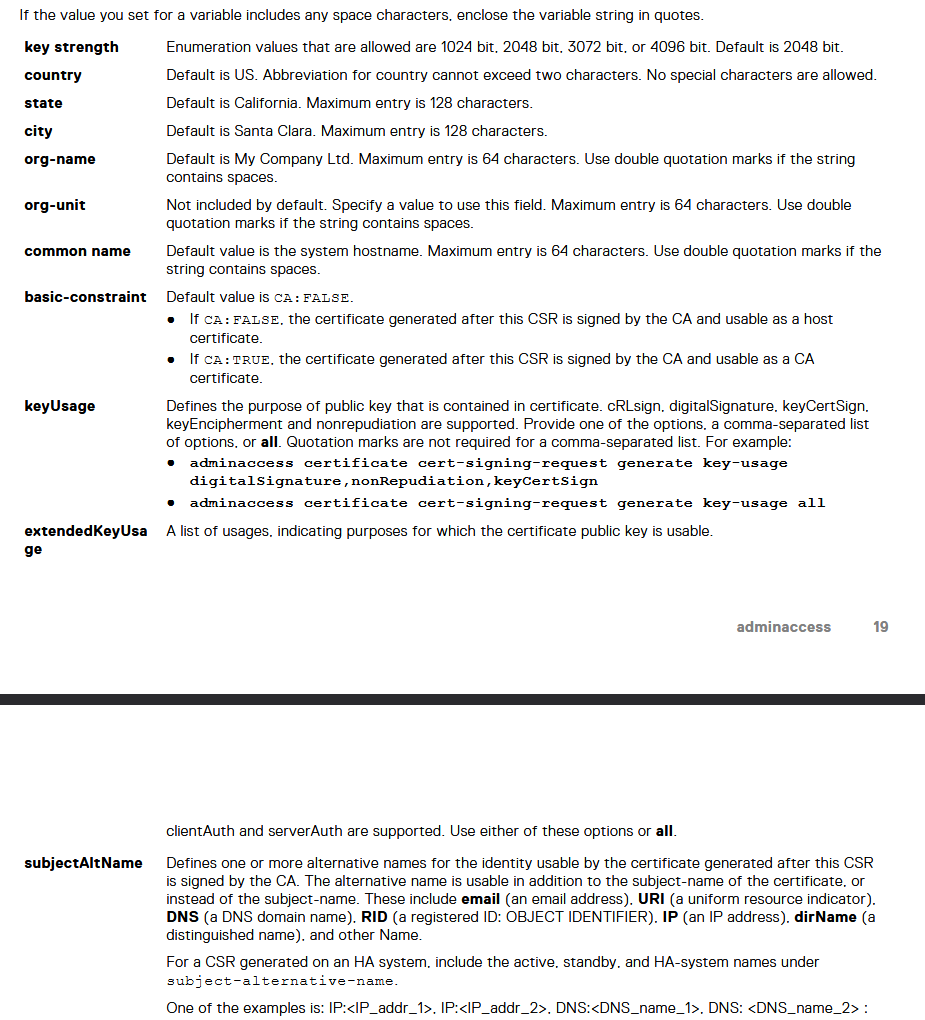
Hentet fra DDOS 7.13 Kommandoreferanseveiledning (Du må logge på Dells kundestøtte for å vise dette dokumentet.)
-
- 99% av sertifikatene setter ikke en grunnleggende begrensning, og hvis de gjør det, vil de bruke
CA:FALSE keyUsageogextendedKeyUsagebrukes sjelden, men kan settes basert på kundens krav.- For CSR generert på et system med høy tilgjengelighet (HA), inkluder de aktive, ventemodus- og HA-systemnavnene under subject-alternative-name.
- Et av eksemplene er:
"IP:<IP address>, IP:<IP address>, DNS:example.dell.com»
- 99% av sertifikatene setter ikke en grunnleggende begrensning, og hvis de gjør det, vil de bruke
Et eksempel på CSR-kommando:
# adminaccess certificate cert-signing-request generate key-strength 2048bit country US state Cali city "Santa Clara" org-name Dreamin common-name Beach_Boys subject-alt-name "DNS:beach.boy.com, DNS:they.singing.org, IP:10.60.36.142, IP:10.60.36.144"
Certificate signing request (CSR) successfully generated at /ddvar/certificates/CertificateSigningRequest.csr
With following parameters:
   Key Strength       : 2048
   Country            : US
   State              : Cali
   City               : Santa Clara
   Organization Name  : Dreamin
   Common Name        : Beach_Boys
   Basic Constraints  :
   Key Usage          :
   Extended Key Usage :
   Subject Alt Name   : DNS:beach.boy.com, DNS:they.singing.org, IP Address:10.60.36.142, IP Address:10.60.36.144
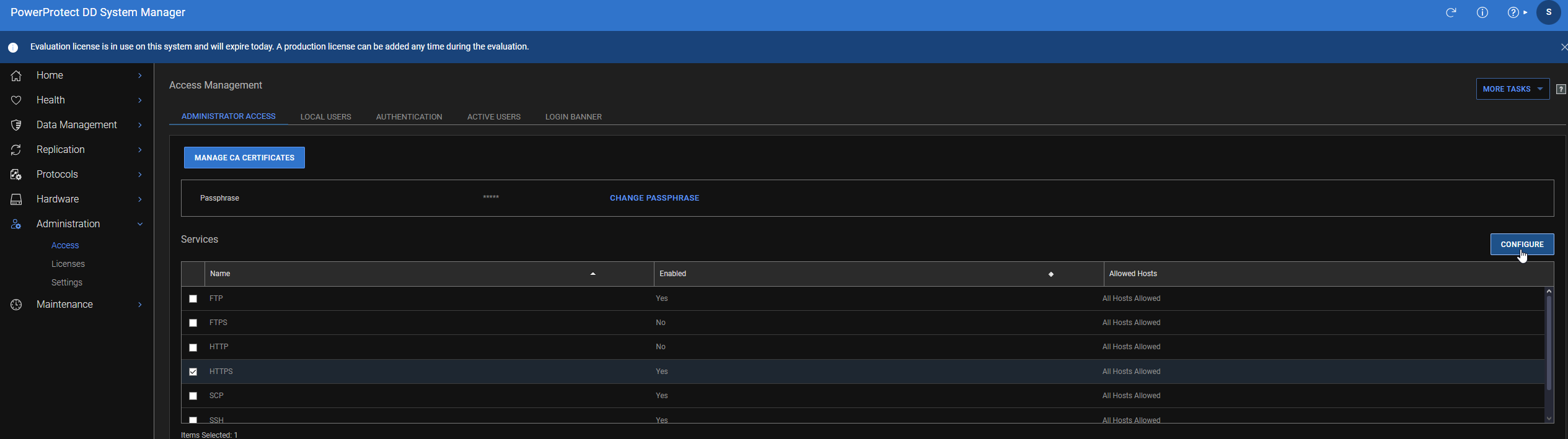
- Hvis brukergrensesnittet er tilgjengelig, kan du også laste ned CSR fra nettgrensesnittet på denne måten:
- Administrasjon >Tilgang >HTTPS >Konfigurere
-
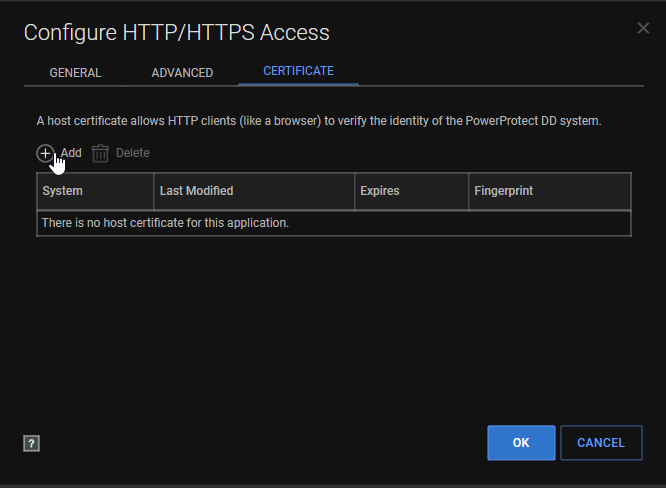
- Sertifikat >Legge
-
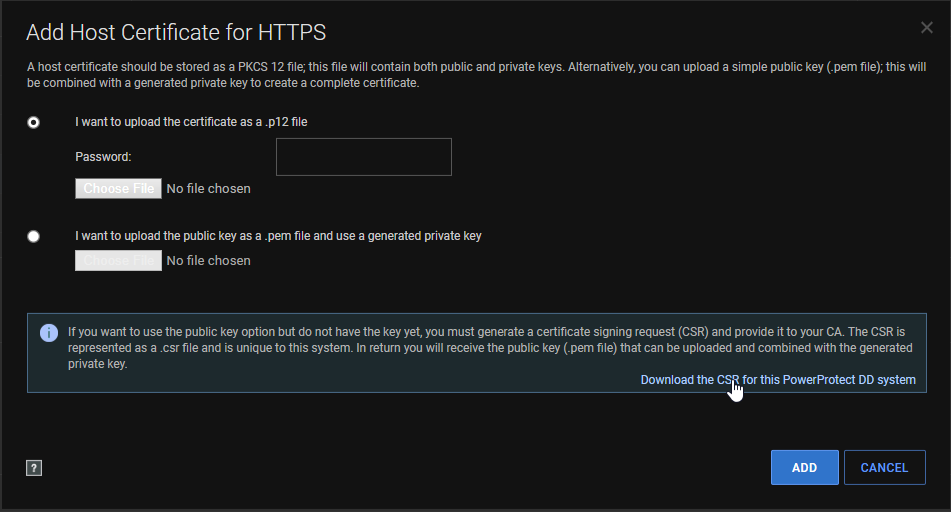
- Last ned CSR:
- Hvis brukergrensesnittet ikke er tilgjengelig, kopierer du CSR-forespørselen etter at den er generert. Filen er tilgjengelig på:
/ddvar/certificates/CertificateSigningRequest.csr- Den enkleste måten å laste ned er med SCP som kan brukes i ledeteksten i nyere versjoner av Windows eller i Linux-terminalen
# scp <dd user>@<dd hostname/ip>:/ddvar/certificates/CertificateSigningRequest.csr (den'.'sier å laste ned CSR til gjeldende arbeidskatalog)
- Gi CSR til kundens sertifiseringsinstans for signering. Sertifiseringsinstansen gir deg det signerte sertifikatet tilbake. Sertifiseringsinstansen kan vanligvis oppgi det signerte sertifikatet i det formatet du ønsker. DD støtter
PEMogPKCS#12Formater. Det bør bli bedt om fra CA. Hvis sertifikatet er i et annet format, må det konverteres med et program som OpenSSL. Konverterer vanligvis tilPEMer det enkleste. Mer info finnes i DigiCert artikkel Hvordan konvertere et sertifikat til riktig format (ekstern lenke) - Du kan nå laste opp
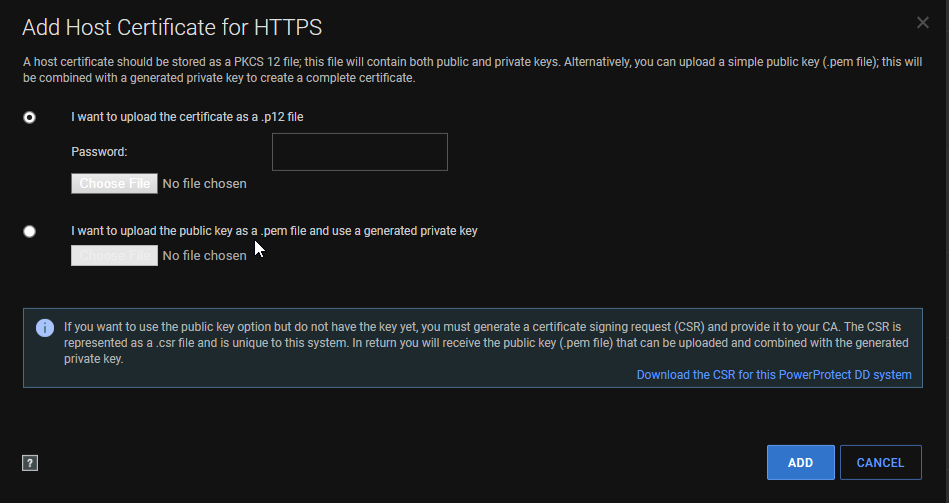
PEMellerPKCScert i brukergrensesnittet på samme side der du lastet ned CSR:
- Du kan også bruke CLI til å importere med:
#adminaccess certificate import host application https
Lim inn innholdet i den signerte cert-filen og
press ctrl + d To ganger å importere
- Hvis du fortsatt har problemer med å få den til å importere, kopierer du den signerte filen til
/ddvar/certificatesved bruk av SCP, for eksempel trinn 4b - Importer filen til datadomenet på følgende måte:
#adminaccess certificate import host application https file <certificate.pem>
- Det importerte sertifikatet starter HTTPS- eller HTTP-tjenestene på nytt, brukergrensesnittet går ned i et minutt eller så.
- Når du er ferdig, åpner du nettleseren din og sjekker om den består sikkerhetsadvarselen.
- Et nytt sertifikat vises ved hjelp av denne kommandoen:
#adminaccess certificate show
Hvis det fortsatt er problemer med å få sertifikatet importert, kan du se delen med tilleggsinformasjon nedenfor.
Tilleggsinformasjon
Validering av CSR
CSR kan valideres etter at den er generert og utenfor Data Domain. En slik metode er å bruke Windows certutil.
Lagre CSR på et Windows-system, og bruk ledeteksten til å kjøre certutil -dump <CSR with path>
Eksempel:
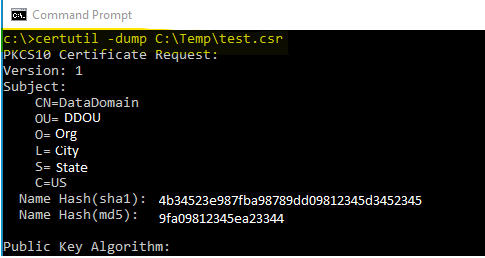
Dette er starten på kommandoutdataene, og alle dataene i CSR vises.
Du kan kjøre den samme kommandoen mot det signerte sertifikatet. Du bør vite om det signerte sertifikatet er gyldig for CSR hvis fellesnøklene for begge samsvarer:
Public Key: UnusedBits = 0
    0000  30 82 01 0a 02 82 01 01  00 d9 0b 01 f3 33 b5 39
    0010  9e 52 92 86 6f 40 2e 8f  29 94 95 89 1d 9d 10 a6
    0020  9b f4 b6 f2 3f 4e aa cf  24 96 94 b9 db 62 41 24
    0030  3f 9a 64 22 7d 04 92 5d  2d 57 60 1c 52 40 20 88
    0040  08 2c 2e 43 54 c2 0c 0d  bf 0c e3 bb 1e 30 ab 66
    0050  91 7e 3e 3d a9 b2 fe 89  1d 36 c8 5b c1 e5 ea a2
    0060  74 e1 e8 8b 8d a8 3a 6b  72 c8 47 a4 e2 b8 76 ec
    0070  c0 37 f0 64 85 1f f2 c8  d6 fb 9a aa 0e 49 b4 05
    0080  c4 73 4e 47 3f 61 0b ed  9c d7 fe 69 97 b2 1d 37
    0090  f2 06 1d d8 33 de e1 63  10 de 43 d3 29 47 7d b7
    00a0  aa 2b a2 60 58 88 ae 27  7a 28 35 9c cd 87 63 02
    00b0  ab b5 b4 d2 c0 8e f7 8c  89 b2 fc a3 20 18 6b 41
    00c0  bd 46 cb 6e 78 aa a8 3b  fb cd 08 4d 18 b3 bd a6
    00d0  d9 e3 6a 34 cb ef d4 b0  64 88 a7 6c ec f3 db 1d
    00e0  8e 25 10 d8 0a 03 a1 d7  11 69 e1 6c f2 70 78 62
    00f0  66 27 d8 05 52 53 38 1a  57 2b 13 66 cf 76 4d 4e
    0100  20 90 89 ee ac aa c0 97  6d 02 03 01 00 01
Berørte produkter
DD OSProdukter
DD OS 6.2, DD OS, DD OS 6.0, DD OS 6.1, DD OS 7.0, DD OS 7.1, DD OS 7.2Artikkelegenskaper
Artikkelnummer: 000021466
Artikkeltype: How To
Sist endret: 05 jun. 2026
Versjon: 12
Få svar på spørsmålene dine fra andre Dell-brukere
Støttetjenester
Sjekk om enheten din er dekket av støttetjenestene.