DCNM-serverens IP-adresse er endret
Sammendrag: Etter at du har endret server-IP-en, fungerer ikke DCNM. Denne artikkelen snakker om hvordan du får DCNM til å fungere igjen.
Denne artikkelen gjelder for
Denne artikkelen gjelder ikke for
Denne artikkelen er ikke knyttet til noe bestemt produkt.
Det er ikke produktversjonene som identifiseres i denne artikkelen.
Symptomer
PROBLEM: Etter endring av server-IP i NIC kan ikke DCNM lenger logge på.
DCNM starter fortsatt, men med den opprinnelige DCNM-server-IP-en fylt ut ved påloggingsledeteksten.
Selv om du endrer IP-adressen til den nye her, mislykkes DCNM-påloggingen.
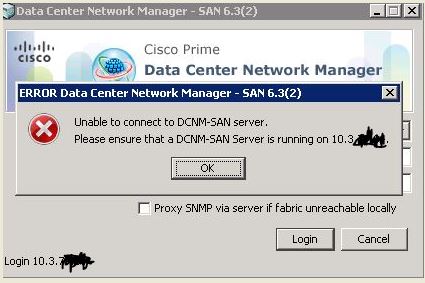
Denne artikkelen snakker om hvordan du får DCNM til å fungere igjen. Det er forskjellige måter å gjøre det på, avhengig av DCNM-versjonen.
Årsak
Når serverens IP endres, oppdateres ikke konfigurasjonsfilene for DCNM av seg selv, og DCNM prøver kontinuerlig å bruke den opprinnelige IP-en, som ikke lenger er aktuell.
Oppløsning
DCNM 5.2(x) og eldre:
Fra veiledningen
Grunnleggende om Cisco DCNM 5.2(x) Hvis du vil oppdatere IP-adressen til en Cisco DCNM-SAN-server, gjør du følgende:
1. Stopp Cisco DCNM-SAN-serveren.
2. Endre følgende parameter i filen $INSTALLDIR/conf/FMServer.conf .
wrapper.app.parameter.4=ny-server-IP-her
3. Endre følgende parameter i filen $INSTALLDIR/conf/server.properties .
server.bindaddrs = ny-server-IP-her
4. Skriv inn følgende kommando for å faktisk tilordne den nye IP-adressen:
Kjør $INSTALLDIR/bin/PLMapping.bat -p newipaddress 0
(Anta $INSTALLDIR er den øverste katalogen for DCNM-SAN-installasjon. Kommandoen ovenfor er for enkeltserverforekomster [ikke forbund], der 0 er server-ID-en.)
Hvis dette ikke fungerer, så vel som hvis du kjører DCNM 5.2(x) og nyere, må du avinstallere DCNM fullstendig og utføre en ren installasjon. Du kan også prøve å finne PLMapping-filen, og dobbeltklikk på den for å prøve å installere på nytt manuelt (uten å avinstallere 1st), men installasjonen fungerer kanskje ikke på den måten.
Instruksjoner for rengjøring av DCNM nedenfor:
Fra veiledningen for Cisco DCNM 5.x Fundamentals forWindows:
1. Kontroller at IP-adressen til Cisco DCNM-serveren er statisk tilordnet.
2. Installer Cisco DCNM-serveren på nytt under Programmer og funksjoner, og velg alternativet Full ny installasjon, hvis tilgjengelig, som lar deg angi serverens IP-adresse under installasjonen på nytt.
3. Logg på Cisco DCNM-klienten, og angi den nye IP-adressen for Cisco DCNM-serveren i feltet DCNM-server i påloggingsdialogboksen. Den kan fortsatt fylle ut den opprinnelige IP-adressen, så bare endre den til den nye, så blir du klar!
Fra installasjonsveiledningen for Cisco DCNM 5.x for Linux (RHEL):
1. Fullstendig ny installasjon installerer Cisco DCNM-serveren og nedlastingstjenesten for Cisco DCNM-klienten på nytt. (Ingen ny installasjonstype tilgjengelig, lar deg endre installasjonsmappen eller arkivmappen.) *Hvis du bruker RHEL og endrer IP-adressen til Cisco DCNM-serveren, må du også endre IP-adressen manuelt i skriptet INSTALL_DIR/bin/stopDCNM.sh.*
Merk: Hvis du endrer portnummeret for webserveren under installasjonen, påvirker det URL-adressen som Cisco DCNM-brukere bruker til å laste ned Cisco DCNM-klienten.
Merk: Hvis du endrer navngivningstjenesteporten, påvirker det porten som Cisco DCNM-brukere angir når de logger på Cisco DCNM-klienten.
Fra veiledningen
Grunnleggende om Cisco DCNM 5.2(x) Hvis du vil oppdatere IP-adressen til en Cisco DCNM-SAN-server, gjør du følgende:
1. Stopp Cisco DCNM-SAN-serveren.
2. Endre følgende parameter i filen $INSTALLDIR/conf/FMServer.conf .
wrapper.app.parameter.4=ny-server-IP-her
3. Endre følgende parameter i filen $INSTALLDIR/conf/server.properties .
server.bindaddrs = ny-server-IP-her
4. Skriv inn følgende kommando for å faktisk tilordne den nye IP-adressen:
Kjør $INSTALLDIR/bin/PLMapping.bat -p newipaddress 0
(Anta $INSTALLDIR er den øverste katalogen for DCNM-SAN-installasjon. Kommandoen ovenfor er for enkeltserverforekomster [ikke forbund], der 0 er server-ID-en.)
Hvis dette ikke fungerer, så vel som hvis du kjører DCNM 5.2(x) og nyere, må du avinstallere DCNM fullstendig og utføre en ren installasjon. Du kan også prøve å finne PLMapping-filen, og dobbeltklikk på den for å prøve å installere på nytt manuelt (uten å avinstallere 1st), men installasjonen fungerer kanskje ikke på den måten.
Instruksjoner for rengjøring av DCNM nedenfor:
Fra veiledningen for Cisco DCNM 5.x Fundamentals forWindows:
1. Kontroller at IP-adressen til Cisco DCNM-serveren er statisk tilordnet.
2. Installer Cisco DCNM-serveren på nytt under Programmer og funksjoner, og velg alternativet Full ny installasjon, hvis tilgjengelig, som lar deg angi serverens IP-adresse under installasjonen på nytt.
3. Logg på Cisco DCNM-klienten, og angi den nye IP-adressen for Cisco DCNM-serveren i feltet DCNM-server i påloggingsdialogboksen. Den kan fortsatt fylle ut den opprinnelige IP-adressen, så bare endre den til den nye, så blir du klar!
Fra installasjonsveiledningen for Cisco DCNM 5.x for Linux (RHEL):
1. Fullstendig ny installasjon installerer Cisco DCNM-serveren og nedlastingstjenesten for Cisco DCNM-klienten på nytt. (Ingen ny installasjonstype tilgjengelig, lar deg endre installasjonsmappen eller arkivmappen.) *Hvis du bruker RHEL og endrer IP-adressen til Cisco DCNM-serveren, må du også endre IP-adressen manuelt i skriptet INSTALL_DIR/bin/stopDCNM.sh.*
Merk: Hvis du endrer portnummeret for webserveren under installasjonen, påvirker det URL-adressen som Cisco DCNM-brukere bruker til å laste ned Cisco DCNM-klienten.
Merk: Hvis du endrer navngivningstjenesteporten, påvirker det porten som Cisco DCNM-brukere angir når de logger på Cisco DCNM-klienten.
Berørte produkter
ConnectrixProdukter
Connectrix, Connectrix MDS-Series SoftwareArtikkelegenskaper
Artikkelnummer: 000064785
Artikkeltype: Solution
Sist endret: 28 mar. 2024
Versjon: 3
Få svar på spørsmålene dine fra andre Dell-brukere
Støttetjenester
Sjekk om enheten din er dekket av støttetjenestene.