Avamar: Bruk SessionSecurityConfiguration til å rette sertifikatfeil i sikkerhetskopiering eller replikering
Sammendrag: Denne artikkelen forklarer hvordan du kjører Avamar SessionSecurityConfiguration-arbeidsflyten for å løse sertifikatfeil ved sikkerhetskopieringer eller replikeringer. Denne artikkelen gjelder også for Integrated Data Protection Appliance (IDPA). ...
Denne artikkelen gjelder for
Denne artikkelen gjelder ikke for
Denne artikkelen er ikke knyttet til noe bestemt produkt.
Det er ikke produktversjonene som identifiseres i denne artikkelen.
Symptomer
Fra og med Avamar Server versjon 7.3 og nyere mislykkes sikkerhetskopieringer eller replikasjoner med denne feilen:
avtar Error <41042>: Certificate issuer '/C=US/ST=California/L=Irvine/O=EMC Corp/OU=BRS Division/CN=011-avamar1.test.com' could not be validated.
Sikkerhetskopiloggen med avtar flags (--debug and --x25=-1) viser følgende SSL-relaterte feil:
2016/05/31-19:00:50.73300 [SessionMgr] [DDBoost]-INFO [10C0:B28] dd_async_clnttcp_enable_ssl fd: 56512
2016/05/31-19:00:50.74900 [SessionMgr] [DDBoost]-WARNING [10C0:B28] dd_async_clnttcp_enable_ssl: SSL_connect for socket 56512 failed: 1 [error:00000001:lib(0):func(0):reason(1)], errno: 2
2016/05/31-19:00:50.74900 [SessionMgr] [DDBoost]-WARNING [10C0:B28] ssl error: error:0407006A:rsa routines:RSA_padding_check_PKCS1_type_1:block type is not 01 2
2016/05/31-19:00:50.74900 [SessionMgr] [DDBoost]-WARNING [10C0:B28] ssl error: error:04067072:rsa routines:RSA_EAY_PUBLIC_DECRYPT:padding check failed 2
2016/05/31-19:00:50.76500 [SessionMgr] [DDBoost]-WARNING [10C0:B28] ssl error: error:0D0C5006:asn1 encoding routines:ASN1_item_verify:EVP lib 2
2016/05/31-19:00:50.76500 [SessionMgr] [DDBoost]-WARNING [10C0:B28] ssl error: error:14090086:SSL routines:SSL3_GET_SERVER_CERTIFICATE:certificate verify failed 2
2016/05/31-19:00:50.76500 [SessionMgr] [DDBoost]-ERROR [10C0:B28] ssl_enable_fail 1, error:SSL_connect returned 1
Årsak
Fra Avamar Server versjon 7.3 og nyere er godkjenning fra klient til server aktivert som standard.
Sertifikatfeilen kan oppstå:
Sertifikatfeilen kan oppstå:
- Feil sertifikat på klienten, på Data Domain (DD)-systemet eller på en av Avamar-serverne
- Tiden på DD-systemet er ikke synkronisert med tiden på Avamar-serveren (mer enn 2 min)
- Passfrase er ikke angitt for DD
- Domenenavnsystemet (DNS) er ikke riktig for DD
Oppløsning
Forsiktig: Ikke kjør denne arbeidsflyten hvis kommersielle sertifikater brukes til godkjenning.
Merk: Dette er en eldre artikkel som beholdes som referanse.
Merk: Se artikkelen 000222278 for øktsikkerhet: Avamar: Øktsikkerhet
- Last ned Avamar
SessionSecurityConfigurationFilen:
- Last ned riktig versjon av Avamar
SessionSecurityConfigurationpå Avamar-serveren. Først laster du ned arbeidsflyten til/home/admin/tmp, og flytt deretter arbeidsflyten til/data01/avamar/repo/packages/-katalogen på Avamar-serveren. Pakken skal vises under Avamar Installation Manager-nettkonsollen. - Avamar 19.9 og 19.10
SessionSecurityConfigurationer tilgjengelig på nettstedet for Dells kundestøtte. Last ned filen ved hjelp av denne artikkelen: Avamar: Slik finner og laster du ned en feilretting, oppdatering, installasjon eller oppgraderingspakke for produktet fra Dells nettsted for kundestøtte. - For 19.8 og eldre, kontakt Dells kundestøtte og referer til denne artikkelnummer 000067229 for å be om filen.
- Overfør filen til Avamar-serveren ved hjelp av denne artikkelen: Laste opp eller laste ned filer fra en Avamar-server.
Forsiktig: Følg alle instruksjonene i denne artikkelen, ellers kan sikkerhetskopieringer eller replikeringer fortsatt mislykkes.
- Forhåndssjekk før du installerer Avamar
SessionSecurityConfiguration:
- Kontroller at Avamar-vedlikeholdsoppgaver, sikkerhetskopieringer, gjenopprettingsjobber og replikeringsjobber ikke kjører.
- Kontroller om Avamar-serveren har et nylig sjekkpunkt tilgjengelig.
- Arbeidsflyten starter Management Console Server-tjenesten (MCS) på nytt
- Sett inn Avamar
SessionSecurityConfiguration.- Logg på Avamar Installation Manager (AVI) (
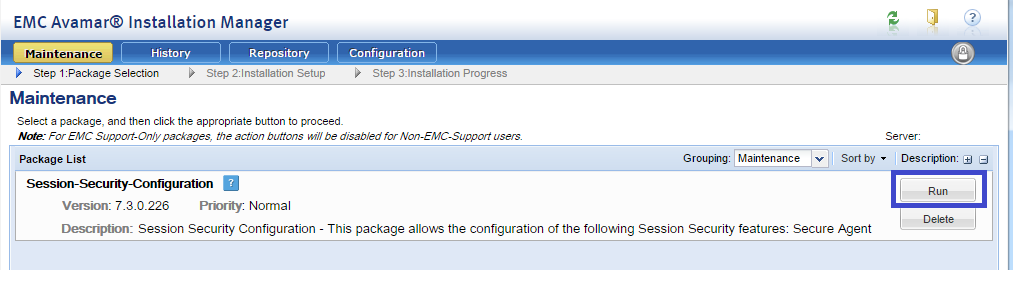
https://<IP_address_or_FQDN>/avi) som rot. - Klikk på fanen Vedlikehold og velg Økt – Sikkerhet – konfigurasjon.
- Klikk på Kjør.
- Logg på Avamar Installation Manager (AVI) (
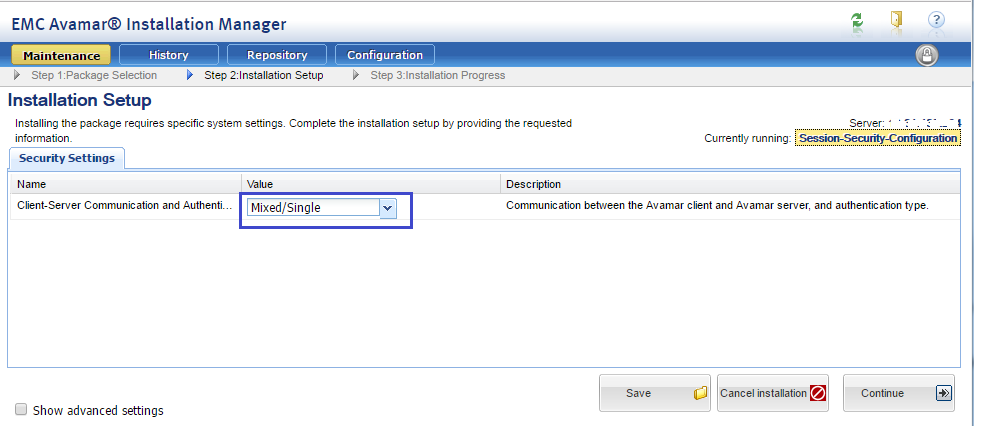
- Velg Autentisert/Dobbel eller Blandet/Enkel
- Velg Deaktivert for å omgå kjente problemer
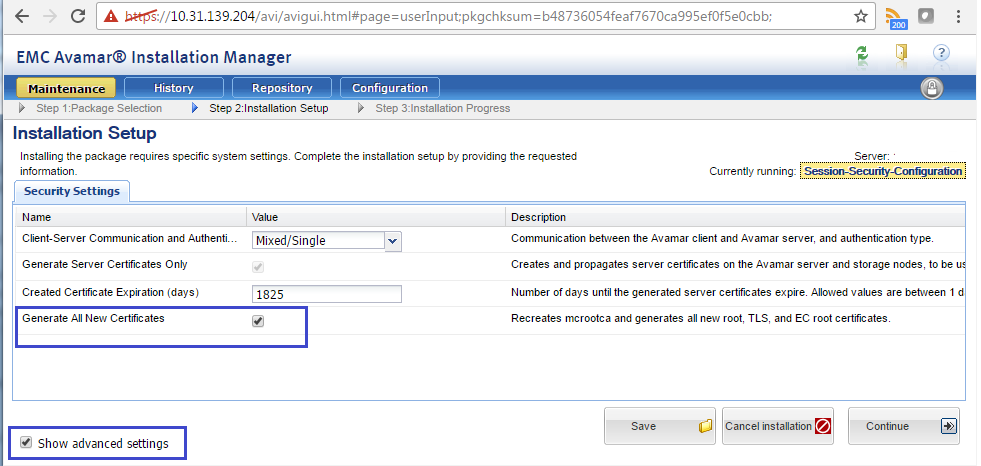
- Merk av for Vis avanserte innstillinger, og velg deretter Generer alle nye sertifikater (godta advarselen som vises):
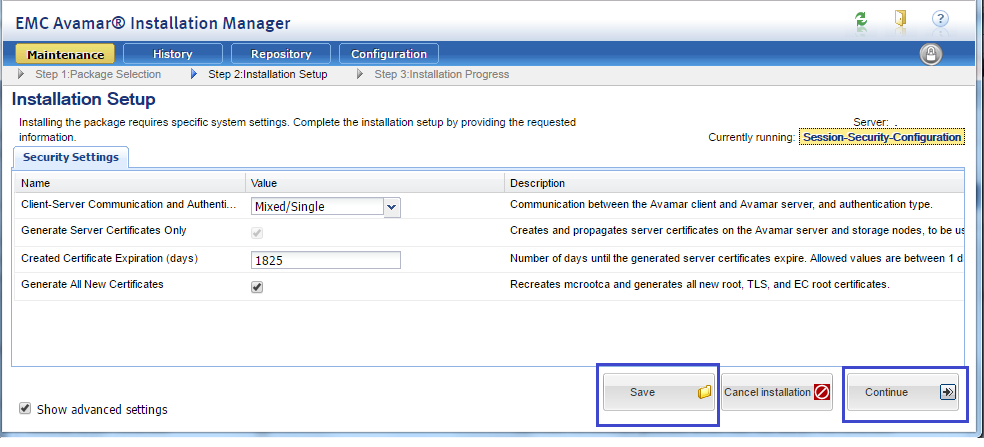
- Klikk på Lagre og fortsett:
Once the workflow completes, new certificates are created on the Avamar server. Certificates are automatically updated when a backup runs.
- Oppdater det nye sertifikatet på Data Domain-systemet med følgende trinn:
- Avamar Administratorconsole (MCGUI): Server>Serveradministrasjon (rediger Data Domain)
- Avamar-brukergrensesnitt (AUI): Administrasjon >System>Data Domain (rediger Data Domain)
- Start skjermen på nytt
ddboostpå Data Domain:
Merk: Kontroller at det ikke er noen
ddboost tilkoblinger aktive, ellers mislykkes tilkoblingene under ddboost restart.
ddboost show connections
ddboost disable
ddboost enable
- Hvis Avamar-proxyer er i bruk, må de registreres på nytt. Noen alternativer for å registrere på nytt:
- Start alle proxyer på nytt fra Avamar-serveren:
mccli mcs reboot-proxy --all=true
- Logg på proxyen som admin og bytt til rot. Start på nytt manuelt
Avagent service:
su -
service avagent restart
- Start proxyen på nytt ved hjelp av vSphere Web Client eller manuelt kjørende
reboot.
- For fysiske servere eller virtuell maskin (VM) som behandles som gjesteklienter:
Etter at de nye sertifikatene er generert på nytt, bør det ta omtrent 23 timer før klientens automatiske omregistrering finner sted.
- Manuell prosess for å overføre de nye sertifikatene til klienter:
- Registrere klienten på nytt etter at de nye sertifikatene er opprettet på Avamar Server:
- Avamar Administrator console (MCGUI): Administrasjon >Søk og velg klienten > høyreklikk Inviter klient
- Avamar-brukergrensesnitt (AUI): Kapitalforvaltning> søk og velg Klient >Flere handlinger>Inviter klient
- Registrer alle klienter på nytt ved hjelp av kommandoen:
mccli client re-register-all
- Slett sertifikatfilene på klienten og start på nytt
Avagent service:
- Windows: Slett sertifikatfilene under
C:\Program Files\avs\etc. Start skjermen på nyttAvagent Backup Agent servicepå Windows-klienten. - Linux: Slett sertifikatfilene under
/usr/local/avamar/etc. Start skjermen på nyttAvagentsom rotservice Avagent restart
- Start gjesteklienten på nytt.
- Kjør en testsikkerhetskopiering og replikering, eller vent i 24 timer for å bekrefte om problemet er løst. Hvis sikkerhetskopiene eller replikasjonene ikke fungerer etter at du har fulgt denne artikkelen, kan du kontakte Dells kundestøtte.
I mellomtiden kan du deaktivere konfigurasjonen av øktsikkerhet som en midlertidig løsning ved hjelp av denne artikkelen: Avamar: Administrer øktsikkerhetsinnstillinger med
Avinstaller Installasjonspakke (AVP) eller Avamar: Administrer sikkerhetsinnstillinger for økt fra CLI.
Tilleggsinformasjon
Følgende artikler er opprettet for å adressere hvordan du administrerer sikkerhetsinnstillingene for økten fra kommandolinjen eller
for sikker tokengodkjenningSikker tokengodkjenning fungerer ikke under disse forholdene:
Avinstaller pakke (AVP):
- Avamar: Behandle sikkerhetsinnstillinger for økt fra CLI
- Avamar: Administrer øktsikkerhetsinnstillinger med
AvinstallerInstallasjonspakke (AVP) - Avamar: Øktsikkerhet
for sikker tokengodkjenningSikker tokengodkjenning fungerer ikke under disse forholdene:
- Klientmaskinen er bak en NAT-brannmurenhet (Network Address Translation).
- Klientvertsnavnet er et virtuelt navn som er forskjellig fra det fullstendige domenenavnet (FQDN) som løses fra IP-adressen
- Klientmaskinen har flere IP-grensesnitt og hver løser til en annen FQDN-forbedring, løst fra versjon 19.1 og nyere. Se artikkelen: Avamar: Sikkerhetskopiering til datadomenet mislyktes med meldingen "DDR_GET_AUTH_TOKEN" på grunn av for mange IP-adresser
Berørte produkter
AvamarArtikkelegenskaper
Artikkelnummer: 000067229
Artikkeltype: Solution
Sist endret: 06 mar. 2026
Versjon: 21
Få svar på spørsmålene dine fra andre Dell-brukere
Støttetjenester
Sjekk om enheten din er dekket av støttetjenestene.