Windows Server: Slik konfigurerer du Remote Desktop Protocol
Sammendrag: Denne artikkelen beskriver hvordan du aktiverer eksternt skrivebord ved hjelp av Windows grafisk brukergrensesnitt (GUI) på en server som kjører Windows Server 2008 til Windows Server 2016. ...
Denne artikkelen gjelder for
Denne artikkelen gjelder ikke for
Denne artikkelen er ikke knyttet til noe bestemt produkt.
Det er ikke produktversjonene som identifiseres i denne artikkelen.
Instruksjoner
Denne artikkelen beskriver hvordan du aktiverer eksternt skrivebord ved hjelp av Windows grafisk brukergrensesnitt (GUI) på en server som kjører Windows Server 2008 til Windows Server 2016.
Den gjelder for:
- Windows Server 2008
- Windows Server 2008 R2
- Windows Server 2012
- Windows Server 2012 R2
- Windows Server 2016
Aktivere eksternt skrivebord
- Åpne Systemegenskaper:
- For Windows Server 2012 til Windows Server 2016:
- På skrivebordet trykker du Windows-tasten + X for å åpne menyen for hurtigtilgang. Deretter velger du System.
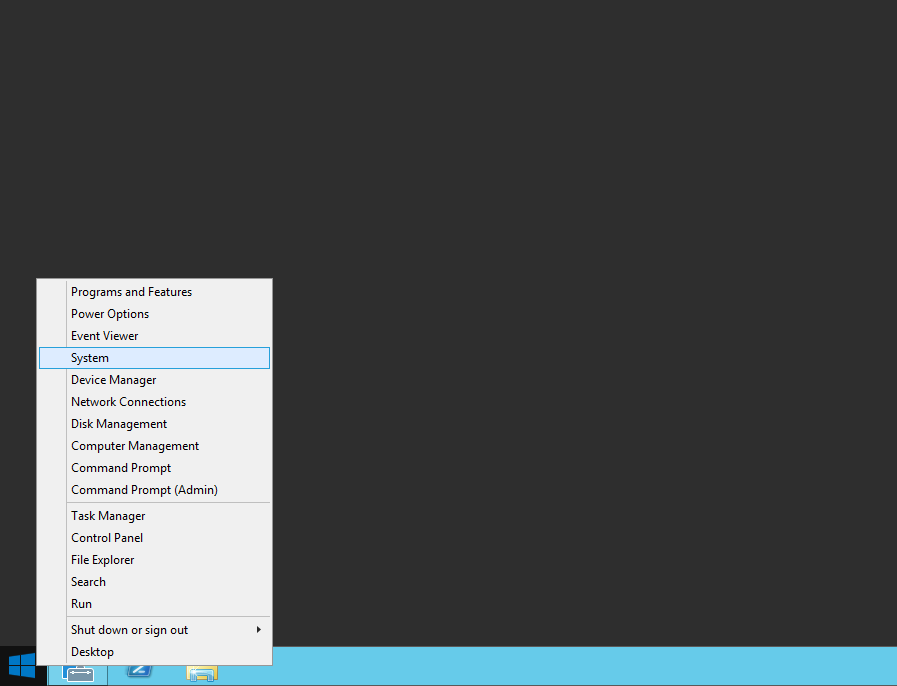
- På skrivebordet trykker du Windows-tasten + X for å åpne menyen for hurtigtilgang. Deretter velger du System.
- For Windows Server 2008 til Windows Server 2008 R2:
- Åpne Serveradministrasjon. Når du vil åpne Serveradministrasjon, klikker du Start, peker på Administrative verktøy og klikker Serveradministrasjon.
- Åpne Serveradministrasjon. Når du vil åpne Serveradministrasjon, klikker du Start, peker på Administrative verktøy og klikker Serveradministrasjon.
- For Windows Server 2012 til Windows Server 2016:
- I Datamaskininformasjon klikker du på Konfigurer eksternt skrivebord:
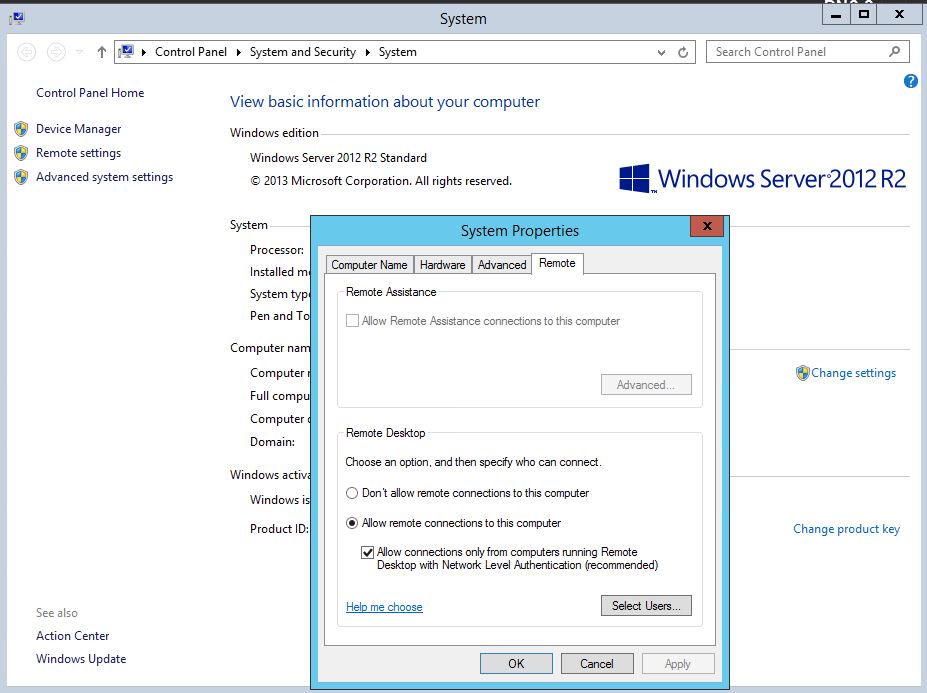
- Klikk ett av følgende alternativer i dialogboksen Systemegenskaper under Eksternt skrivebord :
- Allow connections from computers running any version of Remote Desktop (less secure) (Tillat tilkoblinger fra datamaskiner med hvilken som helst versjon av eksternt skrivebord [mindre sikkert]) – bruk dette alternativet hvis du ikke vet hvilken versjon av tilkobling til eksternt skrivebord som skal brukes til å koble til denne serveren.
- Allow connections only from computers running Remote Desktop with Network Level Authentication (more secure) (Tillat tilkoblinger bare fra datamaskiner med eksternt skrivebord med godkjenning på nettverksnivå).
- Se gjennom informasjonen i dialogboksen Eksternt skrivebord, og klikk OK to ganger.
Berørte produkter
Microsoft Windows Server 2016, Microsoft Windows 2008 Server R2, Microsoft Windows 2008 Server Service Pack 2, Microsoft Windows 2012 Server, Microsoft Windows 2012 Server R2Artikkelegenskaper
Artikkelnummer: 000121878
Artikkeltype: How To
Sist endret: 29 nov. 2024
Versjon: 6
Få svar på spørsmålene dine fra andre Dell-brukere
Støttetjenester
Sjekk om enheten din er dekket av støttetjenestene.