Hvordan identifiserer jeg versjonen av Dell BitLocker Manager?
Sammendrag: Finn ut mer om hvordan du identifiserer versjonen til Dell BitLocker Manager eller Dell Data Protection BitLocker Manager ved å følge disse instruksjonene.
Denne artikkelen gjelder for
Denne artikkelen gjelder ikke for
Denne artikkelen er ikke knyttet til noe bestemt produkt.
Det er ikke produktversjonene som identifiseres i denne artikkelen.
Instruksjoner
Det er viktig at du kjenner til versjonen av Dell BitLocker Manager (tidligere kalt Dell Data Protection | BitLocker Manager), slik at du kan gjøre følgende:
- Identifisere kjente problemer
- Finne forskjeller i grensesnittet
- Forstå endringer i arbeidsflyt
- Bekrefte minimum systemkrav
Berørte produkter:
- Dell BitLocker Manager krever følgende:
- Dell Data Protection BitLocker Manager
Berørte operativsystemer:
- Windows
Versjonskontroll kan fastslås enten gjennom produktets brukergrensesnitt (UI) eller gjennom installasjonsprogrammet for produktet. Klikk på det aktuelle alternativet for mer informasjon.
Brukergrensesnitt
Dell BitLocker Manager / Dell Data Protection BitLocker Manager må være installert før du identifiserer versjonen via brukergrensesnittet.
- Logg på Windows-datamaskinen.
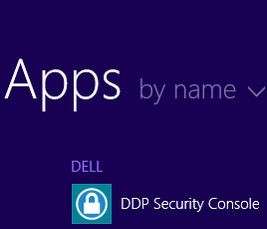
- På Windows-skrivebordet dobbeltklikker du på [Product]-konsollen. Avhengig av hvilken versjon som er installert, vises ett av tre ikoner:
- v8.15.0 og nyere: Dell Data Security-konsoll

- v8.5.0 til 8.13.0: DDP-konsoll

- v8.0.0 til 8.4.0: DDP-sikkerhetskonsoll
Merk:- <PRODUKT> = Variabelnavnet på konsollen som varierer avhengig av hvilken versjon som er installert
- Du kan også få tilgang til [produkt]-konsollen via Explorer på:
- v8.5.0 og nyere:
%SYSTEMDRIVE%\Program Files\Dell\Dell Data Protection\Security Tools\Dell.SecurityFramework.Console.exe - v8.0.0 til 8.4.0:
%SYSTEMDRIVE%\Program Files\Dell\Dell Data Protection\Security Tools\Dell.SecurityManager.SystrayApp.exe
- v8.5.0 og nyere:
- I eksemplet,
%SYSTEMDRIVE%I eksemplet er %SYSTEMDRIVE% en Windows-systemvariabel for driveren for operativsystempartisjon.
- v8.15.0 og nyere: Dell Data Security-konsoll
- Klikk på tannhjulikonet øverst til høyre i [produkt]-konsollen, og velg deretter Om. Brukergrensesnittet varierer noe avhengig av hvilken versjon som er installert.
- v8.5.0 til 8.13.0: Dell Encryption Enterprise-brukergrensesnittet

- v8.5.0 til 8.13.0: Brukergrensesnitt for sikkerhetsverktøy

- v8.0.0 til 8.4.0: Sikkerhetskonsoll UI
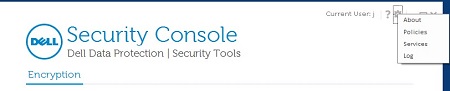
- v8.5.0 til 8.13.0: Dell Encryption Enterprise-brukergrensesnittet
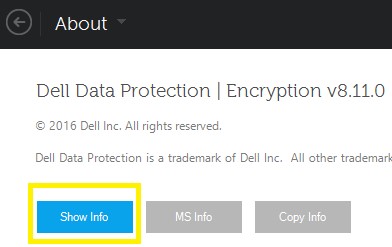
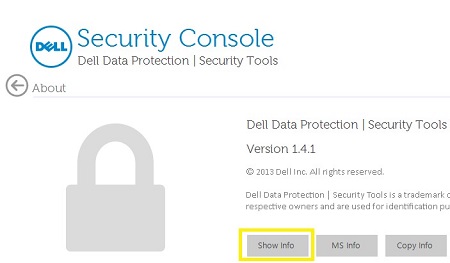
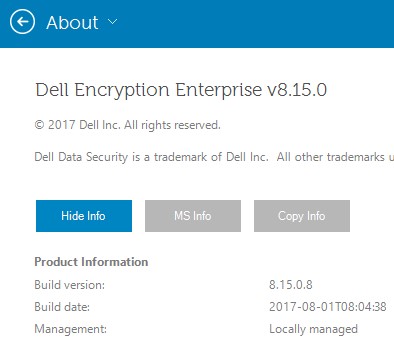
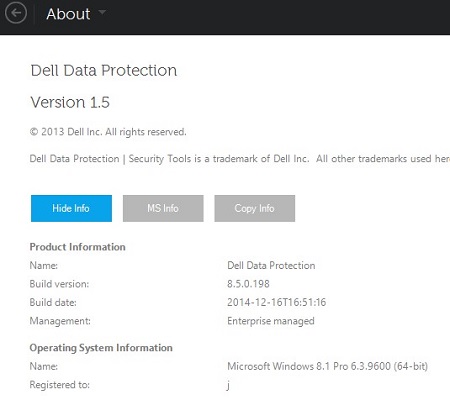
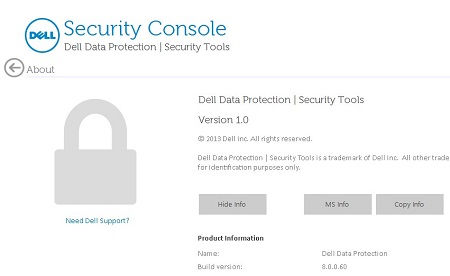
- På Om-menyen klikker du på Vis info for flere produktdetaljer. Brukergrensesnittet varierer noe avhengig av hvilken versjon som er installert.
- v8.5.0 og nyere: Brukergrensesnitt for Dell Data Protection Encryption
- v8.0.0 til 8.4.1: Sikkerhetskonsoll-brukergrensesnittet
- v8.5.0 og nyere: Brukergrensesnitt for Dell Data Protection Encryption
- Registrer den oppførte versjonen.
- v8.15.0 og nyere: Dell Encryption Enterprise-brukergrensesnittet
- v8.5.0 til 8.13.0: Dell Data Protection UI
- v8.0.0 til 8.4.0: Sikkerhetskonsoll UI
Buildversjonen kan avvike fra skjermbildet ovenfor. - v8.15.0 og nyere: Dell Encryption Enterprise-brukergrensesnittet
Installasjonsprogram
Hvis du vil ha informasjon om nedlasting av installasjonsprogrammet, kan du se Slik laster du ned Dell Encryption Enterprise eller Dell Encryption Personal.
- Pakk ut de underordnede installasjonsprogrammene fra Dell Data Security-hovedinstallasjonsprogrammet (tidligere Dell Data Protection).
- I den utpakkede hovedinstallasjonsbanen (trinn 1) finner du
EMAgent_<BITDEPTH>_setup.exepå enten:- v8.15 og nyere:
<EXTRACTEDPATH>\Encryption Management Agent\EMAgent_<BITDEPTH>_setup.exe - v8.0 til 8.14X:
<EXTRACTEDPATH>\Security Tools\EMAgent_<BITDEPTH>_setup.exe
Merk:<BITDEPTH>= Bitdybden til filen<EXTRACTEDPATH>= Den fullstendige utpakkede banen til filen
- v8.15 og nyere:
- Høyreklikk
EMAgent_<BITDEPTH>_setup.exe, og velg deretter Egenskaper.
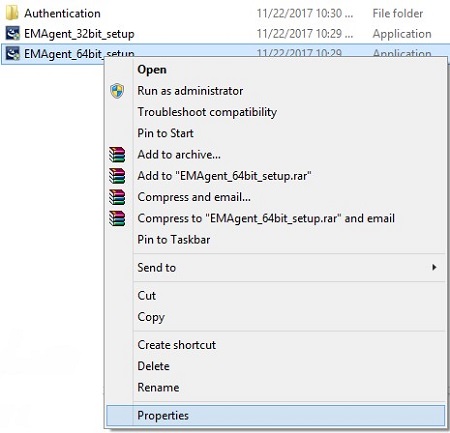
- Klikk på fanen Detaljer.
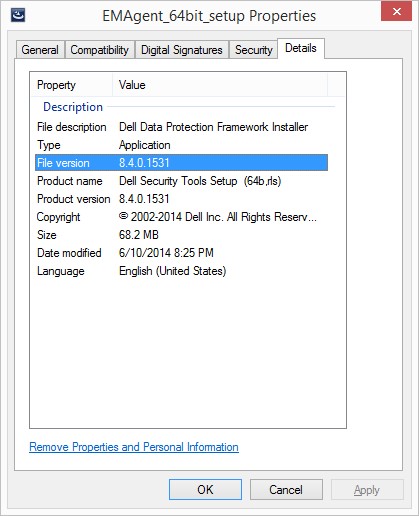
- Registrer de tre første tallene i filversjonen. I eksemplet er 8.4.0 de første tre tallene.
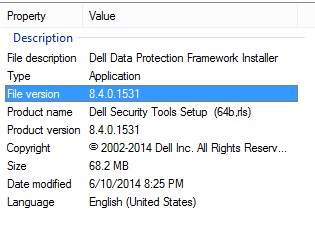 Filversjonen kan avvike fra skjermbildet ovenfor.
Tilleggsinformasjon
Videoer
Berørte produkter
Dell EncryptionArtikkelegenskaper
Artikkelnummer: 000123784
Artikkeltype: How To
Sist endret: 17 aug. 2026
Versjon: 14
Få svar på spørsmålene dine fra andre Dell-brukere
Støttetjenester
Sjekk om enheten din er dekket av støttetjenestene.