Slik installerer du Dell Endpoint Security Suite Enterprise for Linux
Sammendrag: Finn ut hvordan du installerer Dell Data Security Endpoint Security Suite Enterprise for Linux via kommandolinjegrensesnittet for terminal (CLI) ved å følge disse instruksjonene.
Denne artikkelen gjelder for
Denne artikkelen gjelder ikke for
Denne artikkelen er ikke knyttet til noe bestemt produkt.
Det er ikke produktversjonene som identifiseres i denne artikkelen.
Instruksjoner
Installasjonsprosessen for Dell Data Security Endpoint Security Suite Enterprise for Linux håndteres ved hjelp av kommandolinjen.
Merk: Hvis du vil ha mer informasjon om produktsystemkrav, inkludert støttede versjoner av Linux, kan du se Systemkrav for Dell Endpoint Security Suite Enterprise.
- Åpne Terminal.

- Skriv inn følgende kommando i Terminal, og trykk deretter på Enter.
sudo tar –xvf '/FilePathA/DellESSE.tar.gz' –C /FilePathB Merk:
Merk:- I eksempelet ovenfor:
FilePathAer banen der TAR-filen finnes.FilePathAEksempler:/home/admin/Desktop/Downloads/
FilePathBer banen der TAR-filen pakkes ut til.FilePathBEksempler:/home/admin/Desktop/ESSE
- Det skilles mellom store og små bokstaver i kommandoer.
- Filbanene i eksemplene kan avvike noe i miljøet ditt.
- I eksempelet ovenfor:
- Type
sudo 'filepath/install.sh'fra den utpakkede installasjonspakken til Terminal , og trykk deretter på Enter.

- Skriv inn passordet for kontoen som brukes, og trykk på Enter.

- Fyll ut IP-adressen eller DNS-adressen til Dell Security Management Server, og trykk deretter på Enter.

- Fyll ut porten for kjerneservertjenesten til Dell Security Management Server, og trykk deretter på Enter.
 Merk: Kjerneservertjenesten kjører på 8888 som standard.
 - Trykk på J når du blir bedt om å installere DellESSE-pakken og avhengighetene, og trykk deretter på Enter.
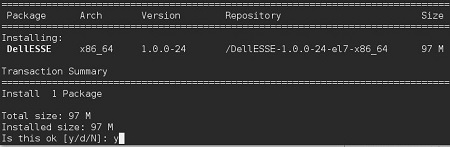
- Hvis du blir bedt om godkjenning av fingeravtrykk, trykker du Y. Hvis ikke, går du til trinn 9.

- Trykk på J for å installere CylanceDellATPPlugin-pakken, og trykk deretter på Enter.
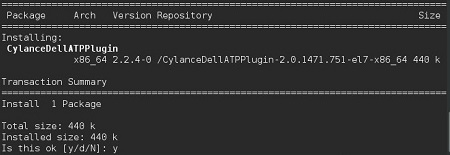
- Trykk på J for å installere DellAdvancedThreatProtection-pakken, og trykk deretter på Enter.
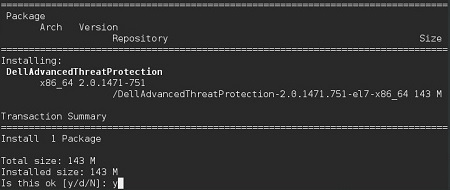
- Når installasjonen er fullført, skriver du inn følgende kommando og trykker Enter.
exit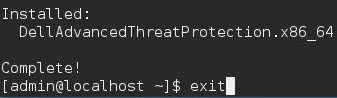
Tilleggsinformasjon
Videoer
Berørte produkter
Dell Endpoint Security Suite EnterpriseArtikkelegenskaper
Artikkelnummer: 000124563
Artikkeltype: How To
Sist endret: 05 aug. 2026
Versjon: 17
Få svar på spørsmålene dine fra andre Dell-brukere
Støttetjenester
Sjekk om enheten din er dekket av støttetjenestene.