SQL configureren voor Dell Security Management Server
Sammendrag: Leer met deze instructies hoe u een SQL Server configureert voor gebruik met Dell Security Management Server (voorheen Dell Data Protection Enterprise Edition).
Denne artikkelen gjelder for
Denne artikkelen gjelder ikke for
Denne artikkelen er ikke knyttet til noe bestemt produkt.
Det er ikke produktversjonene som identifiseres i denne artikkelen.
Instruksjoner
Dit artikel behandelt de configuratie van de SQL-server bij gebruik met Dell Security Management Server (voorheen Dell Data Protection | Enterprise Edition).
Betreffende producten:
- Dell Security Management Server
- Dell Data Protection | Enterprise Edition
Klik op SQL Server 2012 naar SQL Server 2019 of SQL Server 2005 naar SQL Server 2008 R2 voor de vereiste Dell Security Management Server configuraties.
Opmerking: Dell Security Management Server biedt geen ondersteuning voor een versie van SQL Server Express in een productieomgeving.
SQL Server 2012 naar SQL Server 2019
SQL Server moet mogelijk worden geconfigureerd om:
- Systeembeheerdersrol toewijzen
- Databaserol toewijzen
- De SQL-database maken
- Gemengde verificatie inschakelen
- Voeg zoekmogelijkheden voor volledige tekst toe
Klik op de gewenste procedure voor meer informatie.
- Klik met de rechtermuisknop op het Windows-startmenu en vervolgens op Uitvoeren.
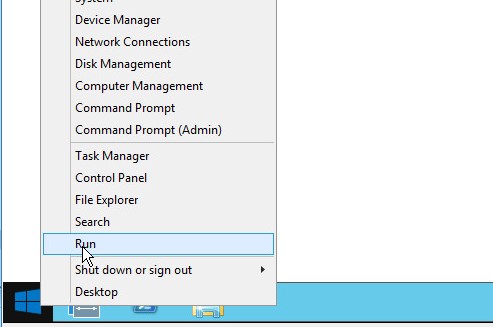
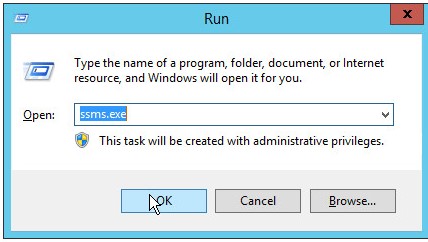
- Typ in de UI-RUN
ssms.exeen druk vervolgens op OK.
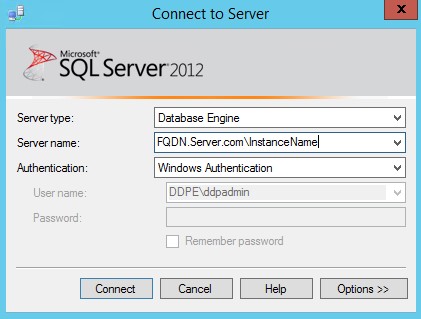
- In het menu Verbinding maken met server :
- Selecteer Database Engine als servertype.
- Geef de Servernaam op.
- Selecteer de Verificatiemethode .
- Als u SQL Server-authenticatie gebruikt, vult u de sysadmin-referenties in.
- Klik op Connect.
 Opmerking:
- Servernaam = Volledig gekwalificeerde domeinnaam (FQDN) van de database
- Als een SQL-instantie wordt gebruikt,
\InstanceNamemoet de Server Name volgen.InstanceName= De naam van de database-instantie in uw omgeving
- Als u Windows-authenticatie gebruikt, moet smss.exe worden uitgevoerd als een account met sysadmin-referenties.
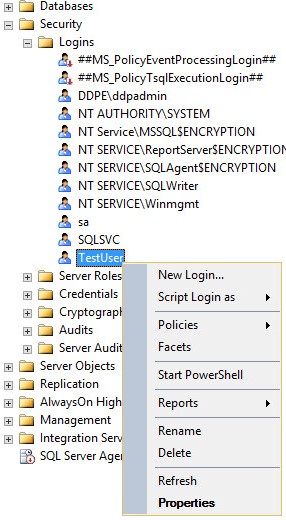
- Vouw Beveiliging uit en vouw vervolgens Logins uit.

- Klik met de rechtermuisknop op het gebruikersaccount en klik op Eigenschappen.
- In het venster Aanmeldingseigenschappen :
- Klik op Serverrollen.
- Selecteer de rol van systeembeheerder .
- Klik op OK.
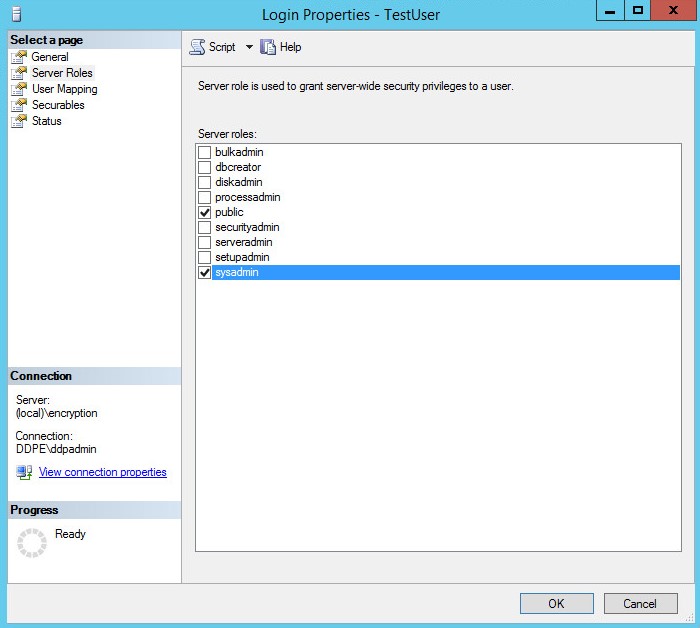
Het account dat wordt gebruikt voor het beheren van SQL-toegang voor Dell Security Management Server vereist het volgende db_owner rol worden toegewezen.
- Klik met de rechtermuisknop op het Windows-startmenu en vervolgens op Uitvoeren.
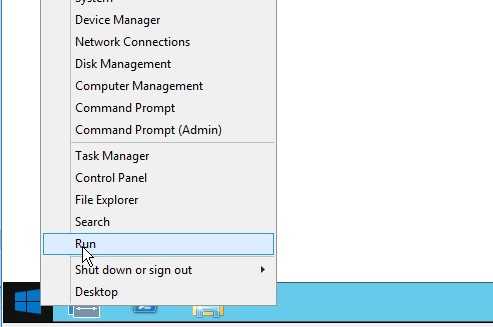
- Typ in de UI-RUN
ssms.exeen druk vervolgens op OK.
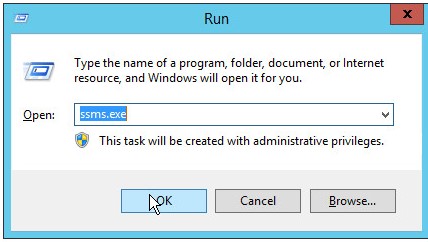
- In het menu Verbinding maken met server :
- Selecteer Database Engine als servertype.
- Geef de Servernaam op.
- Selecteer de Verificatiemethode .
- Als u SQL Server-authenticatie gebruikt, vult u de sysadmin-referenties in.
- Klik op Connect.
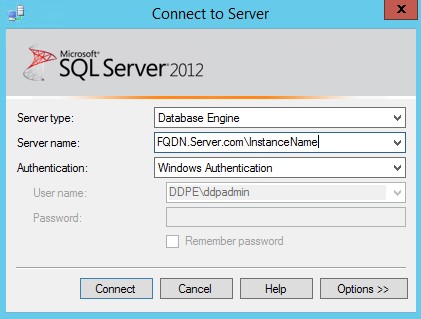 Opmerking:
- Servernaam = Volledig gekwalificeerde domeinnaam (FQDN) van de database
- Als een SQL-instantie wordt gebruikt,
\InstanceNamemoet de Server Name volgen.\InstanceName= De naam van de database-instantie in uw omgeving
- Als u Windows-authenticatie gebruikt, moet smss.exe worden uitgevoerd als een account met sysadmin-referenties.
- Ga naar
Databases\TestDB\Security\Users.
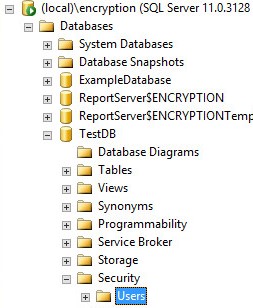 Opmerking: Het voorbeeld,
TestDB, zal afwijken van de databasenaam in uw omgeving. - Klik met de rechtermuisknop op de naam of het pictogram van het apparaat en selecteer Eigenschappen.
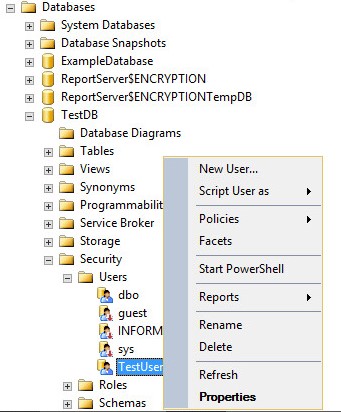
- In het venster Databasegebruiker :
- Klik op Eigen schema's en selecteer
db_owner. - Klik op OK.
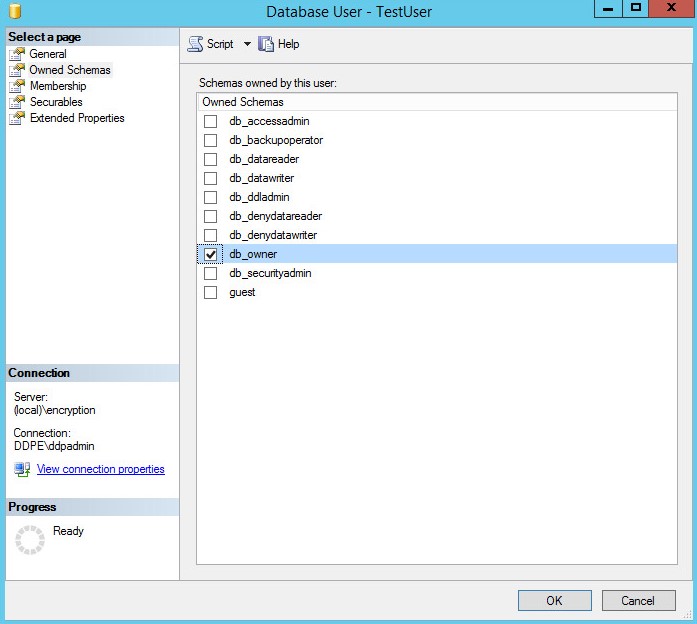
- Klik op Eigen schema's en selecteer
- In het venster Databasegebruiker :
- Klik op Lidmaatschap en selecteer vervolgens
db_owner. - Klik op OK.
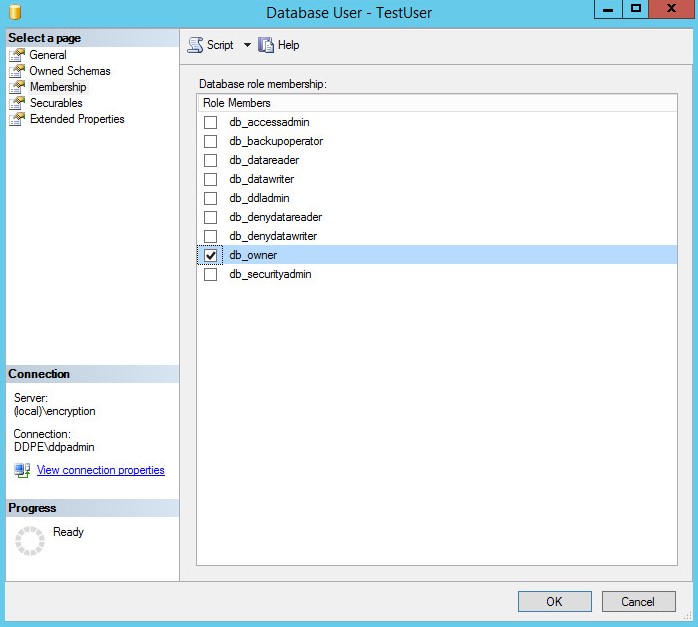
- Klik op Lidmaatschap en selecteer vervolgens
Met Dell Security Management Server kan een SQL-database worden gemaakt voordat de serversoftware wordt geïnstalleerd. Het installatieprogramma van de Dell Security Management Server kan deze ook tijdens de installatie maken.
Opmerking: Voor Dell Security Management Server v8.5.1 en lager moet de database worden gemaakt vóór de installatie.
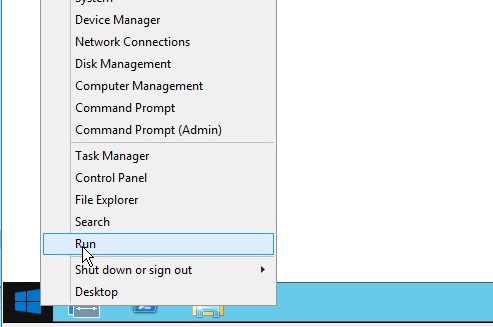
- Klik met de rechtermuisknop op het Windows-startmenu en vervolgens op Uitvoeren.
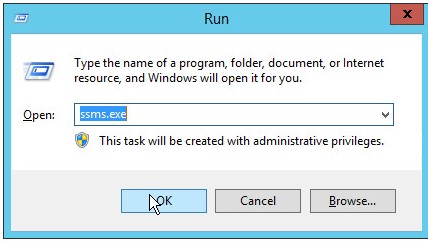
- Typ in de UI-RUN
ssms.exeen druk vervolgens op OK.
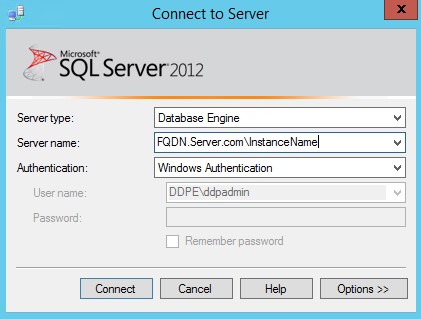
- In het menu Verbinding maken met server :
- Selecteer Database Engine als servertype.
- Geef de Servernaam op.
- Selecteer de Verificatiemethode .
- Als u SQL Server-authenticatie gebruikt, vult u de sysadmin-referenties in.
- Klik op Connect.
 Opmerking:
- Servernaam = Volledig gekwalificeerde domeinnaam (FQDN) van de database
- Als een SQL-instantie wordt gebruikt,
\InstanceNamemoet de Server Name volgen.InstanceName= De naam van de database-instantie in uw omgeving
- Als u Windows-authenticatie gebruikt, moet smss.exe worden uitgevoerd als een account met sysadmin-referenties.
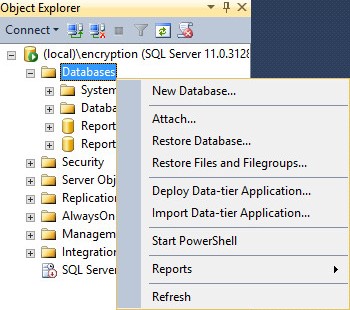
- Klik met de rechtermuisknop op Databases en klik vervolgens op Nieuwe database.
- In het menu Nieuwe database :
- Voer een databasenaam in.
- Vul de eigenaar in met een Windows-aanmeldings- of SQL Server-aanmeldingsaccount.
- Klik op OK.
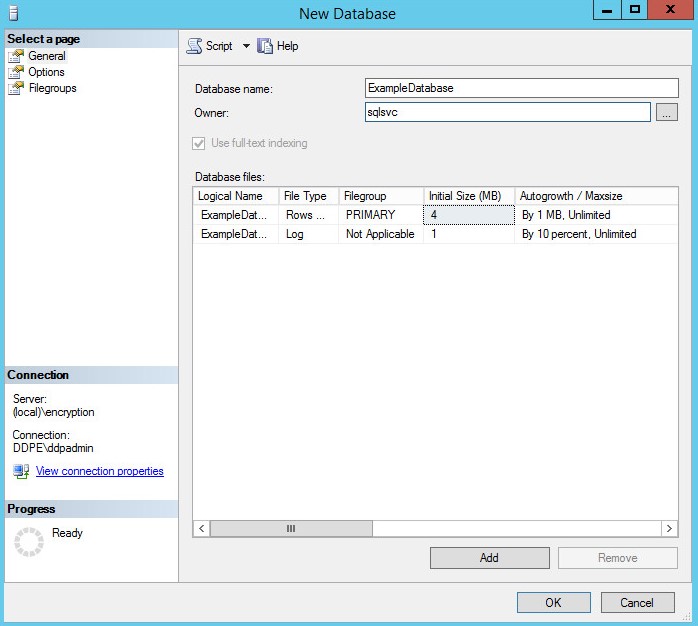 Opmerking: Het account dat als eigenaar is toegewezen, wordt tijdens de installatie van de Dell Security Management Server ingevuld als serviceaccount bij gebruik van Windows Authentication op de SQL Server.
Gemengde verificatieopties moeten zijn ingeschakeld in SQL Server om beide verificatiemethoden van de Dell Security Management Server te kunnen gebruiken.
Opmerking: De rol van sysadmin-server is vereist om de instellingen voor serverauthenticatie te wijzigen.
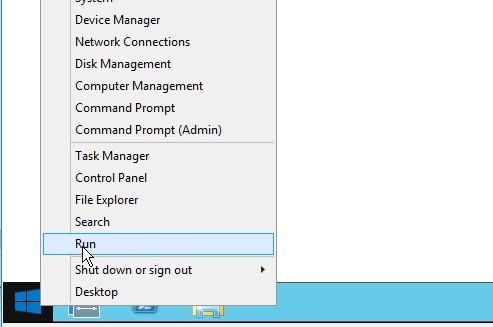
- Klik met de rechtermuisknop op het Windows-startmenu en vervolgens op Uitvoeren.
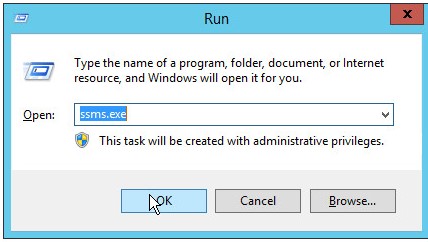
- Typ in de UI-RUN
ssms.exeen druk vervolgens op OK.
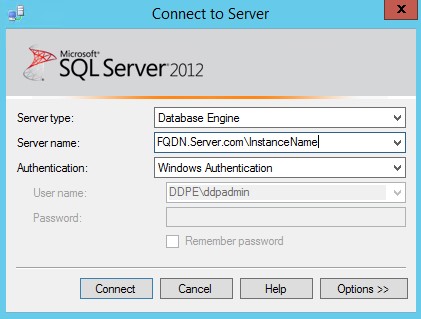
- In het menu Verbinding maken met server :
- Selecteer Database Engine als servertype.
- Geef de Servernaam op.
- Selecteer Windows Authentication.
- Klik op Connect.
 Opmerking:
- Servernaam = Volledig gekwalificeerde domeinnaam (FQDN) van de database
- Als een SQL-instantie wordt gebruikt,
\InstanceNamemoet de Server Name volgen.\InstanceName= De naam van de database-instantie in uw omgeving
- Als u Windows-authenticatie gebruikt, moet smss.exe worden uitgevoerd als een account met sysadmin-referenties.
- Klik met de rechtermuisknop op het [Master-installatieprogramma] en selecteer vervolgens Eigenschappen.
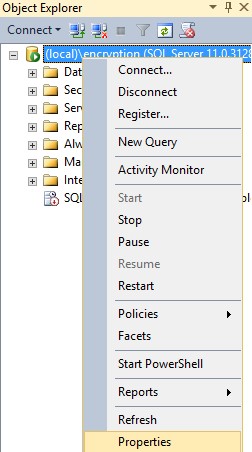
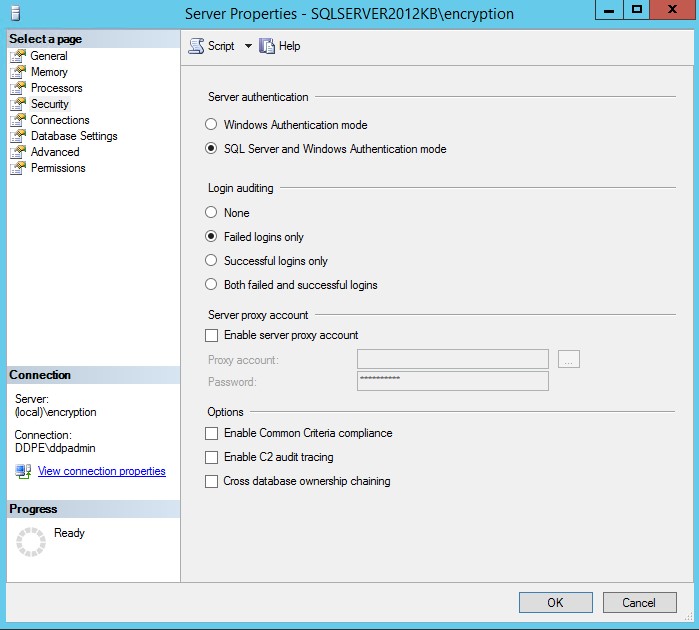
- In het venster Servereigenschappen :
- Klik op Beveiliging.
- Selecteer SQL Server en Windows Authentication-modus.
- Klik op OK.
- Klik op OK.
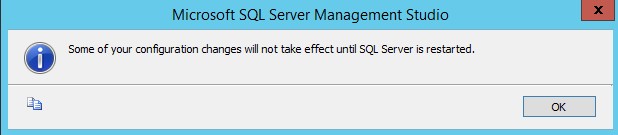
- Start de server opnieuw op terwijl SQL Server is geïnstalleerd.
Opmerking: De server kan opnieuw worden opgestart zodra er downtime is; De wijzigingen worden echter pas van kracht nadat de server opnieuw is opgestart.
Zoekfuncties in volledige tekst zijn vereist bij het installeren van Dell Security Management Server v 9.9.2 en hoger.
- Dubbelklik op het SQL-installatiemedium.

- Dubbelklik op setup.exe.
 Opmerking: Beheerdersrechten zijn vereist om setup.exe uit te voeren.
 - Klik op Installeren.

- Klik op Nieuwe SQL Server zelfstandige installatie of voeg functies toe aan een bestaande installatie.

- Klik op OK.
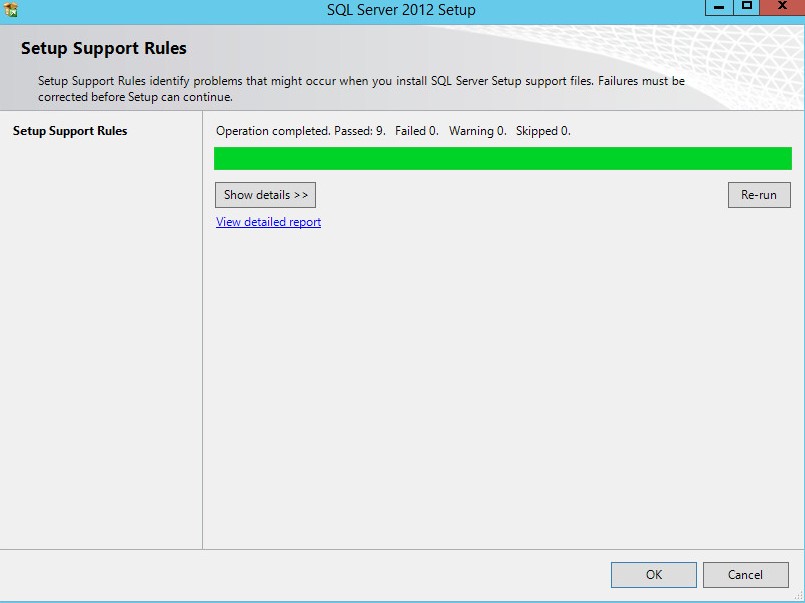
- Selecteer desgewenst Inclusief SQL Server-updates en klik vervolgens op Volgende.
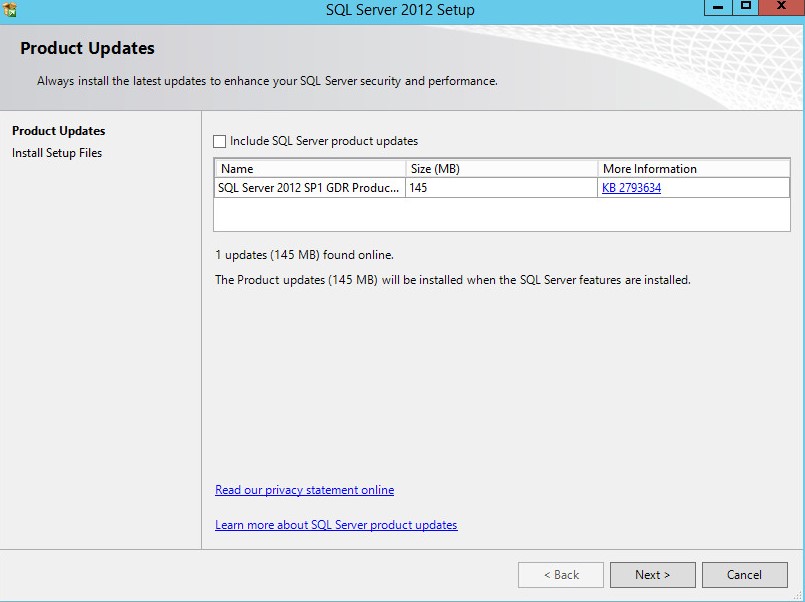
- Klik op Next.
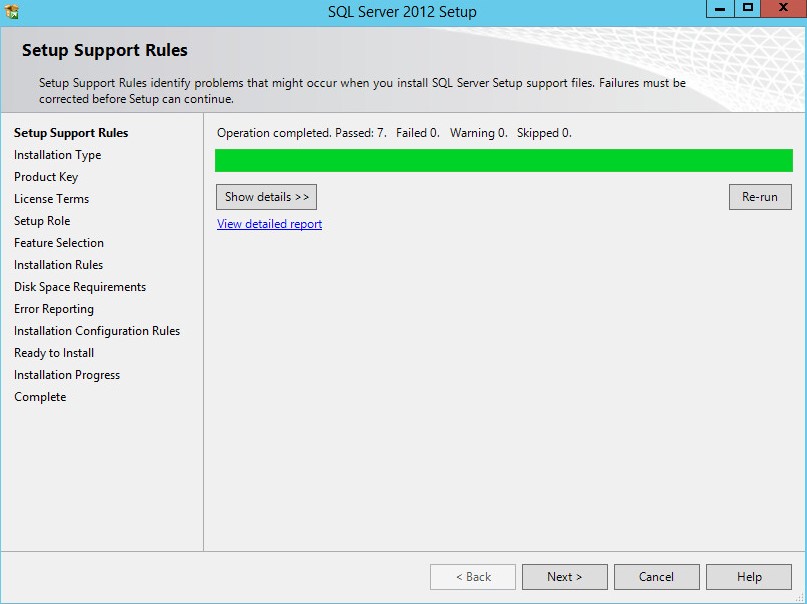
- In het menu Installatietype :
- Selecteer Onderdelen toevoegen aan een bestaand exemplaar van SQL Server.
- Selecteer de naam van de database-instantie in de vervolgkeuzelijst.
- Klik op Next.
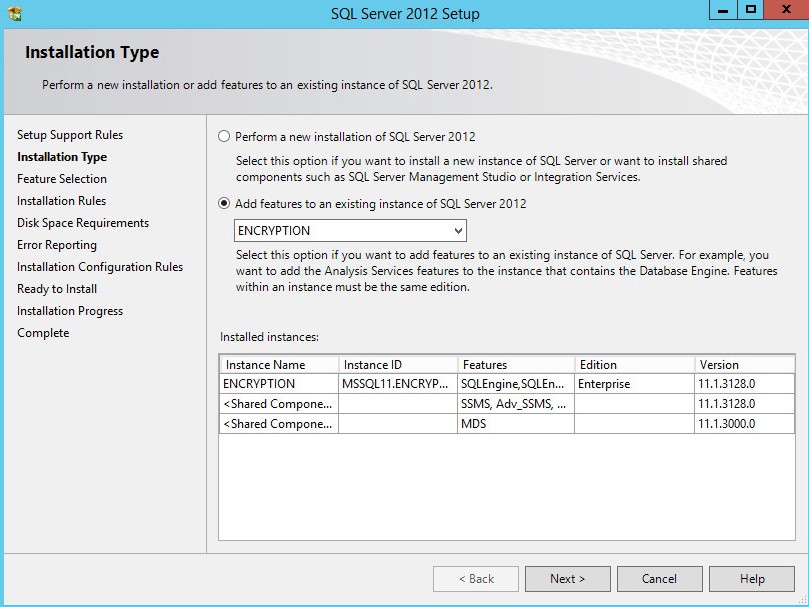 Opmerking: De producteditie van SQL Server wijkt af van de voorbeeldafbeelding als een andere editie van SQL Server wordt gebruikt.
 - Selecteer Volledige tekst en semantische extracties om te zoeken en klik vervolgens op Volgende.
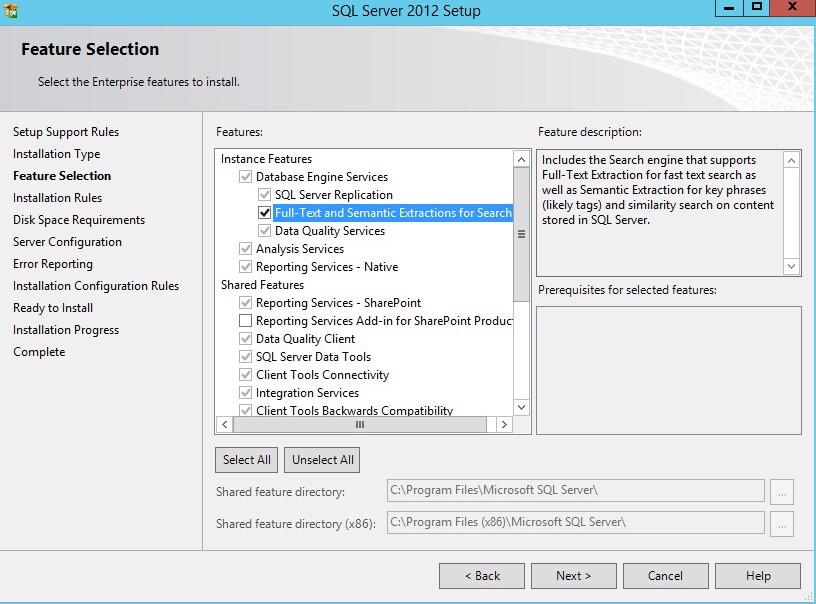
- Klik op Next.
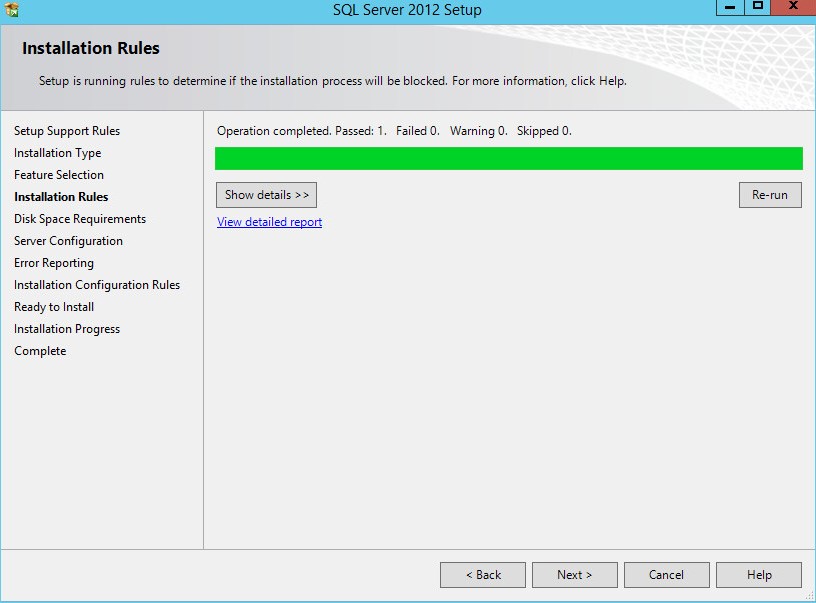
- Klik op Next.
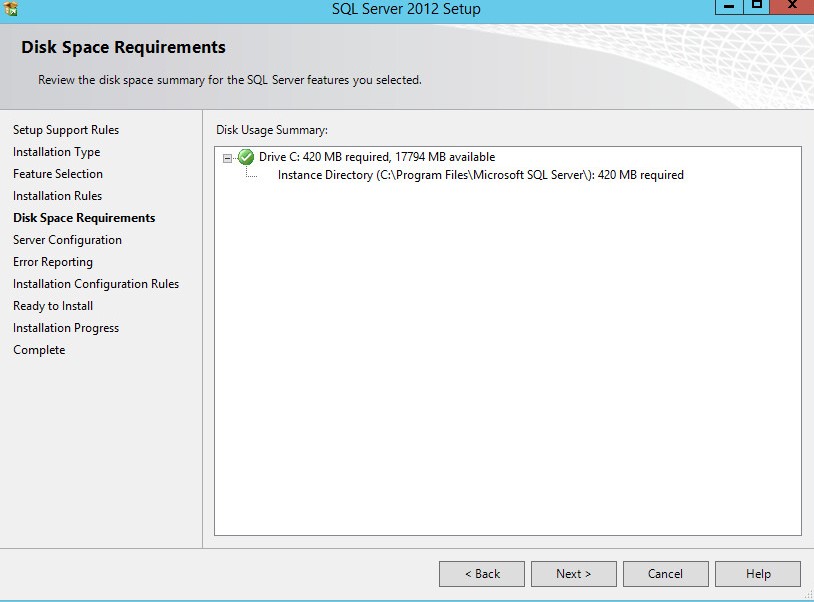
- Klik op Next.
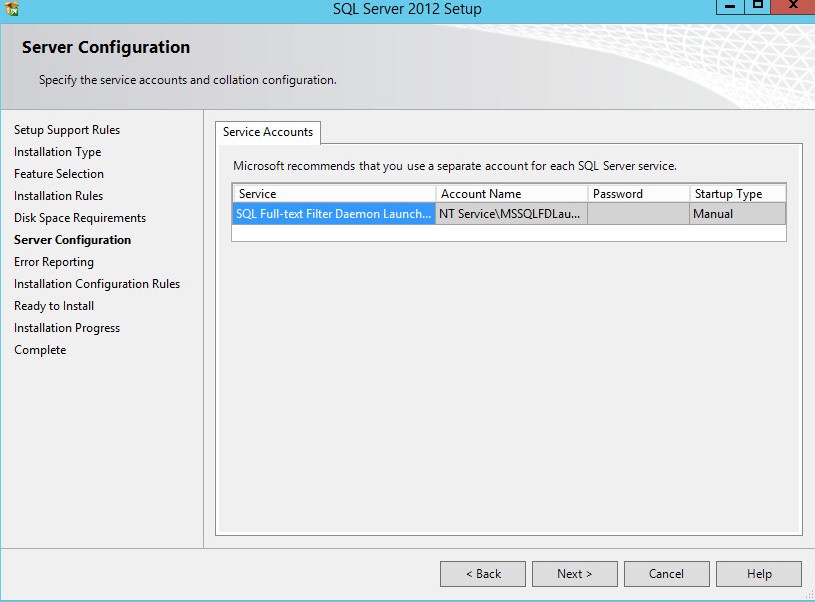
- Selecteer desgewenst Windows- en SQL Server-foutrapporten verzenden naar Microsoft of de rapportserver van uw bedrijf en klik vervolgens op Volgende.
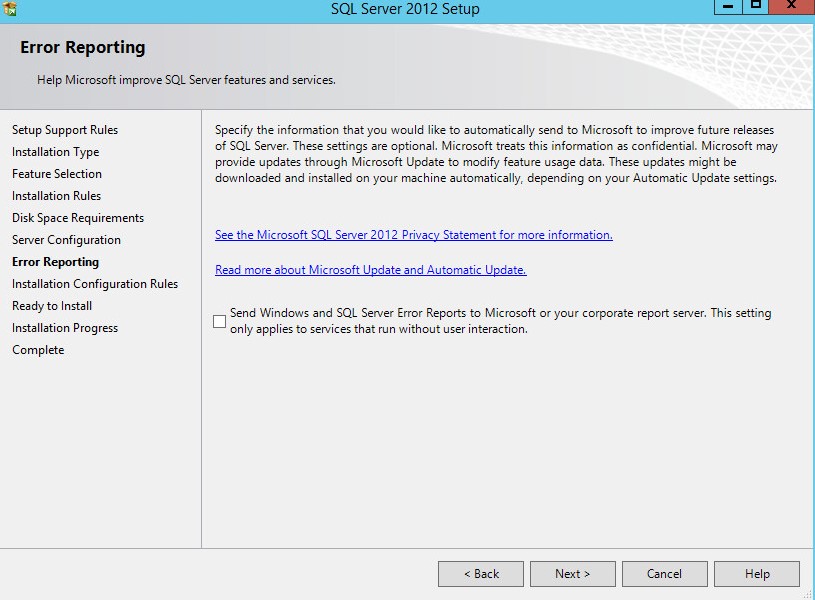
- Klik op Installeren.
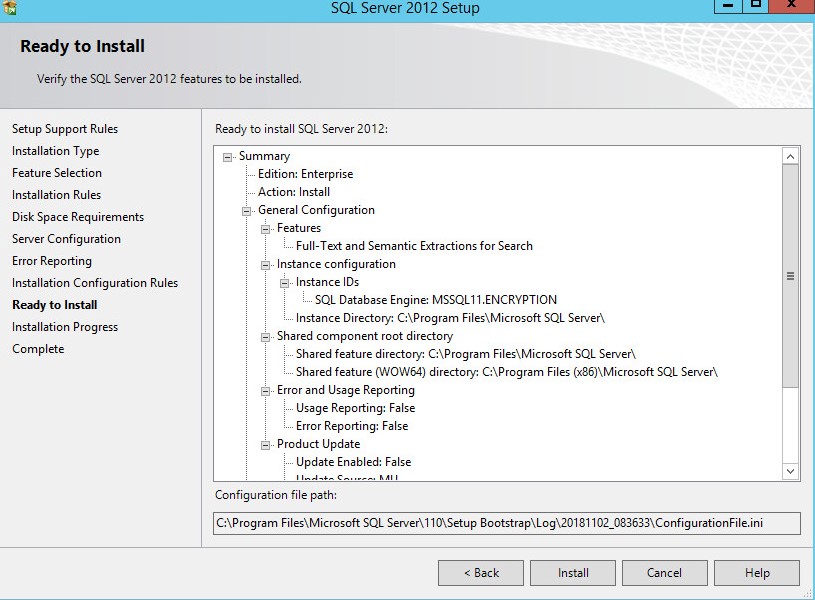
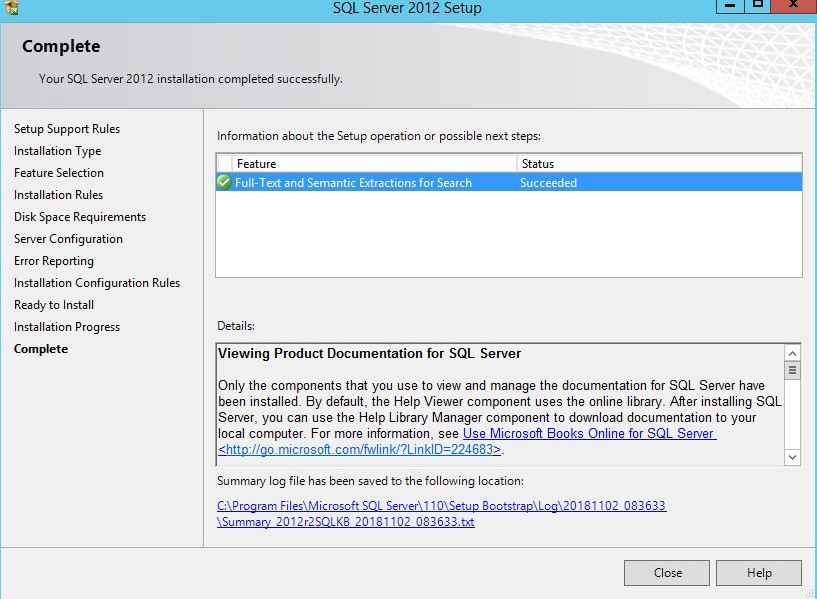
- Klik na de installatie op Finish om de UI te sluiten.
SQL Server 2005 naar SQL Server 2008 R2
SQL Server moet mogelijk worden geconfigureerd om:
- Systeembeheerdersrol toewijzen
- Databaserol toewijzen
- De SQL-database maken
- Gemengde verificatie inschakelen
- Voeg zoekmogelijkheden voor volledige tekst toe
Klik op de gewenste procedure voor meer informatie.
Opmerking:
- Microsoft SQL Server 2005 wordt niet meer ondersteund met Dell Security Management Server v9.2.0 of hoger.
- Microsoft SQL Server 2008 wordt niet meer ondersteund met Dell Security Management Server v9.7.0 of hoger.
- Microsoft SQL Server 2008 R2 wordt niet meer ondersteund met Dell Security Management Server v10.2.9 of hoger.
- Klik met de rechtermuisknop op het Windows-startmenu en klik vervolgens op Uitvoeren.
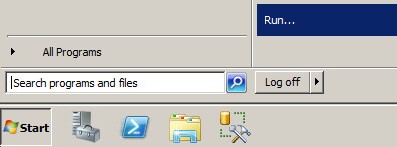
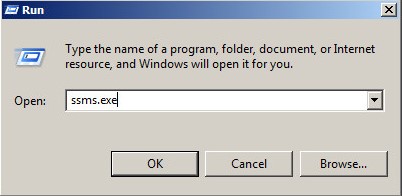
- Typ in de UI-RUN
ssms.exeen druk vervolgens op OK.
- In het menu Verbinding maken met server :
- Selecteer Database Engine als servertype.
- Geef de Servernaam op.
- Selecteer de Verificatiemethode .
- Als u SQL Server-authenticatie gebruikt, vult u de sysadmin-referenties in.
- Klik op Connect.
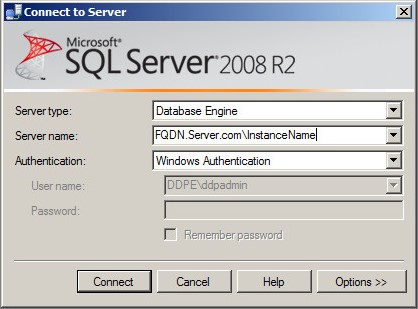 Opmerking:
- Servernaam = Volledig gekwalificeerde domeinnaam (FQDN) van de database
- Als een SQL-instantie wordt gebruikt,
\InstanceNamemoet de Server Name volgen.InstanceName= De naam van de database-instantie in uw omgeving
- Als u Windows-authenticatie gebruikt, moet smss.exe worden uitgevoerd als een account met sysadmin-referenties.
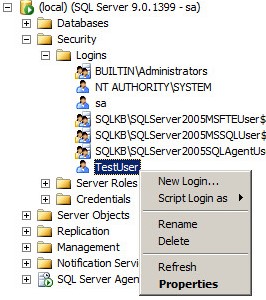
- Vouw Beveiliging uit en vouw vervolgens Logins uit.

- Klik met de rechtermuisknop op het gebruikersaccount en klik op Eigenschappen.
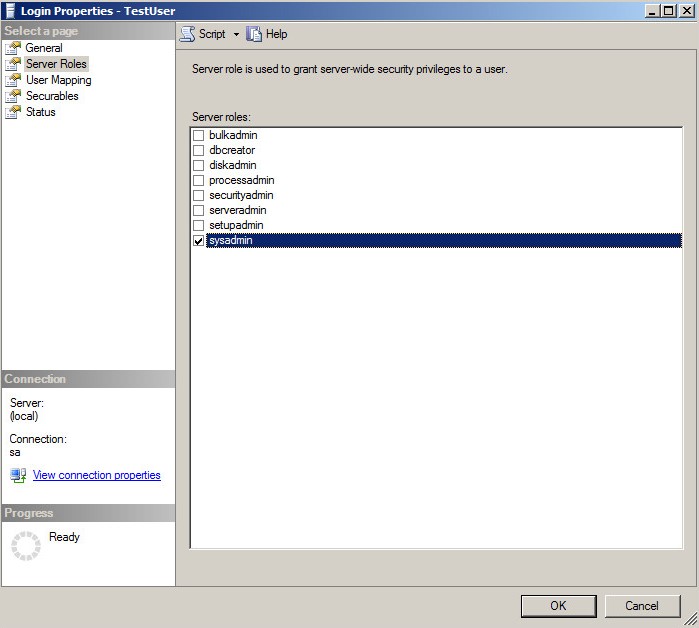
- In het venster Aanmeldingseigenschappen :
- Klik op Serverrollen.
- Selecteer de rol van systeembeheerder .
- Klik op OK.
Voor het account dat wordt gebruikt voor het beheren van SQL-toegang voor Dell Security Management Server moet de db_owner rol worden toegewezen.
- Klik met de rechtermuisknop op het Windows-startmenu en klik vervolgens op Uitvoeren.
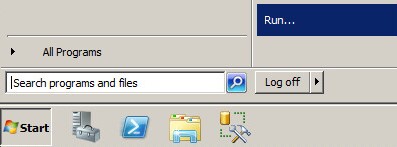
- Typ in de UI-RUN
ssms.exeen druk vervolgens op OK.
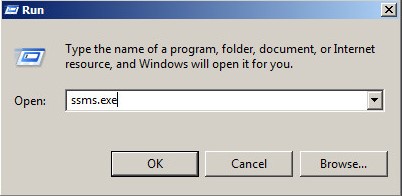
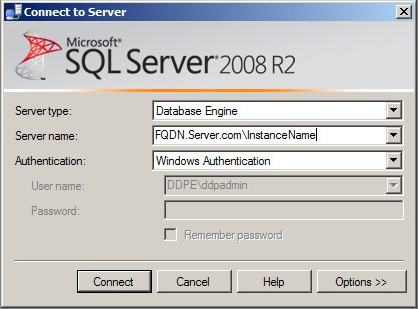
- In het menu Verbinding maken met server :
- Selecteer Database Engine als servertype.
- Geef de Servernaam op.
- Selecteer de Verificatiemethode .
- Als u SQL Server-authenticatie gebruikt, vult u de sysadmin-referenties in.
- Klik op Connect.
 Opmerking:
- Servernaam = Volledig gekwalificeerde domeinnaam (FQDN) van de database
- Als een SQL-instantie wordt gebruikt,
\InstanceNamemoet de Server Name volgen.InstanceName= De naam van de database-instantie in uw omgeving
- Als u Windows-authenticatie gebruikt, moet smss.exe worden uitgevoerd als een account met sysadmin-referenties.
- Ga naar
Databases\TestDB\Security\Users.
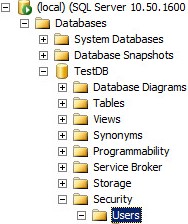 Opmerking: Het voorbeeld,
TestDB, zal afwijken van de databasenaam in uw omgeving. - Klik met de rechtermuisknop op de naam of het pictogram van het apparaat en selecteer Eigenschappen.
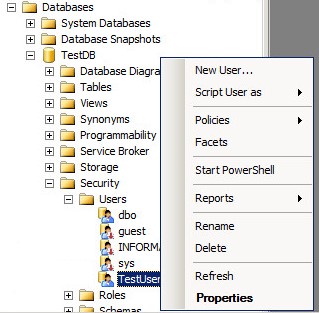
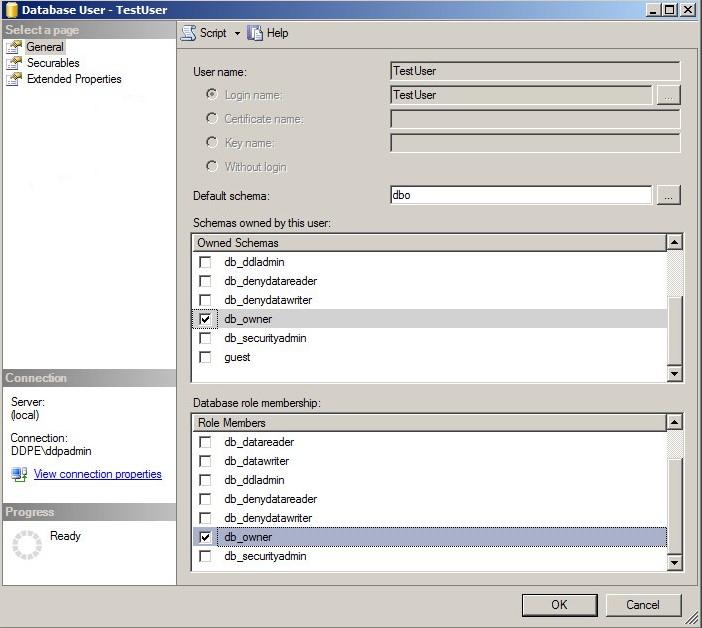
- In het venster Databasegebruiker :
- Klik op Algemeen.
- Selecteren
db_owneronder Eigen schema's. - Selecteren
db_owneronder Rolleden. - Klik op OK.
Met Dell Security Management Server kan een SQL-database worden gemaakt voordat de serversoftware wordt geïnstalleerd.
Opmerking: Voor Dell Security Management Server v8.0 t/m v8.5.1 moet de database worden gemaakt vóór de installatie.
- Klik met de rechtermuisknop op het Windows-startmenu en klik vervolgens op Uitvoeren.
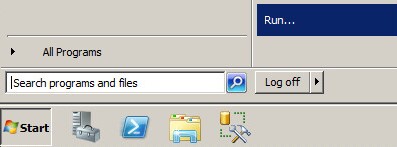
- Typ in de UI-RUN
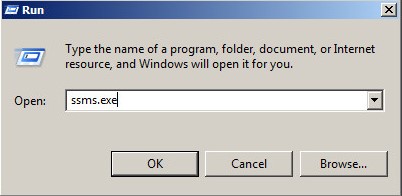
ssms.exeen druk vervolgens op OK.
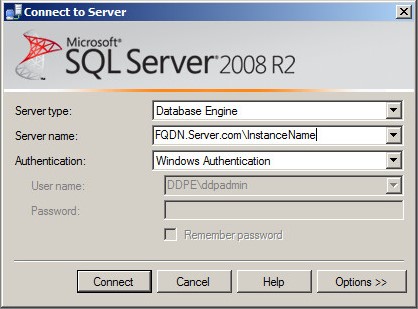
- In het menu Verbinding maken met server :
- Selecteer Database Engine als servertype.
- Geef de Servernaam op.
- Selecteer de Verificatiemethode .
- Als u SQL Server-authenticatie gebruikt, vult u de sysadmin-referenties in.
- Klik op Connect.
 Opmerking:
- Servernaam = Volledig gekwalificeerde domeinnaam (FQDN) van de database
- Als een SQL-instantie wordt gebruikt,
\InstanceNamemoet de Server Name volgen.InstanceName= De naam van de database-instantie in uw omgeving
- Als u Windows-authenticatie gebruikt, moet smss.exe worden uitgevoerd als een account met sysadmin-referenties.
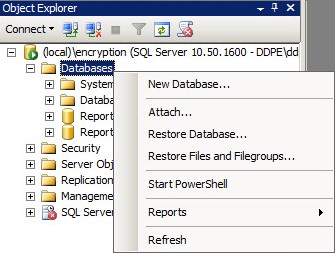
- Klik met de rechtermuisknop op Databases en klik vervolgens op Nieuwe database.
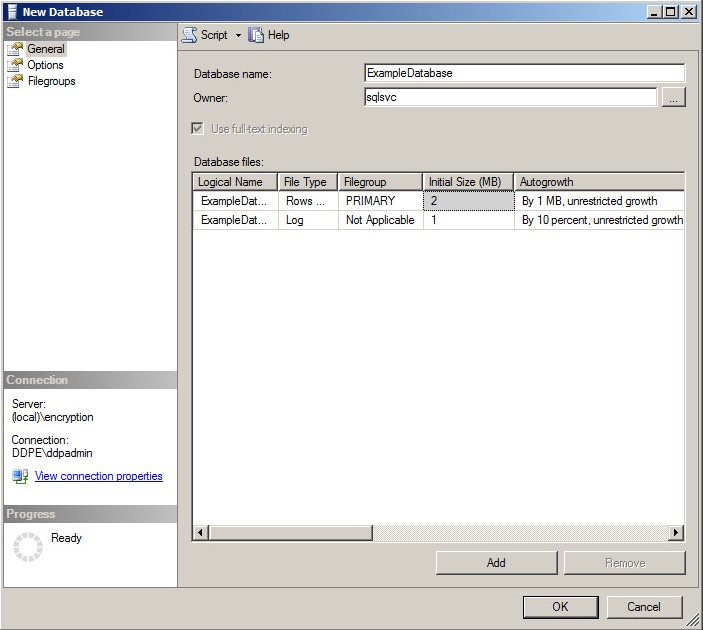
- In het menu Nieuwe database :
- Voer een databasenaam in.
- Vul de eigenaar in met een Windows-aanmeldings- of SQL Server-aanmeldingsaccount.
- Klik op OK.
 Opmerking: Het account dat als eigenaar is toegewezen, wordt tijdens de installatie van de Dell Security Management Server ingevuld als serviceaccount bij gebruik van Windows Authentication op de SQL Server.
Gemengde verificatieopties moeten zijn ingeschakeld in SQL Server om beide verificatiemethoden van de Dell Security Management Server te kunnen gebruiken.
Opmerking: De rol van sysadmin-server is vereist om de instellingen voor serverauthenticatie te wijzigen.
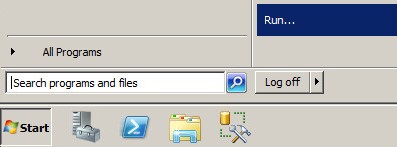
- Klik met de rechtermuisknop op het Windows-startmenu en klik vervolgens op Uitvoeren.
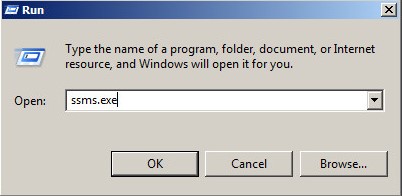
- Typ in de UI-RUN
ssms.exeen druk vervolgens op OK.
- In het menu Verbinding maken met server :
- Selecteer Database Engine als servertype.
- Geef de Servernaam op.
- Selecteer Windows Authentication.
- Klik op Connect.
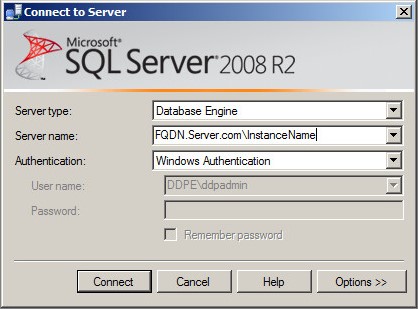 Opmerking:
- Servernaam = Volledig gekwalificeerde domeinnaam (FQDN) van de database
- Als een SQL-instantie wordt gebruikt,
\InstanceNamemoet de Server Name volgen.InstanceName= De naam van de database-instantie in uw omgeving
- Als u Windows-authenticatie gebruikt, moet smss.exe worden uitgevoerd als een account met sysadmin-referenties.
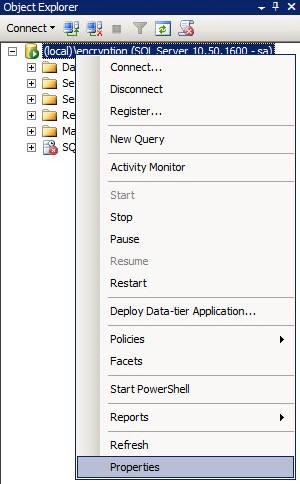
- Klik met de rechtermuisknop op het [Master-installatieprogramma] en selecteer vervolgens Eigenschappen.
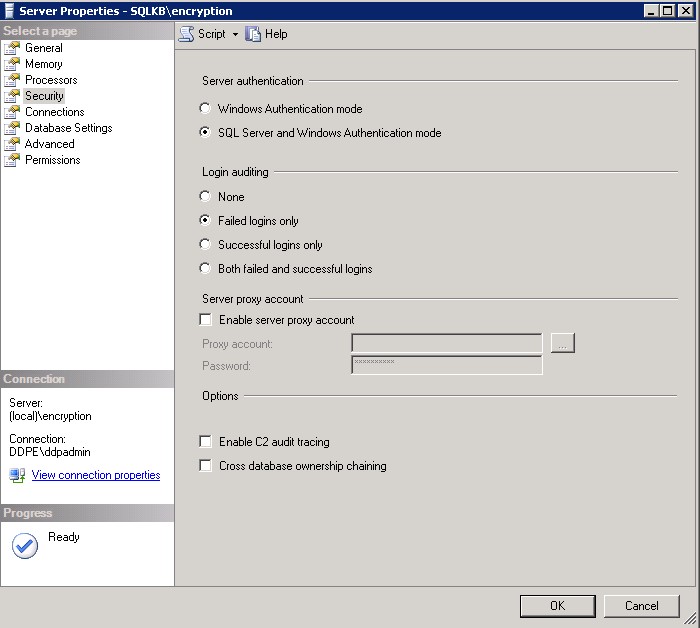
- In het venster Servereigenschappen :
- Klik op Beveiliging.
- Selecteer SQL Server en Windows Authentication-modus.
- Klik op OK.
- Klik op OK.

- Start de server opnieuw op terwijl SQL Server is geïnstalleerd.
Opmerking: De server kan opnieuw worden opgestart zodra er downtime is; De wijzigingen worden echter pas van kracht nadat de server opnieuw is opgestart.
Zoekfuncties in volledige tekst zijn vereist bij het installeren van Dell Security Management Server v 9.9.2 en hoger.
- Dubbelklik op het SQL-installatiemedium.

- Dubbelklik op setup.exe.
 Opmerking: Beheerdersrechten zijn vereist om setup.exe uit te voeren.
 - Klik op Installeren.
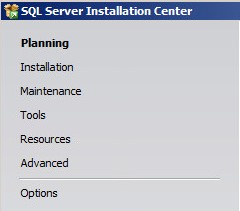
- Klik op Nieuwe SQL Server zelfstandige installatie of voeg functies toe aan een bestaande installatie.

- Klik op OK.
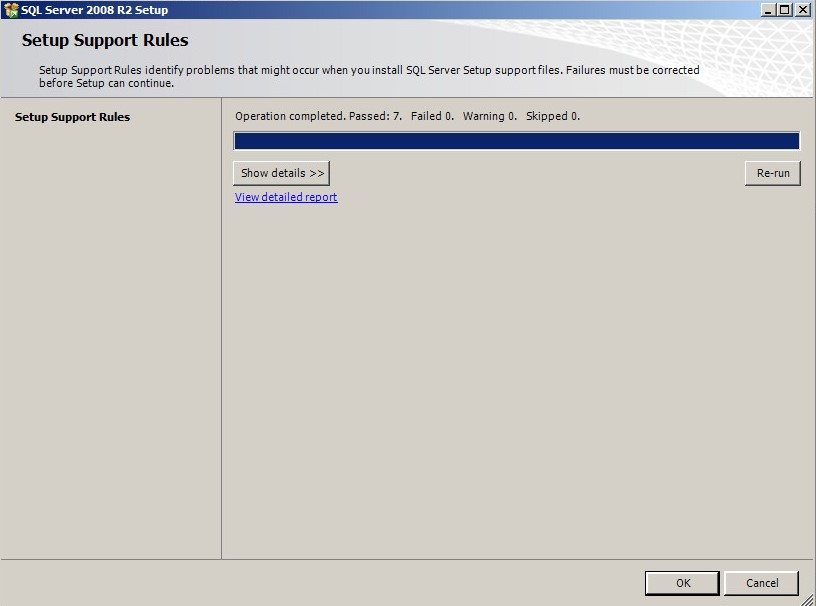
- Klik op Installeren.
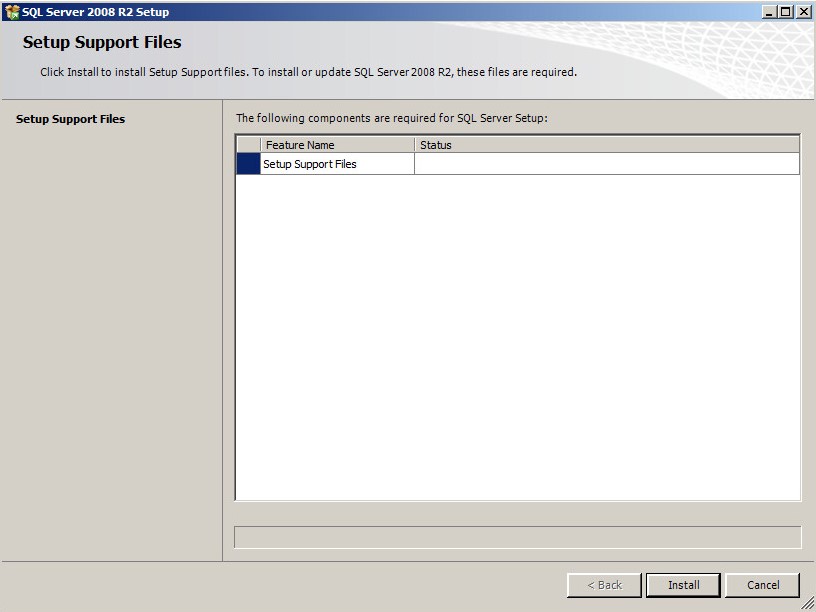
- Klik op Next.
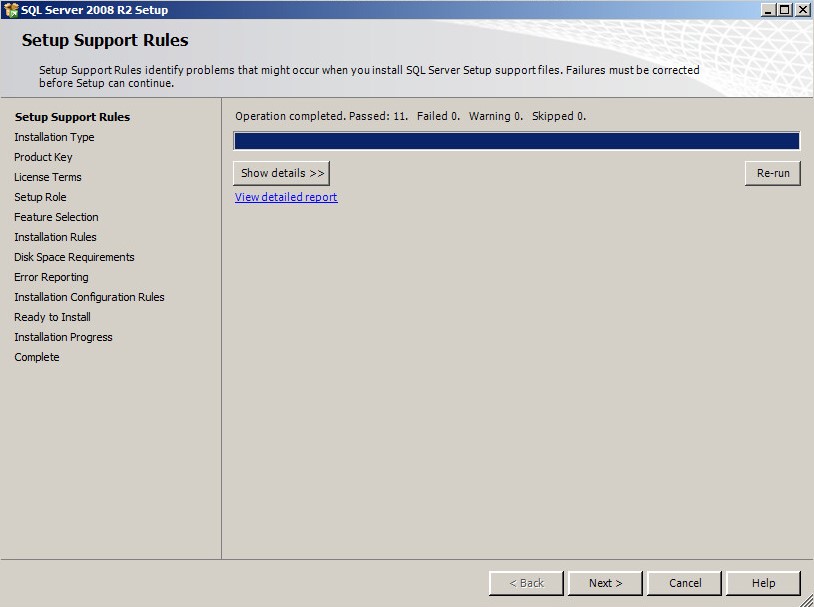
- In het menu Installatietype :
- Selecteer Onderdelen toevoegen aan een bestaand exemplaar van SQL Server.
- Selecteer de naam van de database-instantie in de vervolgkeuzelijst.
- Klik op Next.
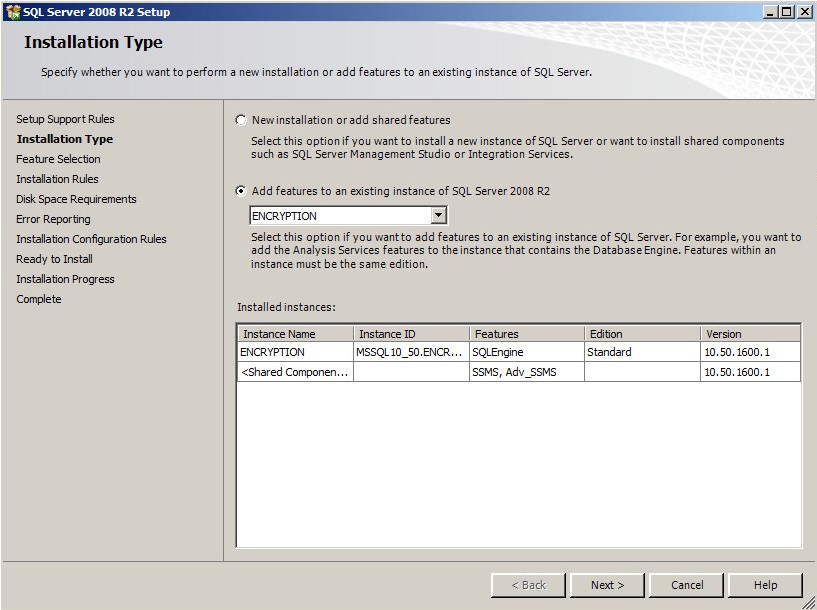 Opmerking: De producteditie van SQL Server wijkt af van de voorbeeldafbeelding als een andere editie van SQL Server wordt gebruikt.
 - Selecteer Zoeken in volledige tekst en klik vervolgens op Volgende.
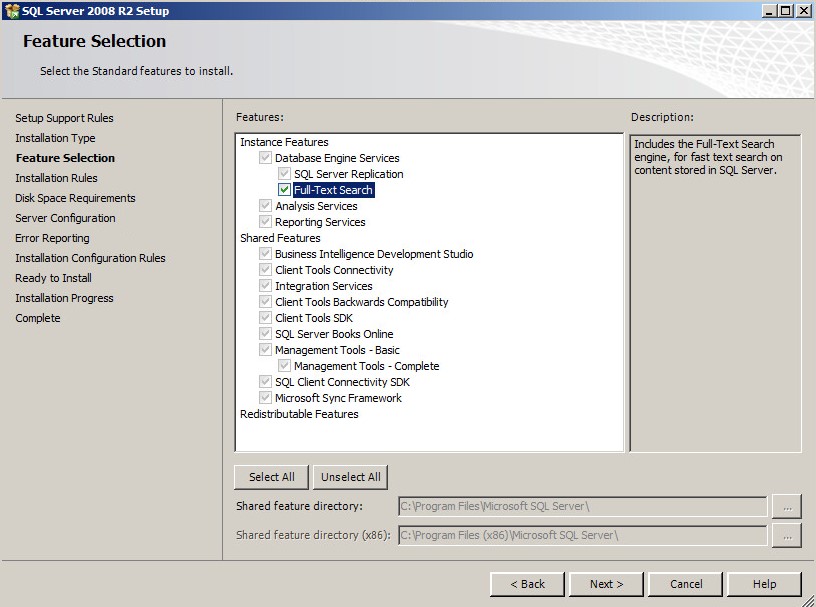
- Klik op Next.
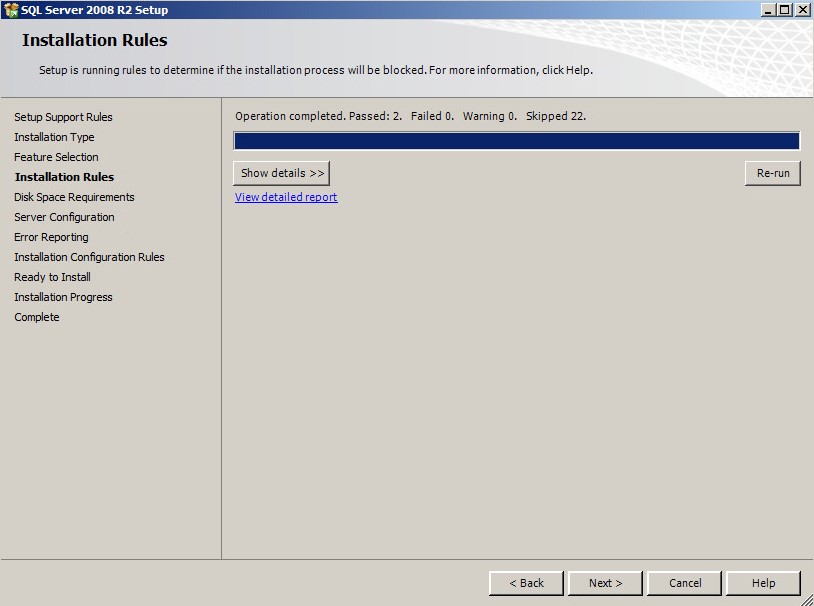
- Klik op Next.
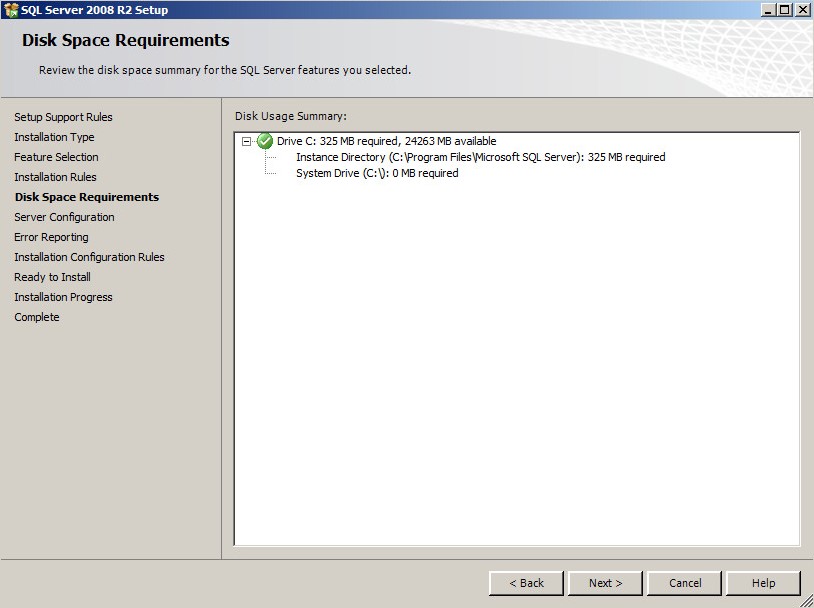
- Klik op Next.
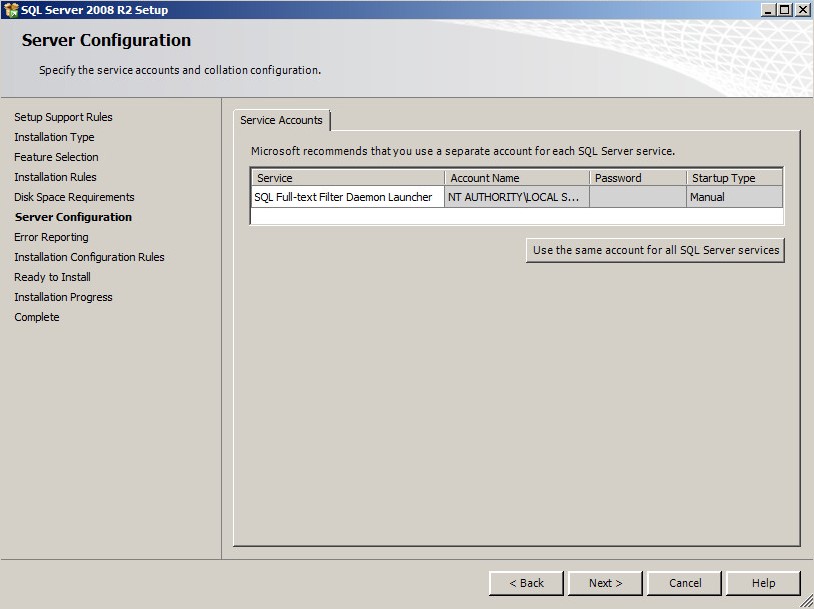
- Selecteer desgewenst Windows- en SQL Server-foutrapporten verzenden naar Microsoft of de rapportserver van uw bedrijf en klik vervolgens op Volgende.
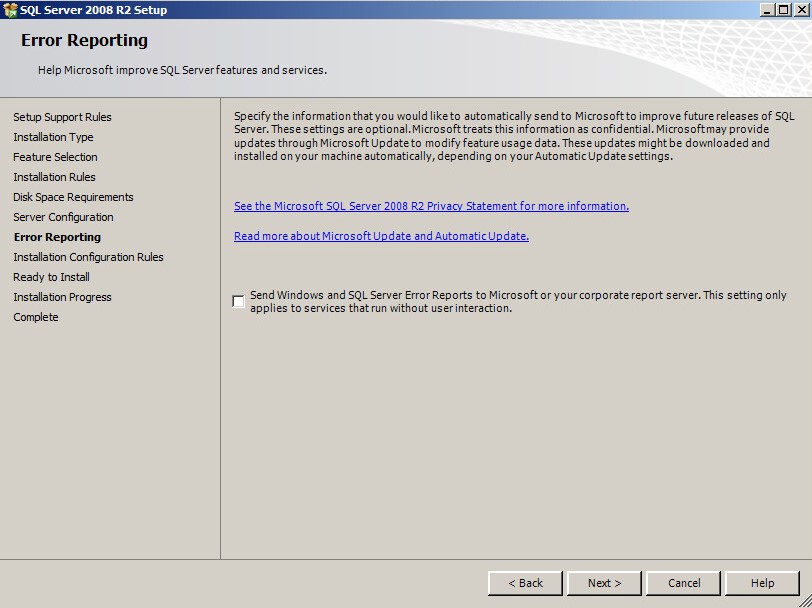
- Klik op Next.
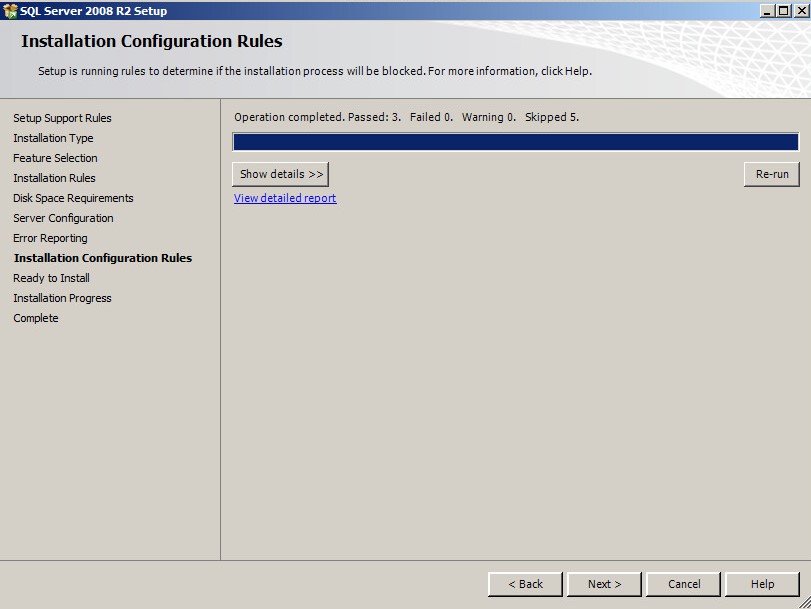
- Klik op Installeren.
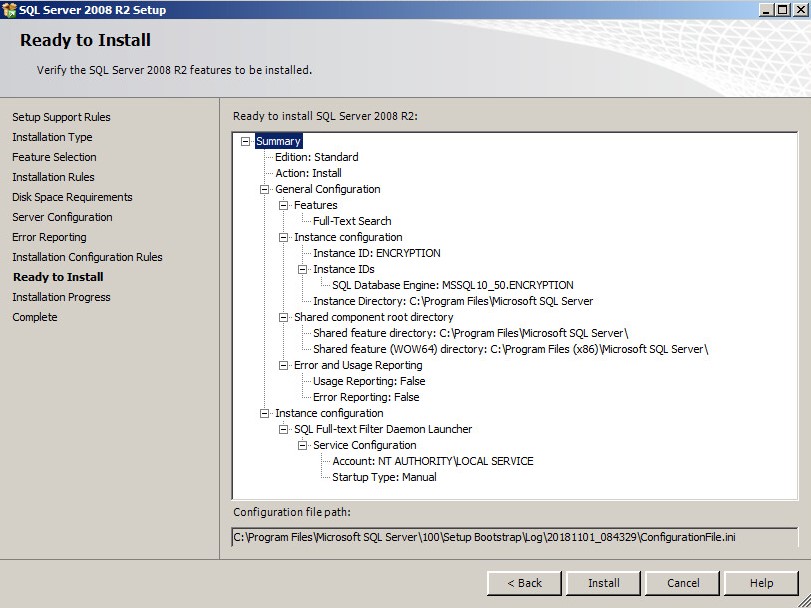
- Klik na de installatie op Finish om de UI te sluiten.
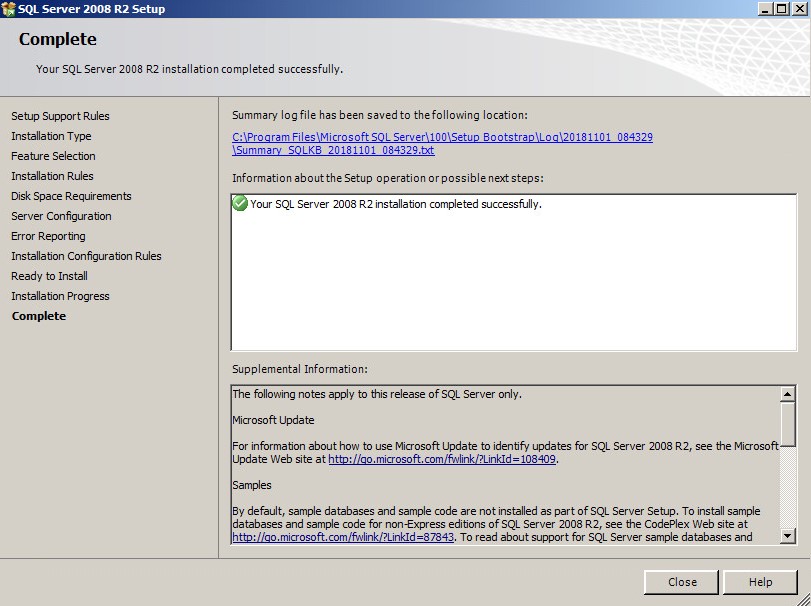
Tilleggsinformasjon
Videoer
Berørte produkter
Dell EncryptionArtikkelegenskaper
Artikkelnummer: 000124909
Artikkeltype: How To
Sist endret: 10 aug. 2026
Versjon: 11
Få svar på spørsmålene dine fra andre Dell-brukere
Støttetjenester
Sjekk om enheten din er dekket av støttetjenestene.