Jak skonfigurować SQL Server dla Dell Security Management Server?
Sammendrag: Dowiedz się, jak skonfigurować serwer SQL do użytku z programem Dell Security Management Server (dawniej Dell Data Protection Enterprise Edition), korzystając z tych instrukcji.
Denne artikkelen gjelder for
Denne artikkelen gjelder ikke for
Denne artikkelen er ikke knyttet til noe bestemt produkt.
Det er ikke produktversjonene som identifiseres i denne artikkelen.
Instruksjoner
W tym artykule opisano konfigurację serwera SQL używanego z programem Dell Security Management Server (dawniej Dell Data Protection | Enterprise Edition).
Dotyczy produktów:
- Dell Security Management Server
- Dell Data Protection | Enterprise Edition
Kliknij pozycję SQL Server 2012 do SQL Server 2019 lub SQL Server 2005 do SQL Server 2008 R2 , aby uzyskać wymagane konfiguracje serwera Dell Security Management Server.
Program Dell Security Management Server nie obsługuje żadnej wersji programu SQL Server Express w środowisku produkcyjnym.
Od SQL Server 2012 do SQL Server 2019
Program SQL Server może wymagać konfiguracji w celu wykonania następujących czynności:
- Przypisanie roli sysadmin.
- Przypisanie roli bazy danych.
- Utworzenie bazy danych SQL.
- Włączenie uwierzytelniania mieszanego.
- Dodanie możliwości wyszukiwania pełnotekstowego.
Kliknij odpowiedni proces, aby uzyskać więcej informacji.
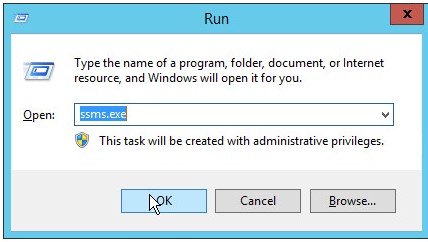
- Prawym przyciskiem myszy kliknij menu Start systemu Windows, a następnie kliknij opcję Uruchom.

- W oknie Uruchom wpisz
ssms.exei naciśnij OK.
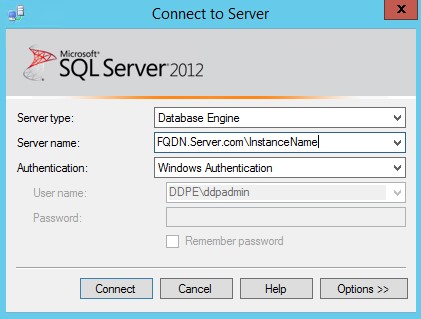
- W menu Połącz z serwerem:
- Wybierz Mechanizm bazy danych jako typ serwera.
- Podaj nazwę serwera.
- Wybierz metodę uwierzytelniania w polu Uwierzytelnianie.
- W przypadku korzystania z uwierzytelniania serwera SQL wypełnij poświadczenia sysadmin.
- Kliknij przycisk Połącz.
 Uwaga:
- Nazwa serwera = w pełni kwalifikowana nazwa domeny (FQDN) bazy danych
- Jeśli jest używana instancja SQL,
\InstanceNamemusi być zgodny z nazwą serwera.InstanceNameInstanceName to nazwa wystąpienia bazy danych w danym środowisku.
- W przypadku korzystania z uwierzytelniania systemu Windows plik smss.exe musi być uruchamiany przez użytkownika z poświadczeniami sysadmin.
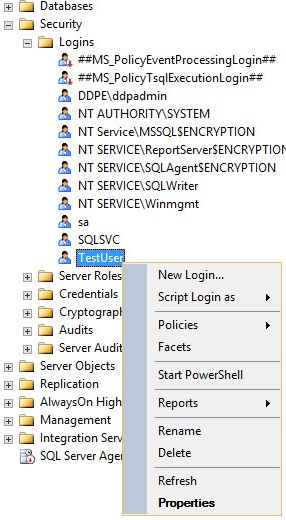
- Rozwiń Zabezpieczenia, a następnie rozwiń Logowania.

- Kliknij prawym przyciskiem myszy konto użytkownika i kliknij Właściwości.
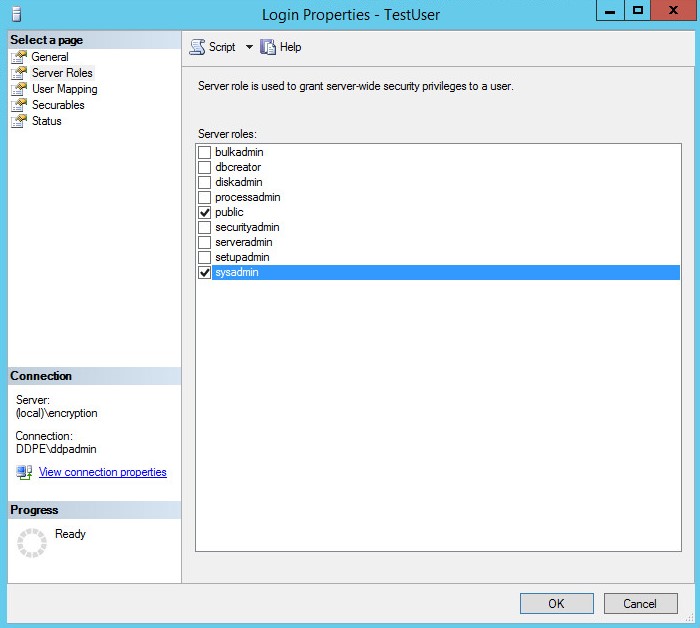
- W oknie Właściwości logowania:
- Kliknij Role serwera.
- Wybierz rolę sysadmin.
- Kliknij przycisk OK.
Konto używane do zarządzania dostępem SQL do programu Dell Security Management Server wymaga przypisania roli db_owner. db_owner przypisana rola.
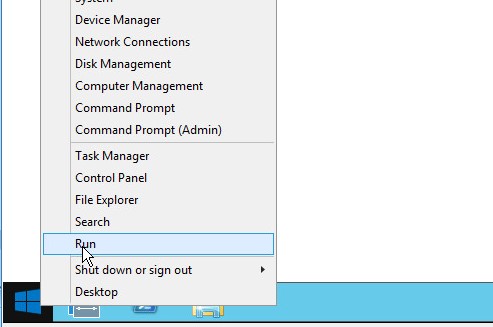
- Prawym przyciskiem myszy kliknij menu Start systemu Windows, a następnie kliknij pozycję Uruchom.
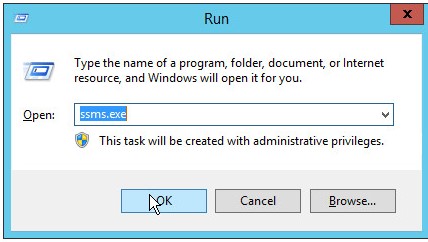
- W oknie Uruchom wpisz
ssms.exei naciśnij OK.
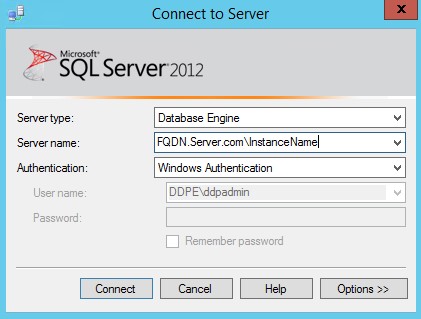
- W menu Połącz z serwerem:
- Wybierz Mechanizm bazy danych jako typ serwera.
- Podaj nazwę serwera.
- Wybierz metodę uwierzytelniania w polu Uwierzytelnianie.
- W przypadku korzystania z uwierzytelniania serwera SQL wypełnij poświadczenia sysadmin.
- Kliknij przycisk Połącz.
 Uwaga:
- Nazwa serwera = w pełni kwalifikowana nazwa domeny (FQDN) bazy danych
- Jeśli jest używana instancja SQL,
\InstanceNamemusi być zgodny z nazwą serwera.\InstanceNameInstanceName to nazwa wystąpienia bazy danych w danym środowisku.
- W przypadku korzystania z uwierzytelniania systemu Windows plik smss.exe musi być uruchamiany przez użytkownika z poświadczeniami sysadmin.
- Przejdź do witryny
Databases\TestDB\Security\Users.
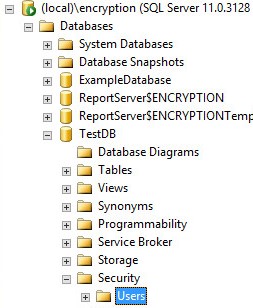 Uwaga: Przykład:
TestDBpodany przykład, TestDB, może różnić się od nazwy bazy danych w danym środowisku. - Kliknij prawym przyciskiem myszy nazwę użytkownika, a następnie wybierz Właściwości.
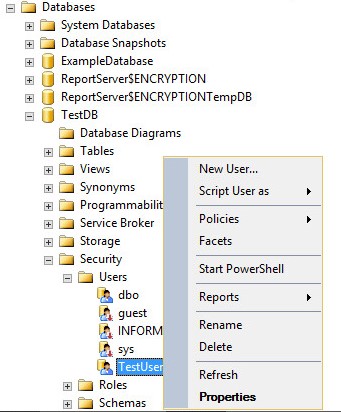
- W oknie Użytkownik bazy danych:
- Kliknij Własne schematy, a następnie wybierz db_owner.
db_owner. - Kliknij przycisk OK.
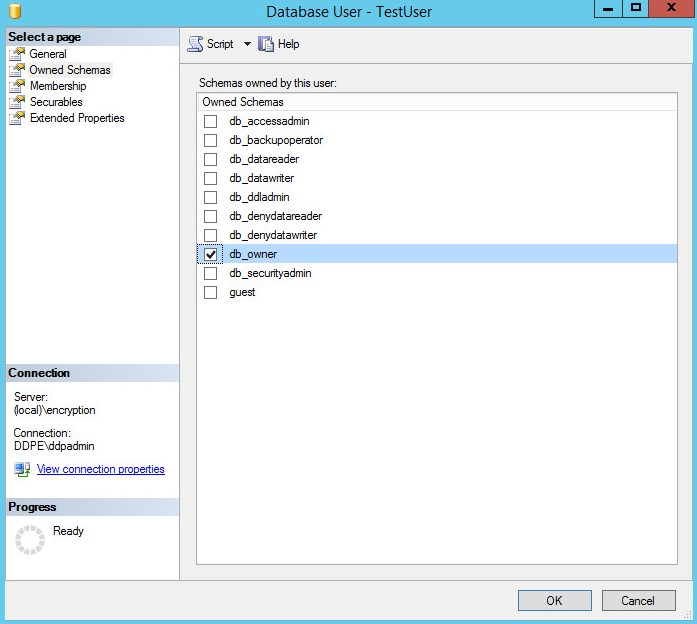
- Kliknij Własne schematy, a następnie wybierz db_owner.
- W oknie Użytkownik bazy danych:
- Kliknij opcję Członkostwo, a następnie wybierz opcję db_owner.
db_owner. - Kliknij przycisk OK.
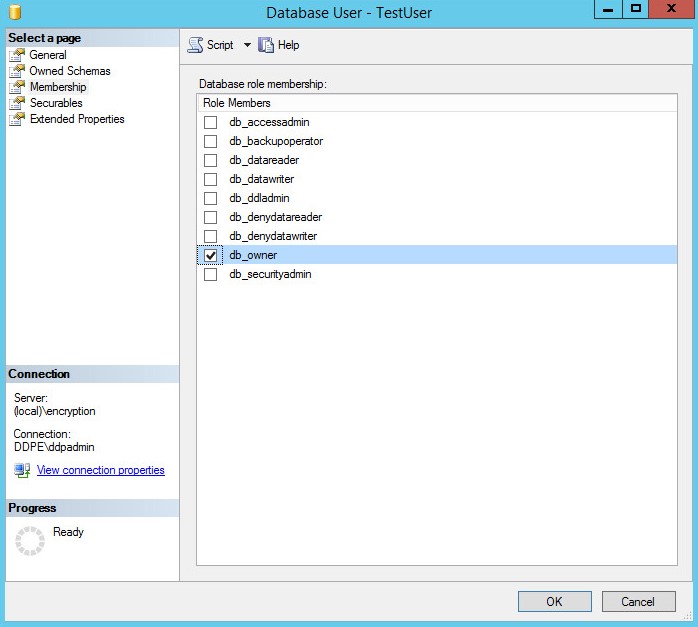
- Kliknij opcję Członkostwo, a następnie wybierz opcję db_owner.
Program Dell Security Management Server umożliwia utworzenie bazy danych SQL przed instalacją oprogramowania serwera. Alternatywnie instalator programu Dell Security Management Server może utworzyć go podczas instalacji.
Oprogramowanie Dell Security Management Server w wersji 8.5.1 lub starszej wymaga utworzenia bazy danych przed instalacją.
- Prawym przyciskiem myszy kliknij menu Start systemu Windows, a następnie kliknij pozycję Uruchom.
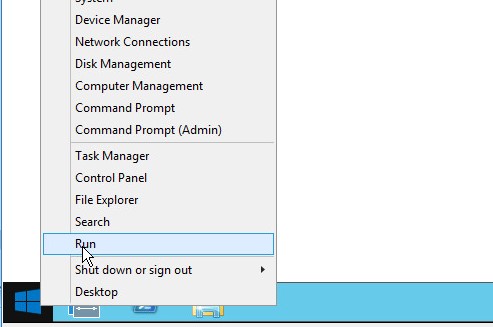
- W oknie Uruchom wpisz
ssms.exei naciśnij OK.
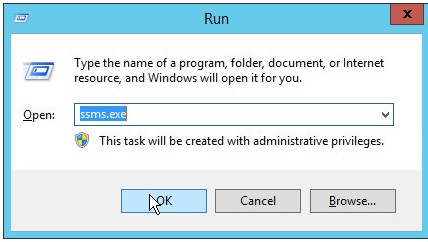
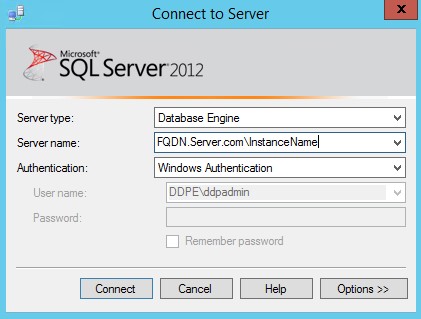
- W menu Połącz z serwerem:
- Wybierz Mechanizm bazy danych jako typ serwera.
- Wypełnij pole Nazwa serwera.
- Wybierz metodę uwierzytelniania w polu Uwierzytelnianie.
- W przypadku korzystania z uwierzytelniania serwera SQL wypełnij poświadczenia sysadmin.
- Kliknij przycisk Połącz.
 Uwaga:
- Nazwa serwera = w pełni kwalifikowana nazwa domeny (FQDN) bazy danych
- Jeśli jest używana instancja SQL,
\InstanceNamemusi być zgodny z nazwą serwera.InstanceNameInstanceName to nazwa wystąpienia bazy danych w danym środowisku.
- W przypadku korzystania z uwierzytelniania systemu Windows plik smss.exe musi być uruchamiany przez użytkownika z poświadczeniami sysadmin.
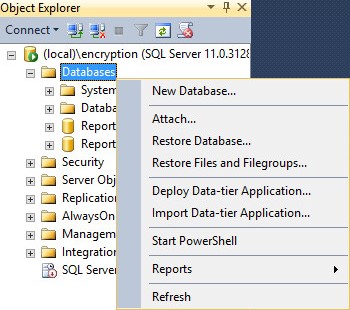
- Kliknij prawym przyciskiem myszy Bazy danych, a następnie kliknij Nowa baza danych.
- W menu Nowa baza danych:
- Wypełnij pole Nazwa bazy danych.
- Wypełnij pole Właściciel, wpisując nazwę logowania do konta w systemie Windows lub konta SQL Server.
- Kliknij przycisk OK.
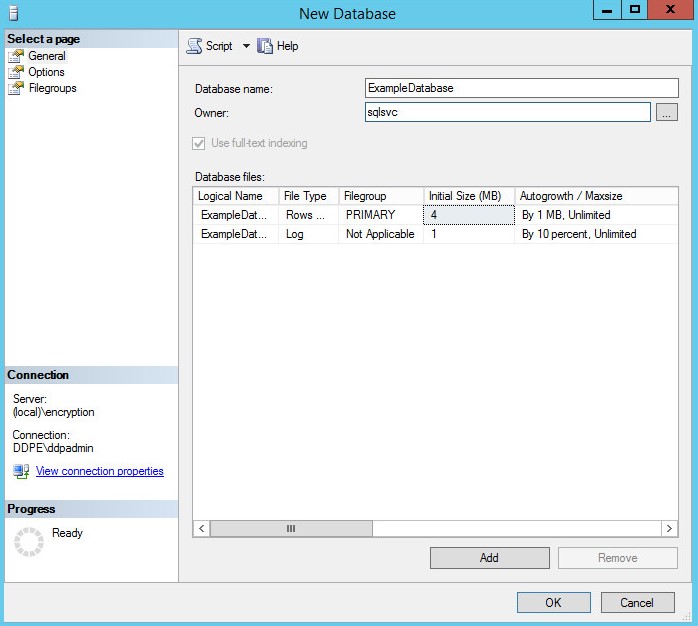 konto przypisane jako Właściciel jest wstawiane w polu konta usługi podczas instalacji programu Dell Security Management Server przy korzystaniu z uwierzytelniania systemu Windows w programie SQL Server.
W programie SQL Server należy włączyć opcje uwierzytelniania mieszanego, aby można było korzystać z obu metod uwierzytelniania z programu Dell Security Management Server.
Uwaga: Rola serwera sysadmin jest wymagana do zmiany ustawień uwierzytelniania serwera .
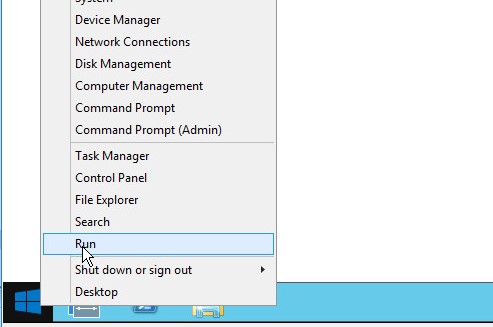
- Prawym przyciskiem myszy kliknij menu Start systemu Windows, a następnie kliknij opcję Uruchom.
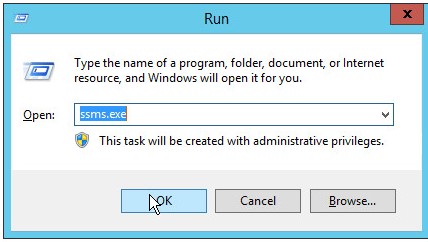
- W oknie Uruchom wpisz
ssms.exei naciśnij OK.
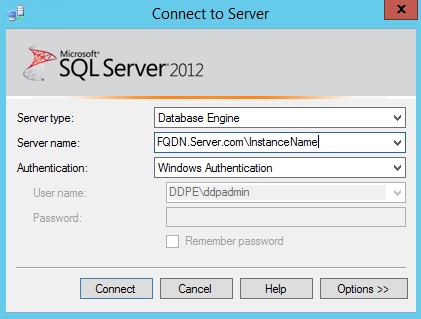
- W menu Połącz z serwerem:
- Wybierz Mechanizm bazy danych jako typ serwera.
- Podaj nazwę serwera.
- Wybierz Uwierzytelnianie systemu Windows.
- Kliknij przycisk Połącz.
 Uwaga:
- Nazwa serwera = w pełni kwalifikowana nazwa domeny (FQDN) bazy danych
- Jeśli jest używana instancja SQL,
\InstanceNamemusi być zgodny z nazwą serwera.\InstanceNameInstanceName to nazwa wystąpienia bazy danych w danym środowisku.
- W przypadku korzystania z uwierzytelniania systemu Windows plik smss.exe musi być uruchamiany przez użytkownika z poświadczeniami sysadmin.
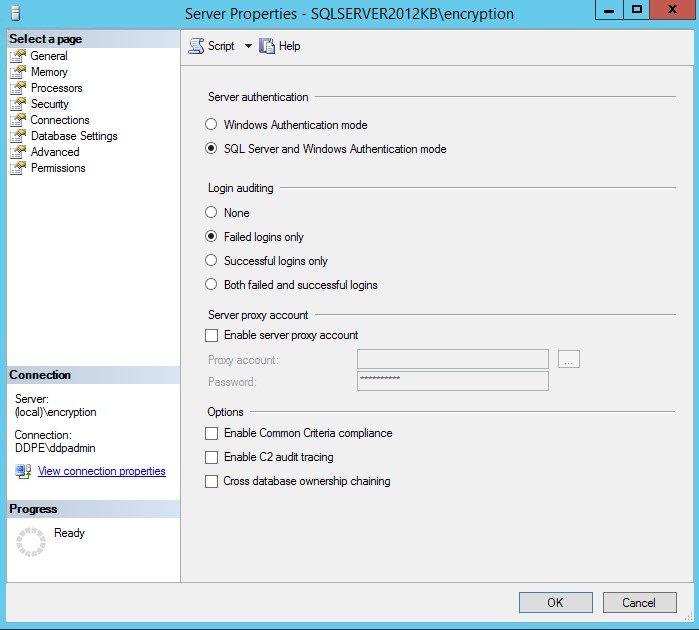
- Kliknij inną instancję SQL prawym przyciskiem myszy, a następnie wybierz opcję Właściwości.
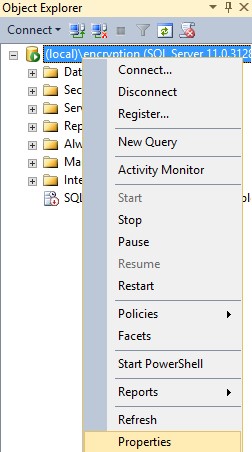
- W oknie Właściwości serwera:
- Kliknij Bezpieczeństwo.
- Wybierz Tryb uwierzytelniania SQL Server i Windows.
- Kliknij przycisk OK.
- Kliknij przycisk OK.
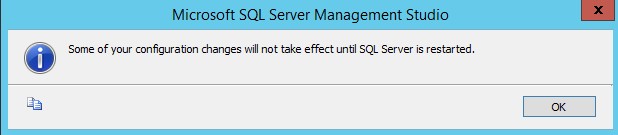
- Należy uruchomić serwer ponownie z zainstalowanym programem SQL Server.
serwer może zostać uruchomiony ponownie po przejściu w stan przestoju. Zmiany zostaną wprowadzane dopiero po ponownym uruchomieniu serwera.
Podczas instalowania oprogramowania Dell Security Management Server w wersji 9.9.2 lub nowszej wymagane są funkcje wyszukiwania pełnotekstowego.
- Kliknij dwukrotnie nośnik instalacyjny SQL.

- Kliknij dwukrotnie plik setup.exe.
 do uruchomienia pliku setup.exe wymagane są uprawnienia administratora.
 - Kliknij opcję Instalacja.

- Kliknij opcję Nowa samodzielna instalacja programu SQL Server lub dodanie funkcji do istniejącej instalacji.

- Kliknij przycisk OK.
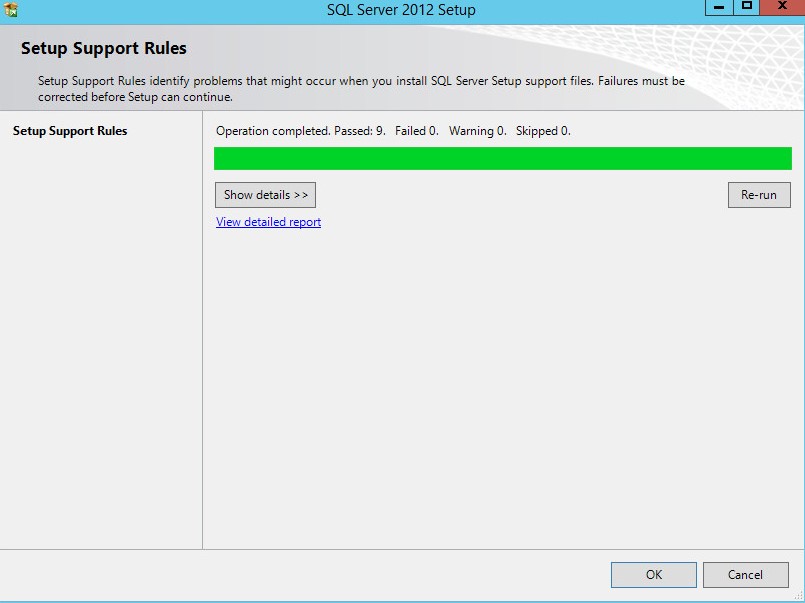
- Opcjonalnie wybierz opcję Uwzględnij aktualizacje programu SQL Server, a następnie kliknij przycisk Dalej.
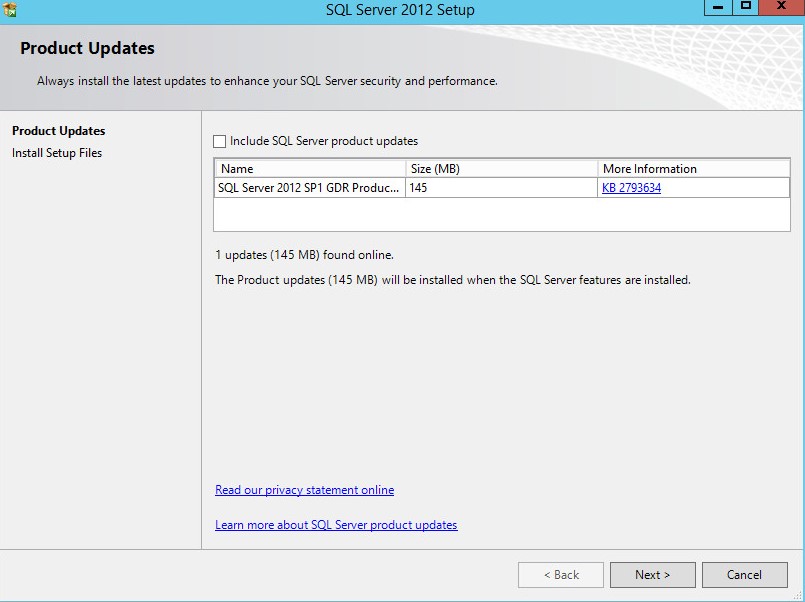
- Kliknij przycisk Next.
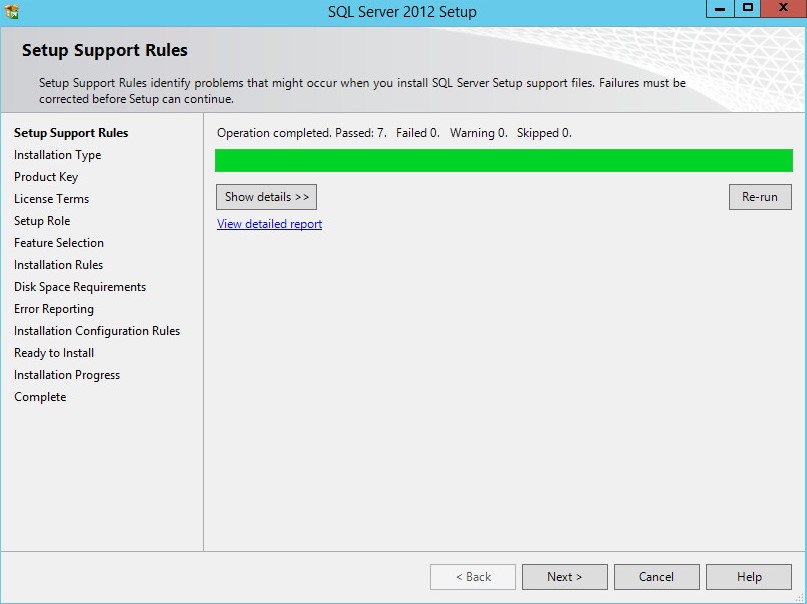
- W menu Typ instalacji:
- Wybierz opcję Dodaj funkcje do istniejącej instancji programu SQL Server.
- W polu rozwijanym wybierz nazwę instancji bazy danych.
- Kliknij przycisk Next.
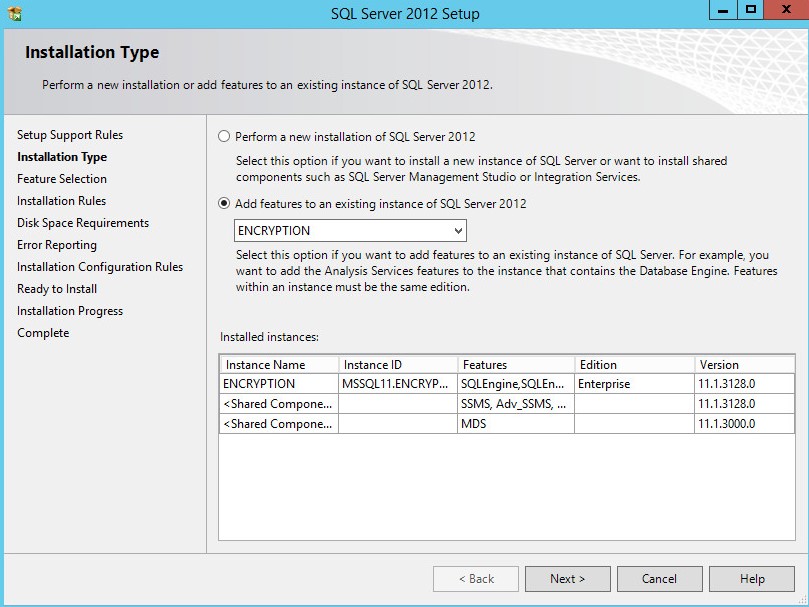 wersja produktu programu SQL Server będzie różnić się od przykładowego obrazu, jeśli używana jest inna wersja programu SQL Server.
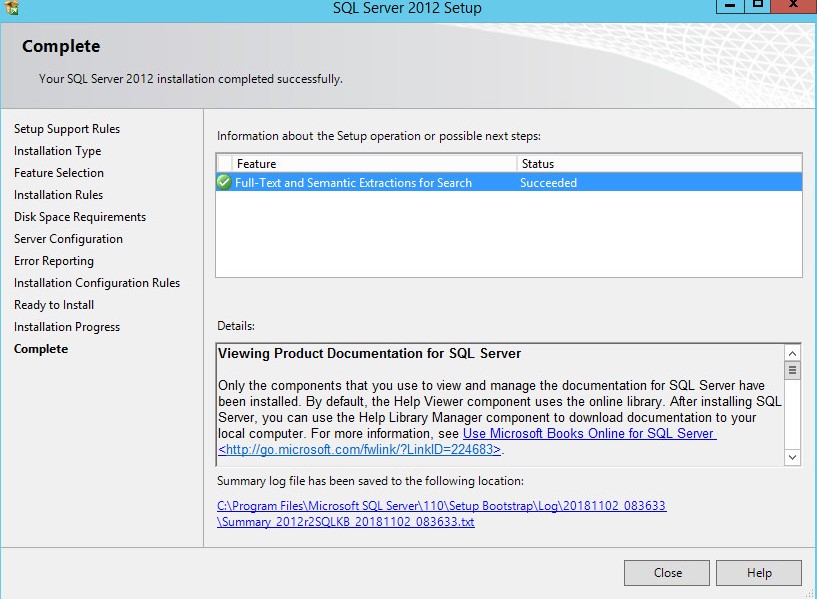
 - Wybierz opcję Wyodrębnienia pełnotekstowe i semantyczne dla wyszukiwania, a następnie kliknij przycisk Dalej.
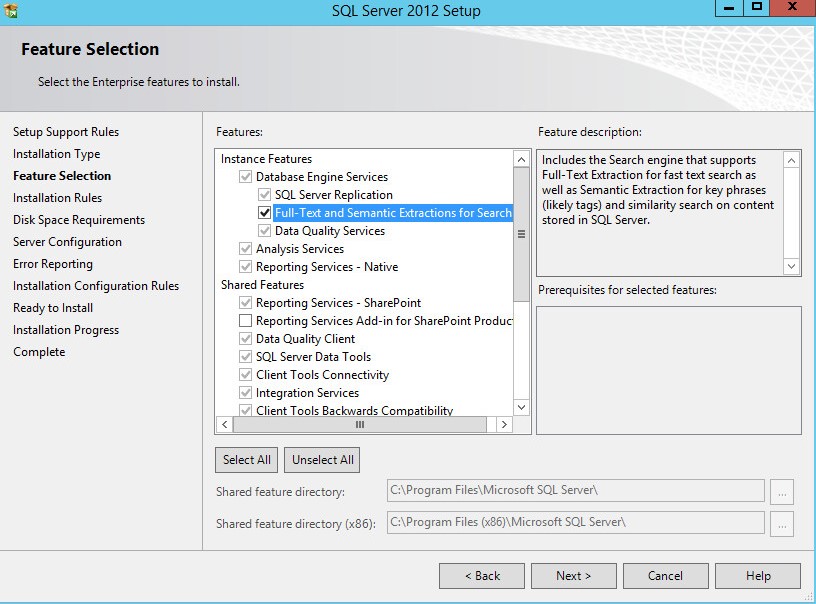
- Kliknij przycisk Next.
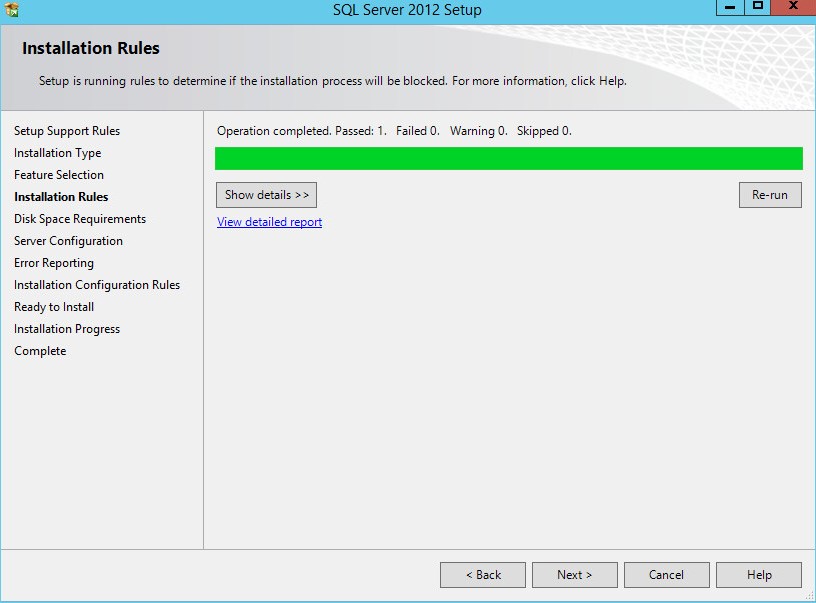
- Kliknij przycisk Next.
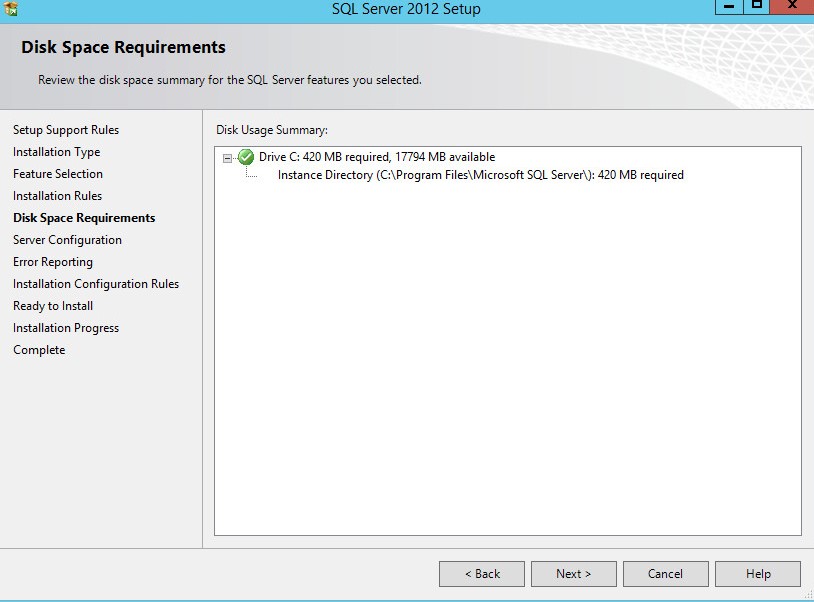
- Kliknij przycisk Next.
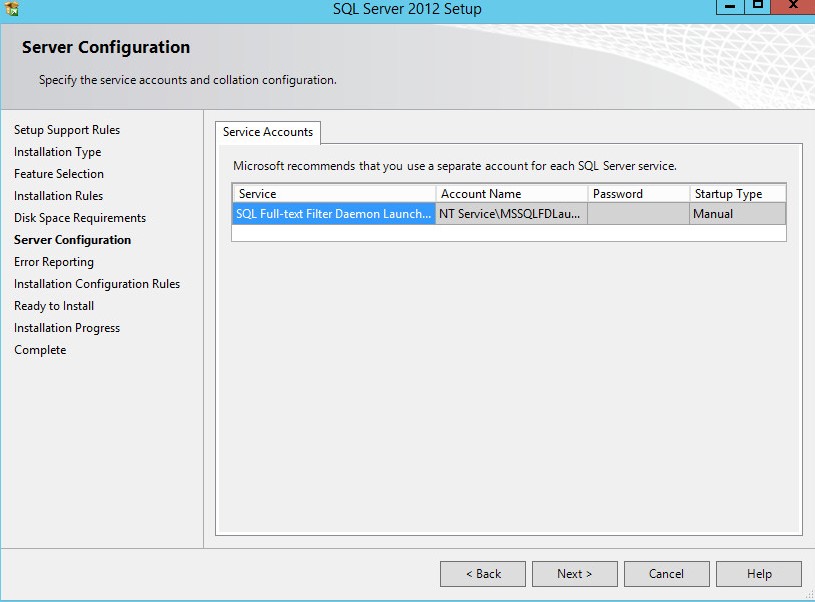
- Opcjonalnie wybierz opcję Wyślij raporty o błędach systemu Windows i SQL Server do firmy Microsoft lub serwera raportów firmowych, a następnie kliknij przycisk Dalej.
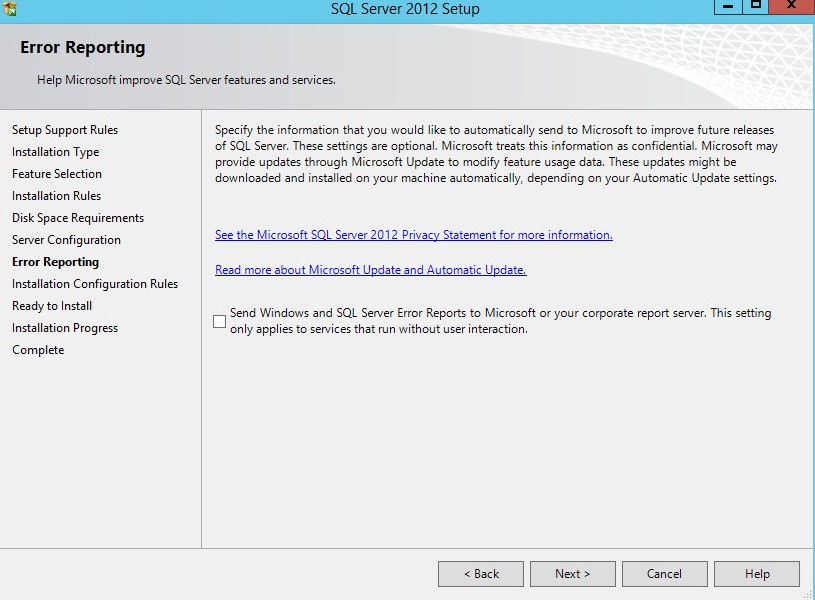
- Kliknij Instaluj.
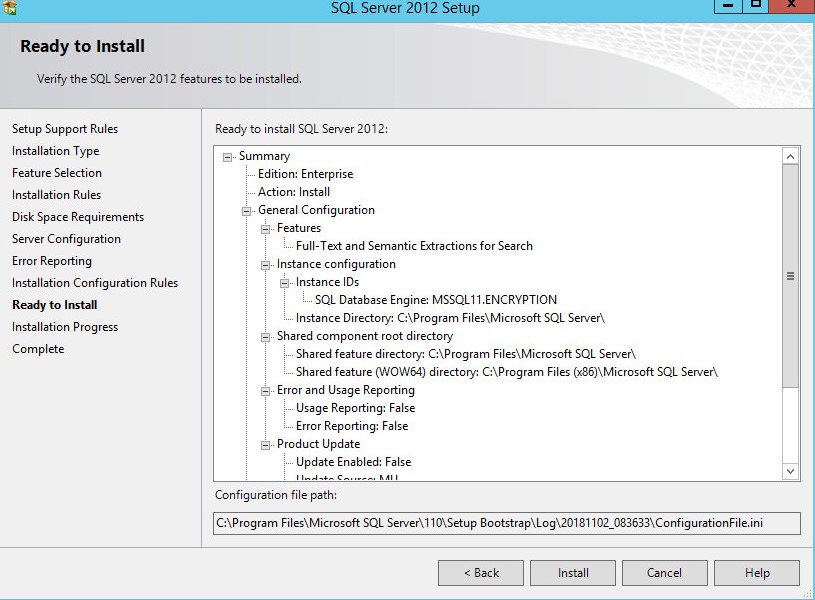
- Po zainstalowaniu kliknij przycisk Zamknij, aby zamknąć interfejs użytkownika.
Od SQL Server 2005 do SQL Server 2008 R2
Program SQL Server może wymagać konfiguracji w celu wykonania następujących czynności:
- Przypisanie roli sysadmin.
- Przypisanie roli bazy danych.
- Utworzenie bazy danych SQL.
- Włączenie uwierzytelniania mieszanego.
- Dodanie możliwości wyszukiwania pełnotekstowego.
Kliknij odpowiedni proces, aby uzyskać więcej informacji.
Uwaga:
- Program Microsoft SQL Server 2005 nie jest już obsługiwany z programem Dell Security Management Server w wersji 9.2.0 lub nowszej.
- Program Microsoft SQL Server 2008 nie jest już obsługiwany z programem Dell Security Management Server w wersji 9.7.0 lub nowszej.
- Program Microsoft SQL Server 2008 R2 nie jest już obsługiwany w programem Dell Security Management Server w wersji 10.2.9 lub nowszej.
- Kliknij menu Start systemu Windows, a następnie kliknij opcję Uruchom.
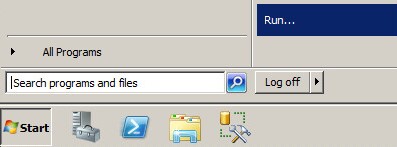
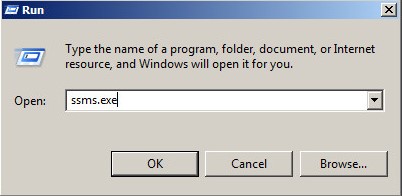
- W oknie Uruchom wpisz
ssms.exei naciśnij OK.
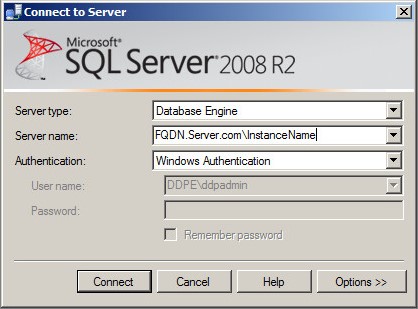
- W menu Połącz z serwerem:
- Wybierz Mechanizm bazy danych jako typ serwera.
- Podaj nazwę serwera.
- Wybierz metodę uwierzytelniania w polu Uwierzytelnianie.
- W przypadku korzystania z uwierzytelniania serwera SQL wypełnij poświadczenia sysadmin.
- Kliknij przycisk Połącz.
 Uwaga:
- Nazwa serwera = w pełni kwalifikowana nazwa domeny (FQDN) bazy danych
- Jeśli jest używana instancja SQL,
\InstanceNamemusi być zgodny z nazwą serwera.InstanceNameInstanceName to nazwa wystąpienia bazy danych w danym środowisku.
- W przypadku korzystania z uwierzytelniania systemu Windows plik smss.exe musi być uruchamiany przez użytkownika z poświadczeniami sysadmin.
- Rozwiń Zabezpieczenia, a następnie rozwiń Logowania.

- Kliknij prawym przyciskiem myszy konto użytkownika i kliknij Właściwości.
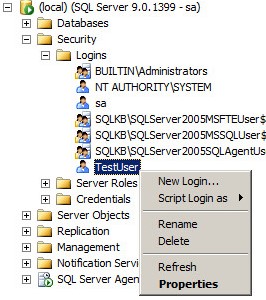
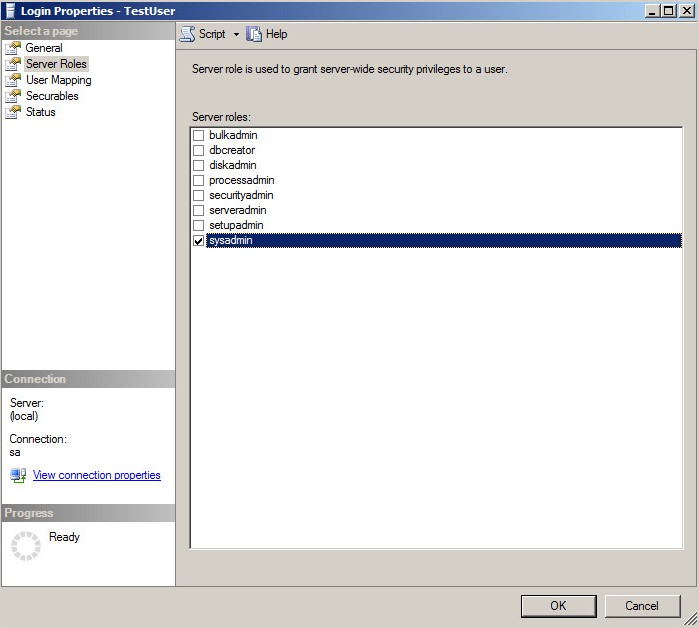
- W oknie Właściwości logowania:
- Kliknij Role serwera.
- Wybierz rolę sysadmin.
- Kliknij przycisk OK.
Konto używane do zarządzania dostępem SQL do programu Dell Security Management Server wymaga przypisania roli db_owner.
- Kliknij menu Start systemu Windows, a następnie kliknij opcję Uruchom.
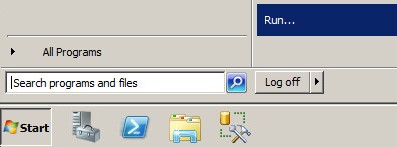
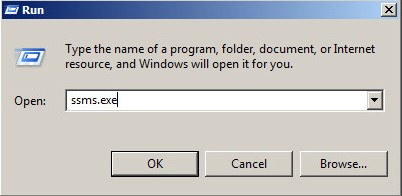
- W oknie Uruchom wpisz
ssms.exei naciśnij OK.
- W menu Połącz z serwerem:
- Wybierz Mechanizm bazy danych jako typ serwera.
- Podaj nazwę serwera.
- Wybierz metodę uwierzytelniania w polu Uwierzytelnianie.
- W przypadku korzystania z uwierzytelniania serwera SQL wypełnij poświadczenia sysadmin.
- Kliknij przycisk Połącz.
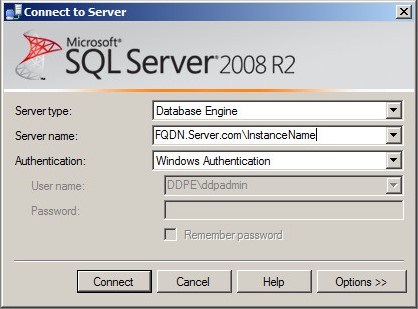 Uwaga:
- Nazwa serwera = w pełni kwalifikowana nazwa domeny (FQDN) bazy danych
- Jeśli jest używana instancja SQL,
\InstanceNamemusi być zgodny z nazwą serwera.InstanceNameInstanceName to nazwa wystąpienia bazy danych w danym środowisku.
- W przypadku korzystania z uwierzytelniania systemu Windows plik smss.exe musi być uruchamiany przez użytkownika z poświadczeniami sysadmin.
- Przejdź do witryny
Databases\TestDB\Security\Users.
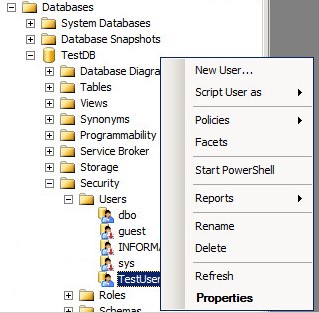
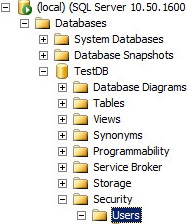 Uwaga: Przykład:
TestDBpodany przykład, TestDB, może różnić się od nazwy bazy danych w danym środowisku. - Kliknij prawym przyciskiem myszy nazwę użytkownika, a następnie wybierz Właściwości.
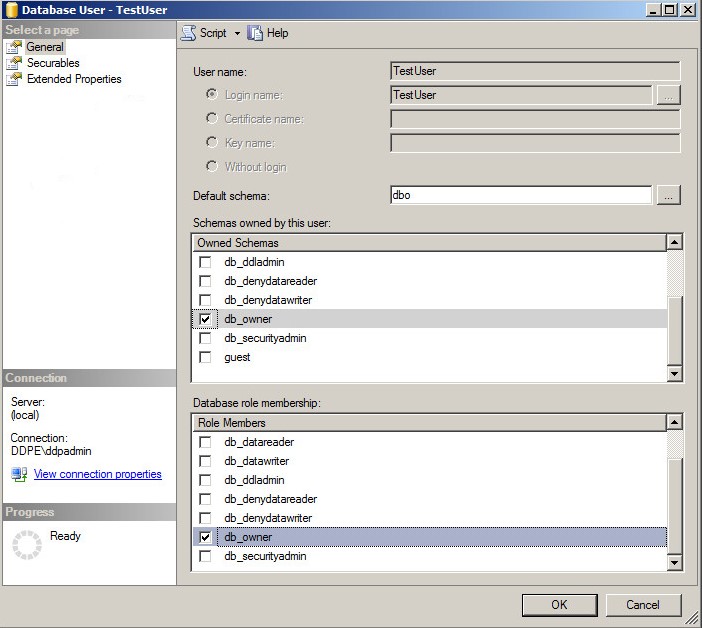
- W oknie Użytkownik bazy danych:
- Kliknij przycisk Ogólne.
- Wybierz
db_ownerw obszarze Własne schematy. - Wybierz
db_ownerw obszarze Członkowie roli. - Kliknij przycisk OK.
Program Dell Security Management Server umożliwia utworzenie bazy danych SQL przed instalacją oprogramowania serwera.
Program Dell Security Management Server w wersji od 8.0 do 8.5.1 wymaga utworzenia bazy danych przed instalacją.
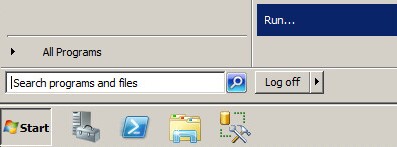
- Kliknij menu Start systemu Windows, a następnie kliknij opcję Uruchom.
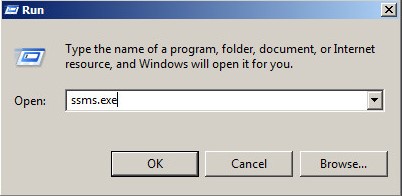
- W oknie Uruchom wpisz
ssms.exei naciśnij OK.
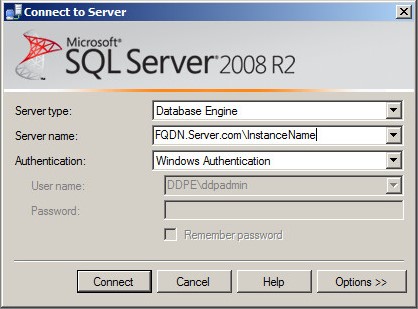
- W menu Połącz z serwerem:
- Wybierz Mechanizm bazy danych jako typ serwera.
- Wypełnij pole Nazwa serwera.
- Wybierz metodę uwierzytelniania w polu Uwierzytelnianie.
- W przypadku korzystania z uwierzytelniania serwera SQL wypełnij poświadczenia sysadmin.
- Kliknij przycisk Połącz.
 Uwaga:
- Nazwa serwera = w pełni kwalifikowana nazwa domeny (FQDN) bazy danych
- Jeśli jest używana instancja SQL,
\InstanceNamemusi być zgodny z nazwą serwera.InstanceNameInstanceName to nazwa wystąpienia bazy danych w danym środowisku.
- W przypadku korzystania z uwierzytelniania systemu Windows plik smss.exe musi być uruchamiany przez użytkownika z poświadczeniami sysadmin.
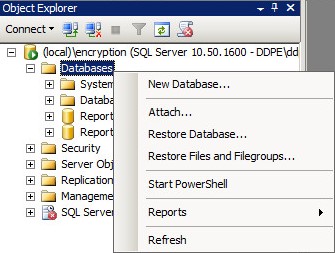
- Kliknij prawym przyciskiem myszy Bazy danych, a następnie kliknij Nowa baza danych.
- W menu Nowa baza danych:
- Wypełnij pole Nazwa bazy danych.
- Wypełnij pole Właściciel, wpisując nazwę logowania do konta w systemie Windows lub konta SQL Server.
- Kliknij przycisk OK.
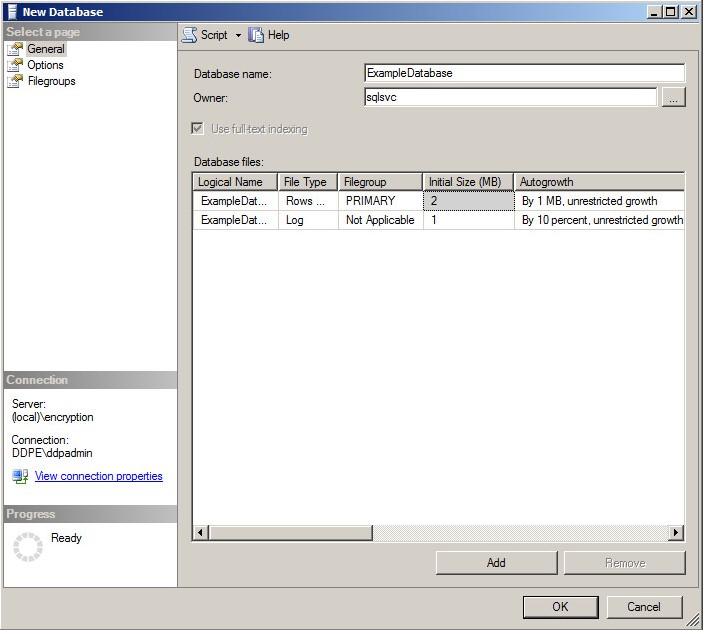 konto przypisane jako Właściciel jest wstawiane w polu konta usługi podczas instalacji programu Dell Security Management Server przy korzystaniu z uwierzytelniania systemu Windows w programie SQL Server.
W programie SQL Server należy włączyć opcje uwierzytelniania mieszanego, aby można było korzystać z obu metod uwierzytelniania z programu Dell Security Management Server.
Uwaga: Rola serwera sysadmin jest wymagana do zmiany ustawień uwierzytelniania serwera .
- Kliknij menu Start systemu Windows, a następnie kliknij opcję Uruchom.
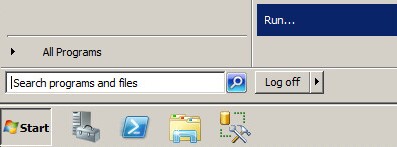
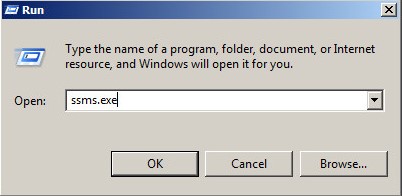
- W oknie Uruchom wpisz
ssms.exei naciśnij OK.
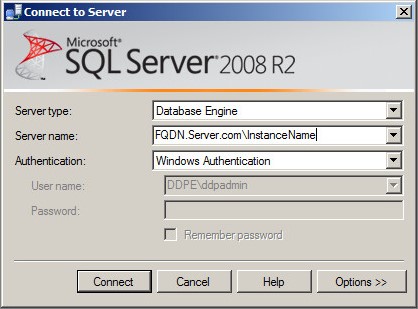
- W menu Połącz z serwerem:
- Wybierz Mechanizm bazy danych jako typ serwera.
- Podaj nazwę serwera.
- Wybierz Uwierzytelnianie systemu Windows.
- Kliknij przycisk Połącz.
 Uwaga:
- Nazwa serwera = w pełni kwalifikowana nazwa domeny (FQDN) bazy danych
- Jeśli jest używana instancja SQL,
\InstanceNamemusi być zgodny z nazwą serwera.InstanceNameInstanceName to nazwa wystąpienia bazy danych w danym środowisku.
- W przypadku korzystania z uwierzytelniania systemu Windows plik smss.exe musi być uruchamiany przez użytkownika z poświadczeniami sysadmin.
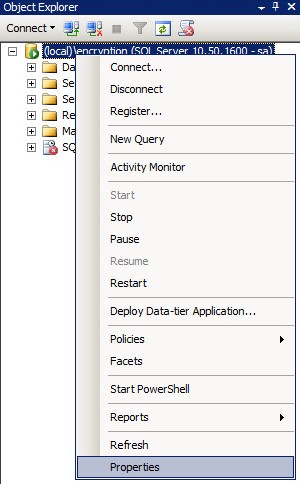
- Kliknij inną instancję SQL prawym przyciskiem myszy, a następnie wybierz opcję Właściwości.
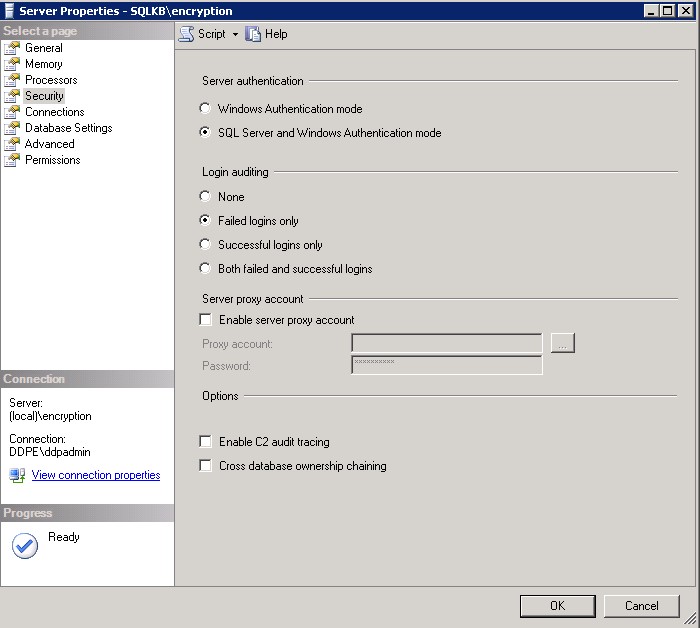
- W oknie Właściwości serwera:
- Kliknij Bezpieczeństwo.
- Wybierz Tryb uwierzytelniania SQL Server i Windows.
- Kliknij przycisk OK.
- Kliknij przycisk OK.

- Należy uruchomić serwer ponownie z zainstalowanym programem SQL Server.
serwer może zostać uruchomiony ponownie po przejściu w stan przestoju. Zmiany zostaną wprowadzane dopiero po ponownym uruchomieniu serwera.
Podczas instalowania oprogramowania Dell Security Management Server w wersji 9.9.2 lub nowszej wymagane są funkcje wyszukiwania pełnotekstowego.
- Kliknij dwukrotnie nośnik instalacyjny SQL.

- Kliknij dwukrotnie plik setup.exe.
 do uruchomienia pliku setup.exe wymagane są uprawnienia administratora.
 - Kliknij opcję Instalacja.
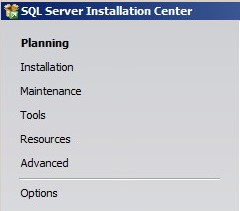
- Kliknij opcję Nowa samodzielna instalacja programu SQL Server lub dodanie funkcji do istniejącej instalacji.

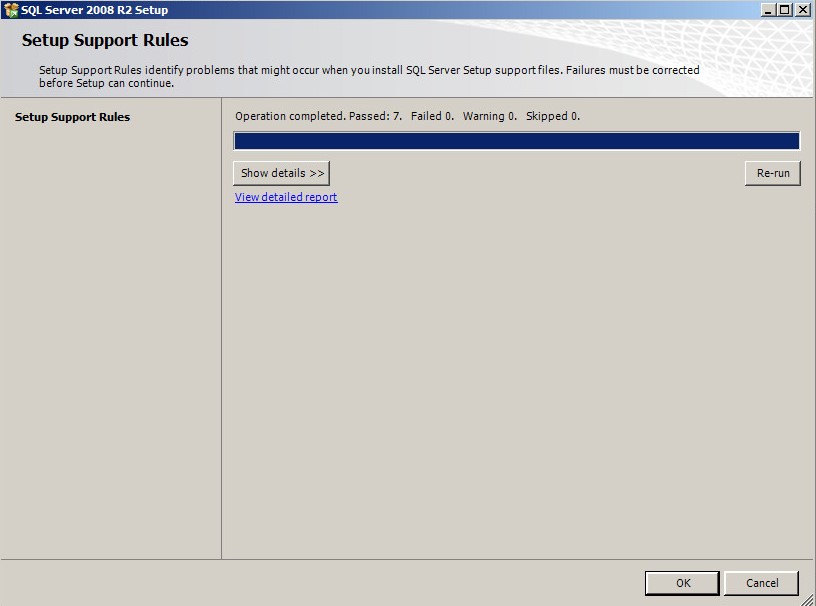
- Kliknij przycisk OK.
- Kliknij Instaluj.
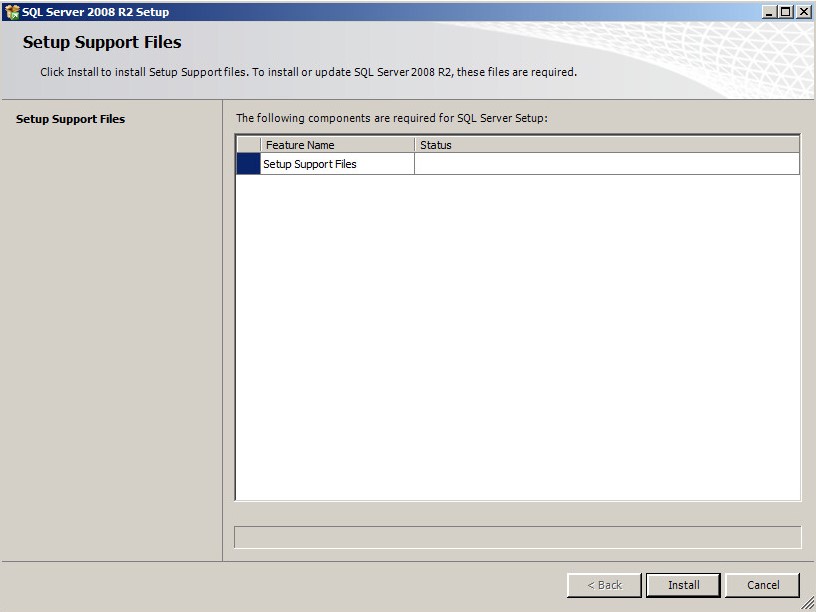
- Kliknij przycisk Next.
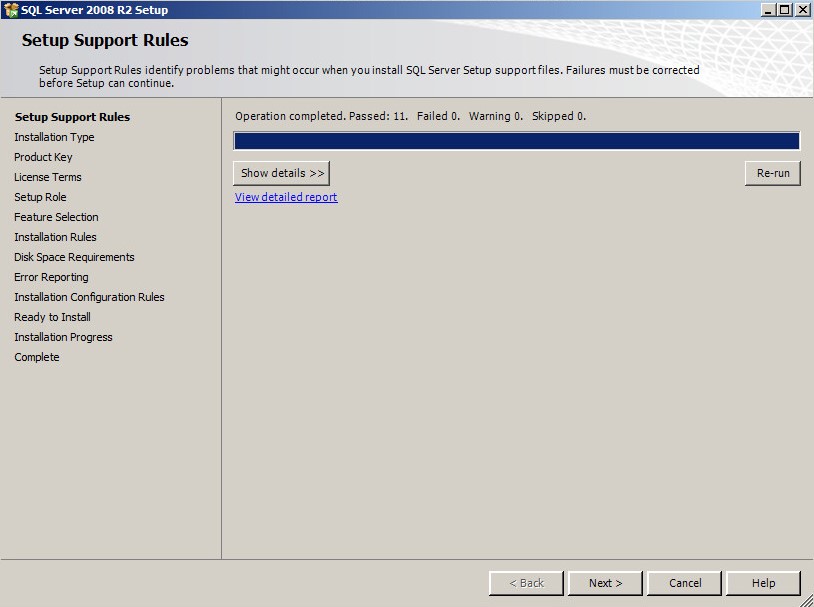
- W menu Typ instalacji:
- Wybierz opcję Dodaj funkcje do istniejącej instancji programu SQL Server.
- W polu rozwijanym wybierz nazwę instancji bazy danych.
- Kliknij przycisk Next.
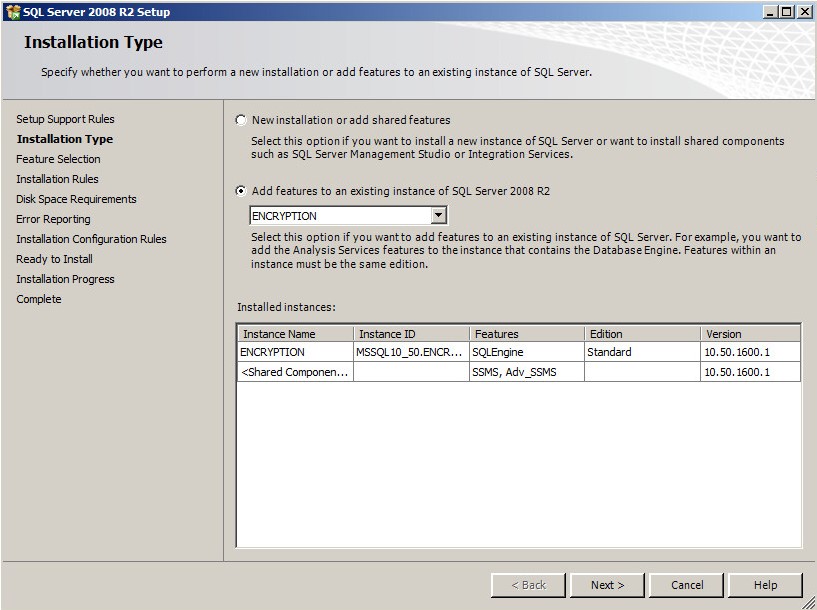 wersja produktu programu SQL Server będzie różnić się od przykładowego obrazu, jeśli używana jest inna wersja programu SQL Server.
 - Wybierz opcję Wyszukiwanie pełnotekstowe, a następnie kliknij przycisk Dalej.
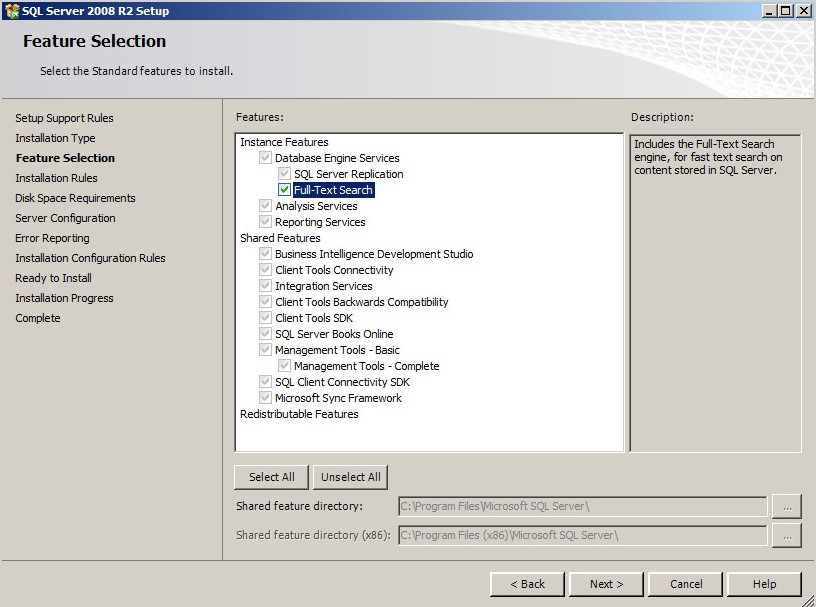
- Kliknij przycisk Next.
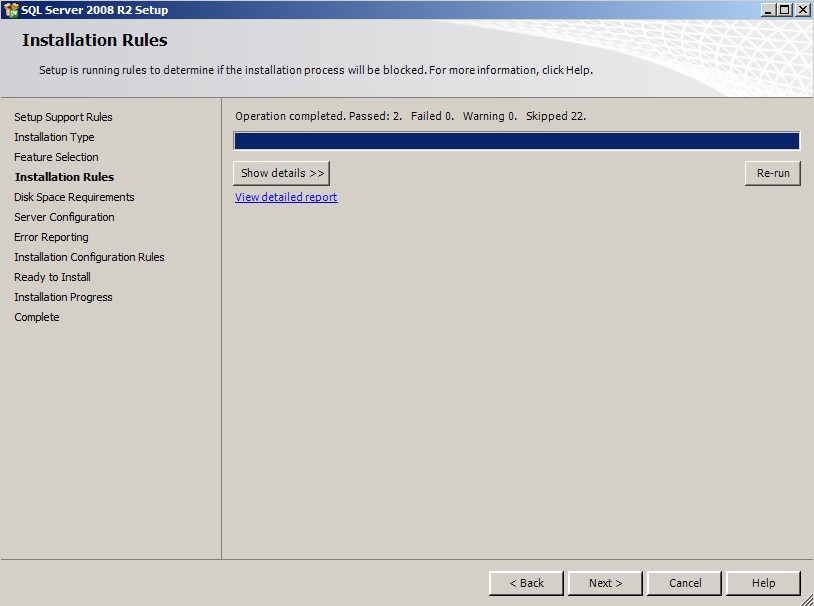
- Kliknij przycisk Next.

- Kliknij przycisk Next.
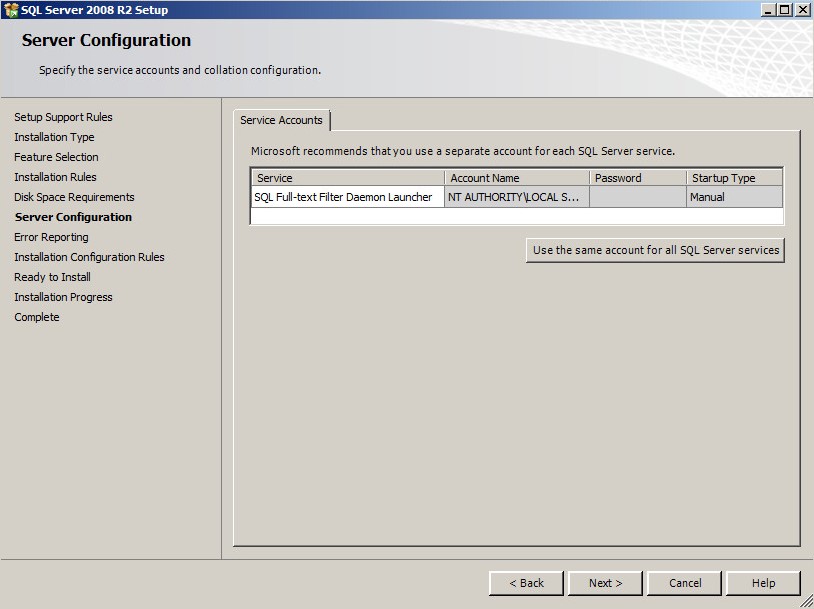
- Opcjonalnie wybierz opcję Wyślij raporty o błędach systemu Windows i SQL Server do firmy Microsoft lub serwera raportów firmowych, a następnie kliknij przycisk Dalej.
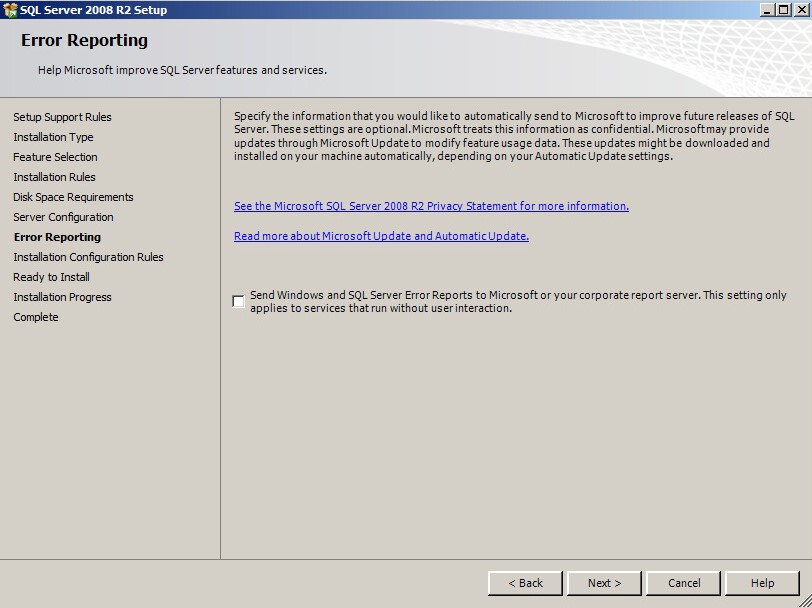
- Kliknij przycisk Next.
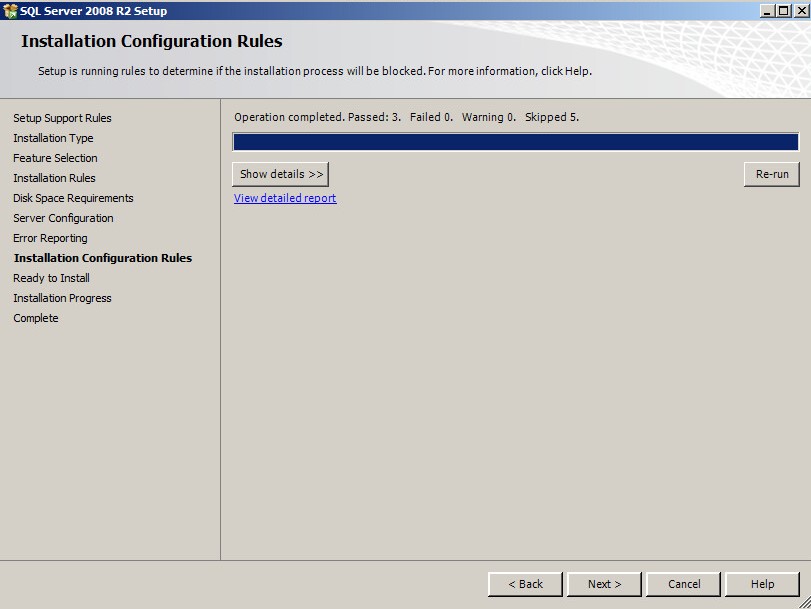
- Kliknij Instaluj.
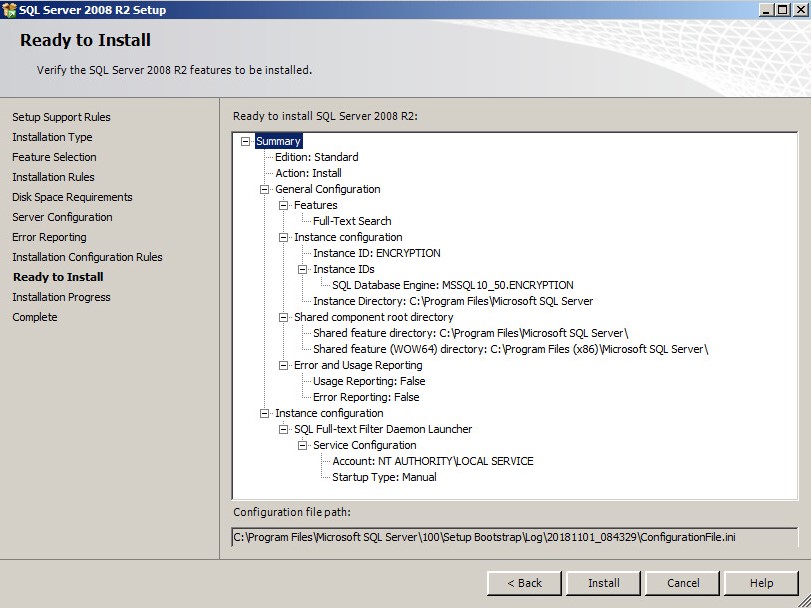
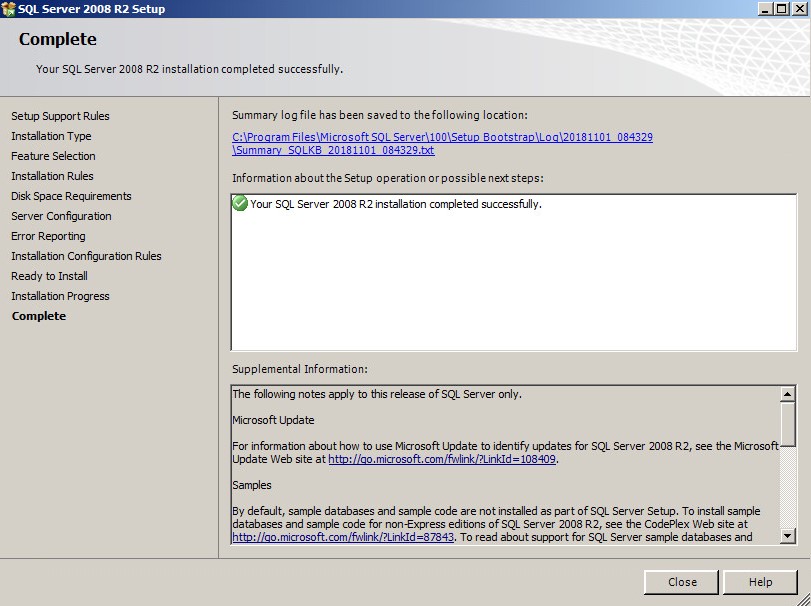
- Po zainstalowaniu kliknij przycisk Zamknij, aby zamknąć interfejs użytkownika.
Tilleggsinformasjon
Videoer
Berørte produkter
Dell EncryptionArtikkelegenskaper
Artikkelnummer: 000124909
Artikkeltype: How To
Sist endret: 10 aug. 2026
Versjon: 11
Få svar på spørsmålene dine fra andre Dell-brukere
Støttetjenester
Sjekk om enheten din er dekket av støttetjenestene.