Dell Encryption External Mediaのバージョンを識別する方法を教えてください。
Sammendrag: Dell Encryption External MediaおよびDell Data Protection External Media Editionのバージョンを確認する方法について説明します。
Denne artikkelen gjelder for
Denne artikkelen gjelder ikke for
Denne artikkelen er ikke knyttet til noe bestemt produkt.
Det er ikke produktversjonene som identifiseres i denne artikkelen.
Instruksjoner
注:
- 2021年2月で、Dell Encryption Enterprise for Macのメンテナンスが終了しました。この製品およびこの製品に関する記事は、Dellでは今後アップデートされません。詳細については、「Dell Data Securityの製品ライフサイクル(サポート終了およびライフサイクル終了)」を参照してください。代替記事に関する質問がある場合は、担当のセールス チームに連絡するか、またはendpointsecurity@dell.comにお問い合わせください。
- 現在の製品に関する追加情報については、Endpoint Securityを参照してください。
外部ストレージ デバイスを保護するDell Encryption External Media(旧Dell Data Protection | External Media Edition)のバージョンを把握しておくことが重要です。
- 既知の問題の確認
- UIの違いの確認
- ワークフローの変更の理解
- システム要件の確認
対象製品:
- Dell Encryption External Media
- Dell Data Protection | External Media Edition
対象オペレーティング システム:
- Windows
- Mac
WindowsおよびMacのバイナリーは、Dell Encryption External Mediaによって保護されている外部ストレージ デバイスに追加されます。バージョンを確認するには、適切なプラットフォームのタブをクリックして詳細を確認してください。
Windows
- Windows PCにログインします。
- 保護されたメディアの場所に移動します。
- 右クリック
AccessEncryptedFiles.exe。右クリック後、[ プロパティ]を選択します。
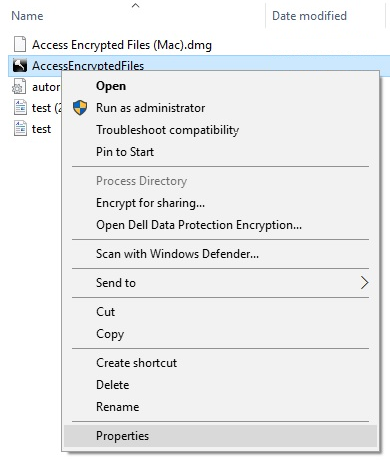
- 詳細タブをクリックします。

- 製品のバージョンを書き留めます。
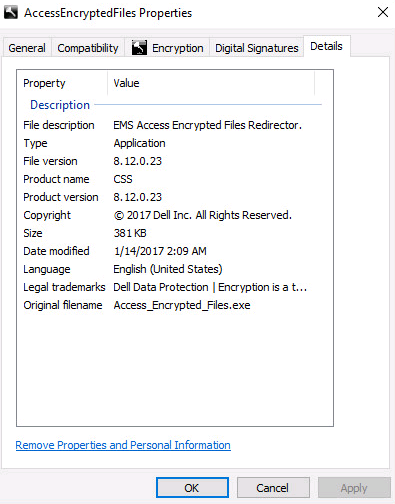 注:
注:- お使いのクライアントの[製品バージョン]は、上記のスクリーン ショットとは異なる場合があります。
- Dell Encryption External Mediaと互換性のあるWindowsオペレーティング システムの詳細については、次を参照してください。
Mac
- Macコンピューターにログインします。
- 保護されたメディアの場所に移動します。
- ダブル クリック
AccessEncryptedFiles.dmg。これにより、ディスクイメージがマウントされます。
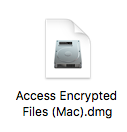
デバイスがすでにEMSサービスを介して認証されている場合、AccessEncryptedFiles.dmgは抑制されています。解決するには、外部メディアを再マウントしてから、認証要求プロンプトをキャンセルします。 - AccessEncryptionExternalMediaを右クリックし、[Get Info]を選択します。
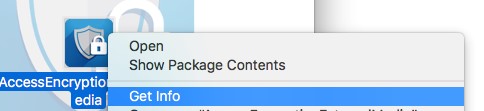 以前のバージョンの製品では、AccessEncryptionExternalediaの代わりにAccessDellExternalMediaShieldが使用されています。
 - [General]を展開し、[Version]を文書化します。この例では、「8.17.0」がバージョンです。
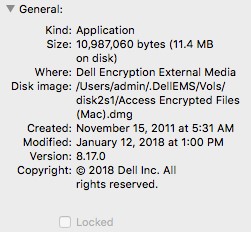 注:
注:- お使いのクライアントのバージョンは、上記のスクリーンショットとは異なる場合があります。
- Dell Encryption External Mediaと互換性のあるWindowsオペレーティング システムの詳細については、次を参照してください。
Tilleggsinformasjon
Videoer
Berørte produkter
Dell EncryptionArtikkelegenskaper
Artikkelnummer: 000124924
Artikkeltype: How To
Sist endret: 05 aug. 2026
Versjon: 18
Få svar på spørsmålene dine fra andre Dell-brukere
Støttetjenester
Sjekk om enheten din er dekket av støttetjenestene.