Slik installerer du Dell Endpoint Security Suite Enterprise for Mac
Sammendrag: Finn ut hvordan du installerer Dell Endpoint Security Suite Enterprise for Mac ved hjelp av brukergrensesnittet (UI) eller terminalen.
Denne artikkelen gjelder for
Denne artikkelen gjelder ikke for
Denne artikkelen er ikke knyttet til noe bestemt produkt.
Det er ikke produktversjonene som identifiseres i denne artikkelen.
Instruksjoner
Merk:
- Fra og med desember 2022 selges ikke Dell Endpoint Security Suite Enterprise lenger. Dette produktet og tilhørende artikler blir ikke lenger oppdatert av Dell. Hvis du vil ha mer informasjon, kan du se Retningslinjer for produktlevetid (slutt på kundestøtte / slutten av levetiden) for Dell Data Security. Hvis du har spørsmål om alternative artikler, kan du kontakte salgsteamet ditt eller endpointsecurity@dell.com.
- Se Endpoint Security hvis du vil ha mer informasjon om aktuelle produkter.
Denne artikkelen inneholder fremgangsmåten for å installere Dell Endpoint Security Suite Enterprise for Mac.
Berørte produkter:
- Systemkrav for Dell Endpoint Security Suite Enterprise
Berørte operativsystemer:
- Mac
Dell Encryption Enterprise for Mac kan installeres via Mac-brukergrensesnittet eller via terminalen. Klikk på den aktuelle metoden for å få mer informasjon.
Brukergrensesnitt
Installasjon via brukergrensesnittet varierer avhengig av versjonen som installeres. Klikk på v1401 og nyere eller v1391 for å se bestemte installasjonstrinn.
v1401 og nyere
- Dobbeltklikk på Endpoint Security Suite Enterprise-[VERSJON]-Release.dmg for å montere installasjonsprogrammet.
 Merk: [VERSION] representerer installasjonsversjonsvariabelen.
 - Dobbeltklikk på Endpoint Security Suite Enterprise.

- Klikk på Fortsett i brukergrensesnittet for å bekrefte at endepunktet oppfyller alle kravene.
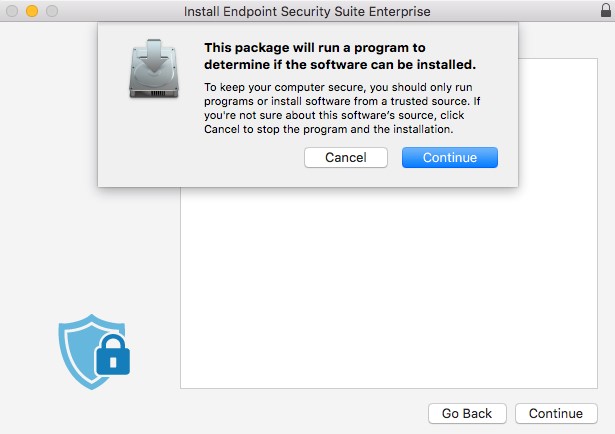 Merk: Hvis du vil ha mer informasjon om systemkravene for produktet, kan du se Systemkrav for Dell Endpoint Security Suite Enterprise.
 - Klikk på Fortsett.
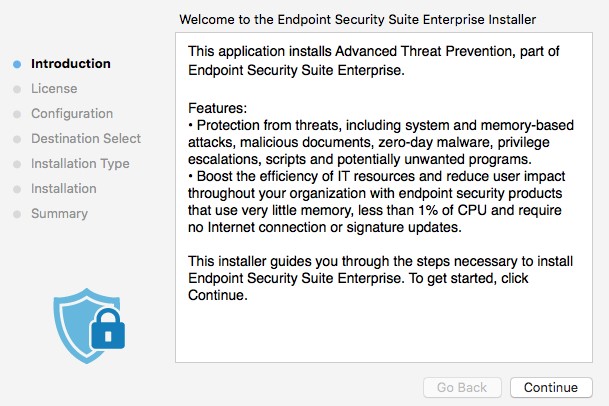
- Klikk på Fortsett.
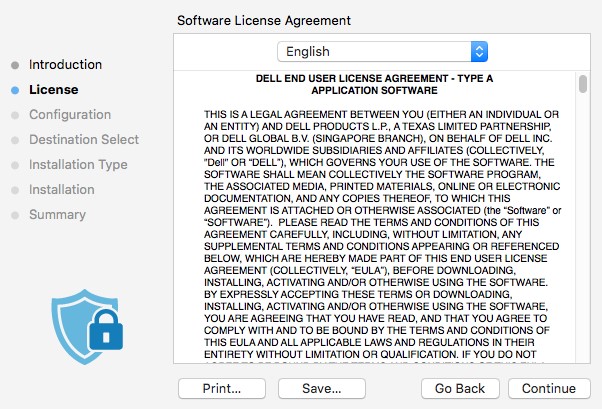
- Godta vilkårene i programvarelisensavtalen.
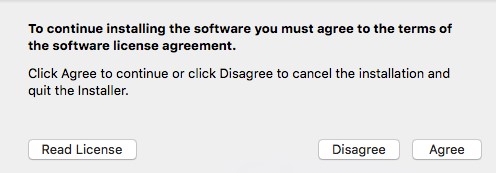
- Fra menyen Dell Security Management Server Configuration :
- Fyll ut serververten.
- Fyll ut serverporten.
- Klikk på Fortsett.
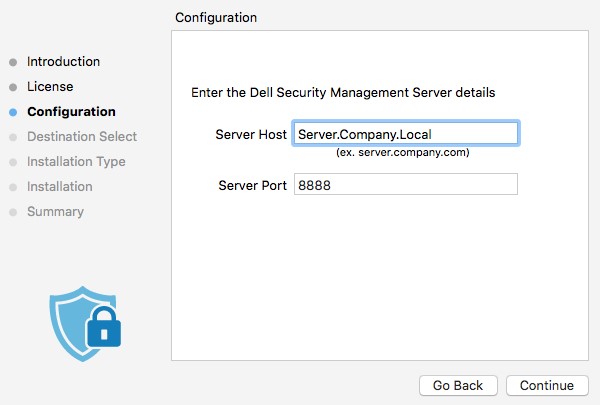 Merk:
Merk:- Eksemplet
Server.Company.LocalEksemplet, server.domain.com, vil avvike fra serverens fullstendige domenenavn (FQDN) i miljøet ditt. - Standardportene kan være forskjellige fra portene i miljøet ditt.
- Klikk på Installer.
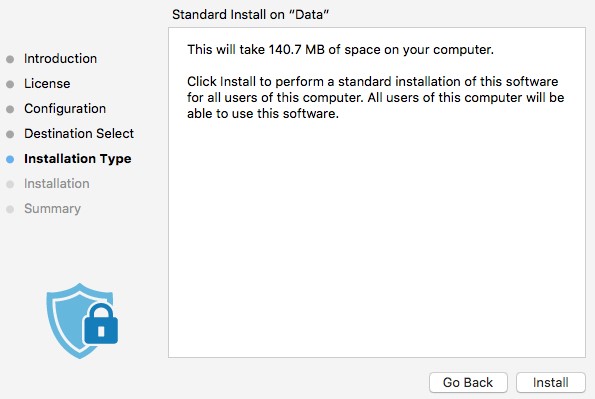
- For å bekrefte installasjonen fyller du inn brukernavnet og passordet til en lokal administrator. Når det er gjort, klikker du på Install Software (Installer programvare).
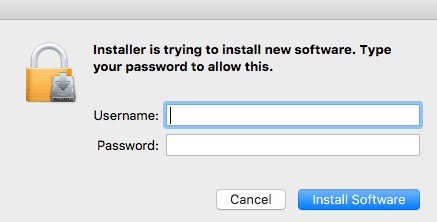
- Når installeringen er fullført, klikker du på Close (Lukk).
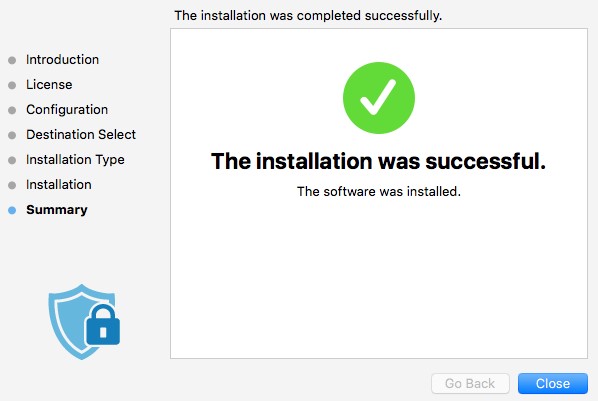 Merk: Hvis installasjonen mislykkes, kan du se Slik samler du inn logger for Dell Endpoint Security Suite Enterprise.
v1391
- Dobbeltklikk på Endpoint Security Suite Enterprise-[VERSJON]-Release.dmg for å montere installasjonsprogrammet.
 Merk: [VERSION] representerer installasjonsversjonsvariabelen.
 - Dobbeltklikk på Endpoint Security Suite Enterprise.

- Klikk på Fortsett i brukergrensesnittet for å bekrefte at endepunktet oppfyller alle kravene.
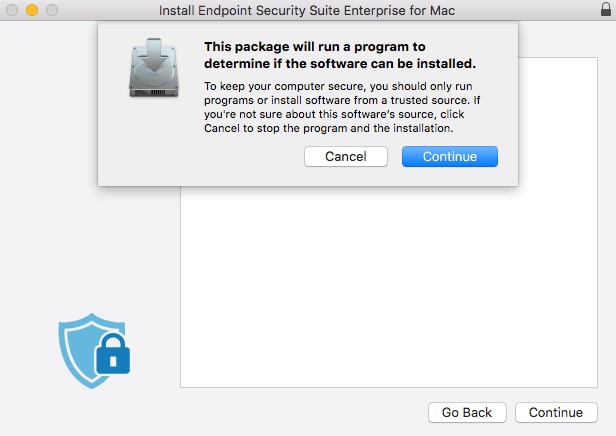 Merk: Hvis du vil ha mer informasjon om systemkravene for produktet, kan du se Systemkrav for Dell Endpoint Security Suite Enterprise.
 - Klikk på Fortsett.
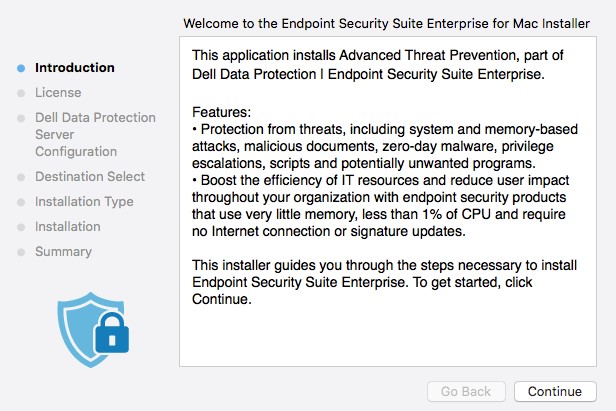
- Klikk på Fortsett.
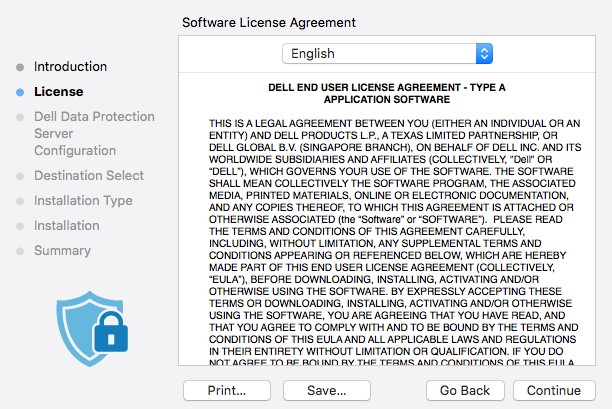
- Godta vilkårene i programvarelisensavtalen.
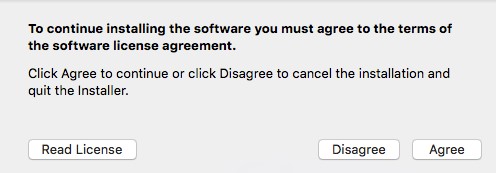
- Fra menyen Dell Data Protection Server Configuration :
- Fyll ut serververten.
- Fyll ut serverporten.
- Klikk på Fortsett.
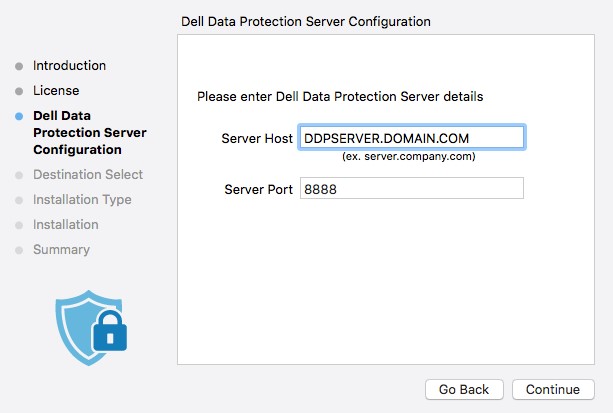 Merk:
Merk:- Eksemplet
Server.Company.LocalEksemplet, server.domain.com, vil avvike fra serverens fullstendige domenenavn (FQDN) i miljøet ditt. - Standardportene kan være forskjellige fra portene i miljøet ditt.
- Klikk på Installer.
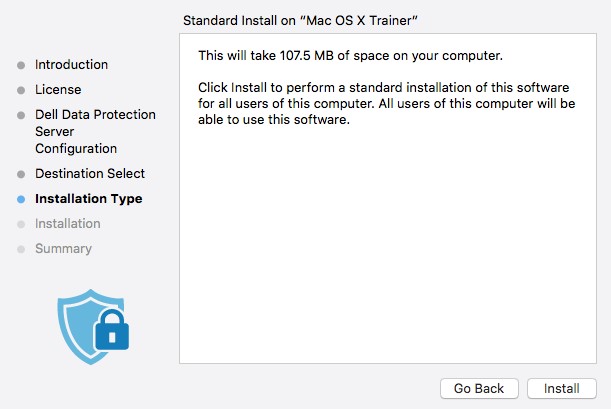
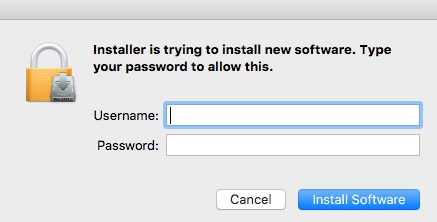
- For å bekrefte installasjonen fyller du inn brukernavnet og passordet til en lokal administrator. Når det er gjort, klikker du på Install Software (Installer programvare).
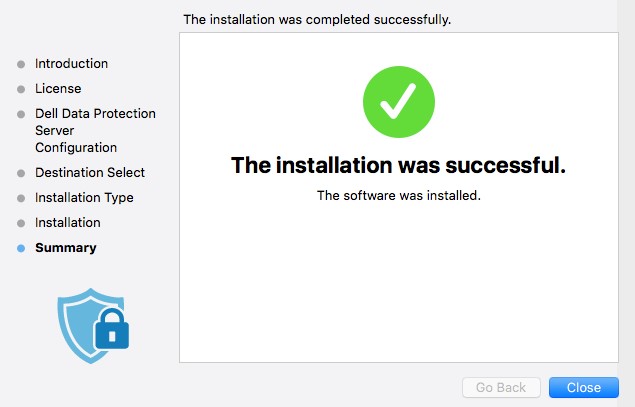
- Når installeringen er fullført, klikker du på Close (Lukk).
 Merk: Hvis installasjonen mislykkes, kan du se Slik samler du inn logger for Dell Endpoint Security Suite Enterprise.
Terminal
En administrator må konfigurere en egenskapsliste (plist) før du bruker Terminal for implementering av Dell Endpoint Security Suite Enterprise for Mac. Klikk på den aktuelle prosessen for å få mer informasjon.
Configure
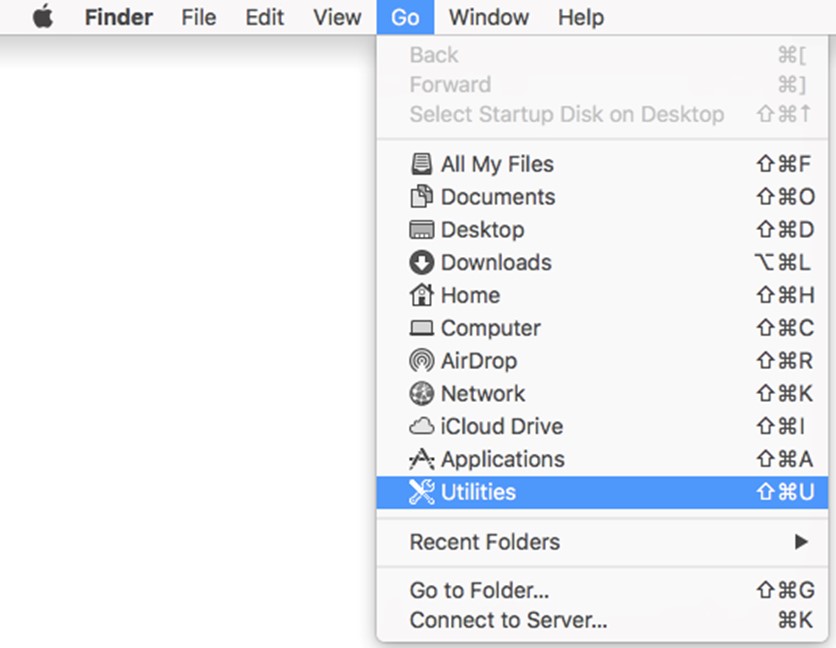
- Klikk på Go (Gå) i Apple-menyen, og velg Utilities (Verktøy).
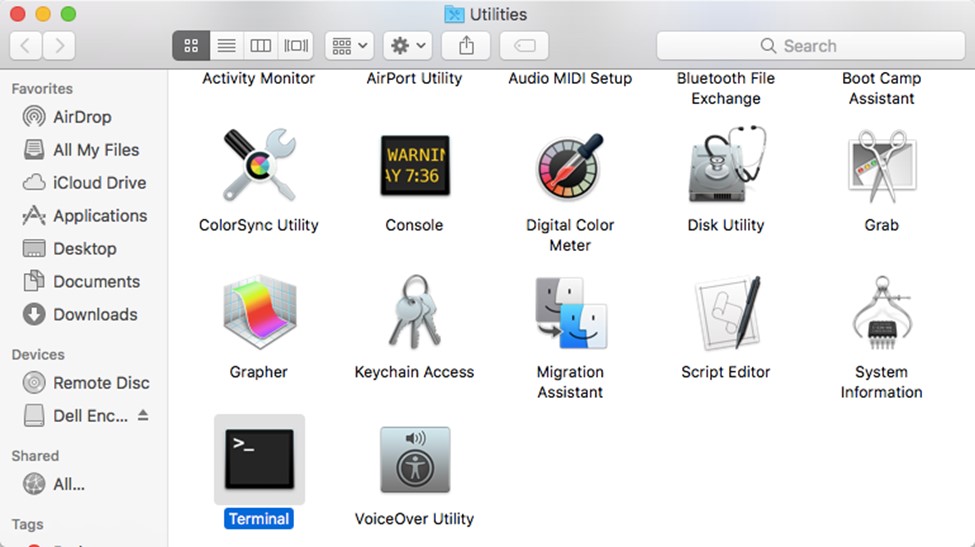
- Dobbeltklikk på Terminal i Utilities (Verktøy)-menyen.
- I Terminal skriver du inn
hdiutil attach -owners on "/Users/test/Desktop/Endpoint Security Suite Enterprise-[VERSION]-Release.dmg" -shadowTrykk deretter på "Enter".
 Merk:
Merk:[VERSION]Representerer installasjonsversjonsvariabelen.- Banen i miljøet ditt kan avvike fra eksemplet ovenfor.
- Type
sudo nano "/Volumes/Endpoint Security Suite Enterprise for Mac/Utilities/com.dell.esse.plist"Trykk deretter på "Enter".
 Merk: Sudo-kommandoer krever lokal administratorlegitimasjon for å kjøre operasjonen.
 - Under
DeviceServersnøkkel, erstatt:- Strengfeltet med det fullstendige domenenavnet (FQDN) til Dell Security Management Server
- Heltallsfeltet med porten som brukes til serverkommunikasjon
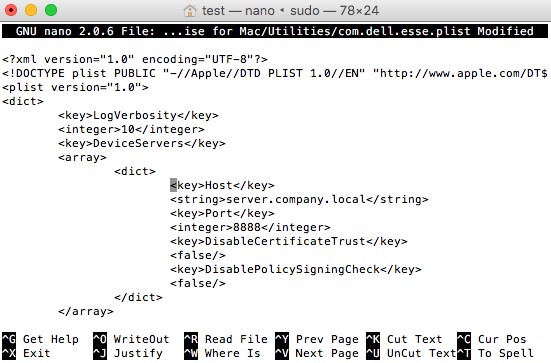 Merk:
Merk:- Eksempelet FQDN
server.company.localTidsstempler vil avvike fra miljøet ditt. - Port 8888 brukes som standard for aktivering. Denne konfigurasjonen kan avvike fra miljøet ditt.
- Trykk CTRL+X for å avslutte. Når du blir bedt om å lagre, trykker du på Y for å fortsette.

- Trykk ENTER for å lagre uten å endre filnavnet.

- I Terminal skriver du inn
sudo cp "/Volumes/Endpoint Security Suite Enterprise for Mac/Utilities/com.dell.esse.plist" /Library/PreferencesTrykk deretter på "Enter".
 Merk:
Merk:com.dell.esse.plistMå lagres påLibrary/Preferencesfør terminalimplementeringen av Dell Endpoint Security Suite Enterprise for Mac.- Den konfigurerte
plistKan brukes på tvers av en miljødistribusjon av produktet.
Implementering
- Dobbeltklikk på Endpoint Security Suite Enterprise-[VERSJON]-Release.dmg for å montere installasjonsprogrammet.
 Merk: [VERSION] representerer installasjonsversjonsvariabelen.
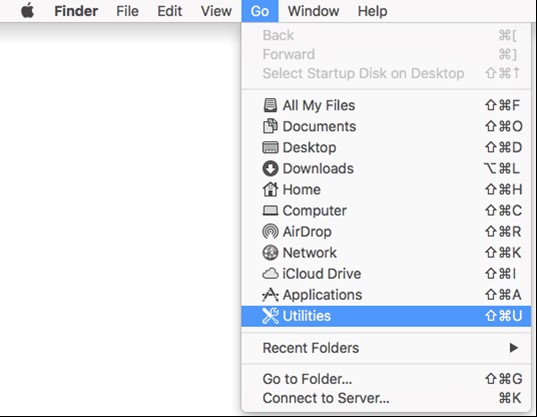
 - Klikk på Go (Gå) i Apple-menyen, og velg Utilities (Verktøy).
- Dobbeltklikk på Terminal i Utilities (Verktøy)-menyen.
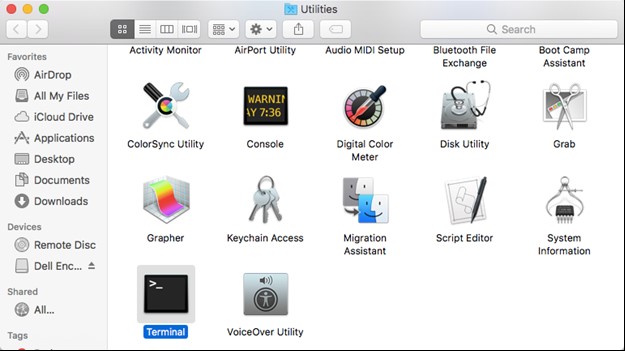
- I Terminal skriver du inn
sudo installer -pkg "/Volumes/Endpoint Security Suite Enterprise for Mac/Endpoint Security Suite.pkg" -target /Trykk deretter på "Enter".
 Merk:
Merk:- Sudo-kommandoer krever lokal administratorlegitimasjon for å kjøre operasjonen.
- Hvis installasjonen mislykkes, kan du se Slik samler du inn logger for Dell Endpoint Security Suite Enterprise.
Tilleggsinformasjon
Videoer
Berørte produkter
Dell Endpoint Security Suite EnterpriseArtikkelegenskaper
Artikkelnummer: 000125462
Artikkeltype: How To
Sist endret: 05 aug. 2026
Versjon: 15
Få svar på spørsmålene dine fra andre Dell-brukere
Støttetjenester
Sjekk om enheten din er dekket av støttetjenestene.