Slik aktiverer du feilsøkingslogging for Dell Endpoint Security Suite Enterprise Webkontroll og klientbrannmur
Sammendrag: Finn ut hvordan du aktiverer feilsøkingslogging for Dell Endpoint Security Suite Enterprise Web Control og Client Firewall ved å følge disse instruksjonene.
Denne artikkelen gjelder for
Denne artikkelen gjelder ikke for
Denne artikkelen er ikke knyttet til noe bestemt produkt.
Det er ikke produktversjonene som identifiseres i denne artikkelen.
Instruksjoner
Merk:
- Fra og med desember 2022 selges ikke Dell Endpoint Security Suite Enterprise lenger. Dette produktet og tilhørende artikler blir ikke lenger oppdatert av Dell.
- Fra og med desember 2019 selges ikke Dell Endpoint Security Suite Enterprise lenger. Dette produktet og tilhørende artikler blir ikke lenger oppdatert av Dell.
- Hvis du vil ha mer informasjon, kan du se Retningslinjer for produktlevetid (slutt på kundestøtte / slutten av levetiden) for Dell Data Security. Hvis du har spørsmål om alternative artikler, kan du kontakte salgsteamet ditt eller endpointsecurity@dell.com.
- Se Endpoint Security hvis du vil ha mer informasjon om aktuelle produkter.
Denne artikkelen beskriver hvordan du aktiverer feilsøkingslogging for å feilsøke Dell Endpoint Security Enterprise Web Control og Client Firewall-funksjoner.
Berørte produkter:
- Dell Endpoint Security Suite Enterprise
- Dell Endpoint Security Suite Pro
For å hjelpe Dell med å identifisere problemet raskere anbefaler Dell Technologies at du aktiverer detaljert (feilsøkingslogging) og deretter gjenskaper problemet før du samler inn logger.
Høyt detaljnivå bør bare aktiveres for å feilsøke et problem. Dell anbefaler å deaktivere høyt detaljnivå etter at problemet er løst. Endepunktenes ytelse kan være svakere når høyt detaljnivå er aktivert.
- Åpne en nettleser, og gå til administrasjonskonsollen for Dell Data Security på https://servername.company.com:8443/webui.
Merk:
- Eksemplet, servername.company.com, kan avvike fra DNS-serveren i miljøet ditt.
- Porten, 8443, kan avvike fra Remote Management Console-porten i miljøet ditt.
- Logg på administrasjonskonsollen for Dell Data Security.
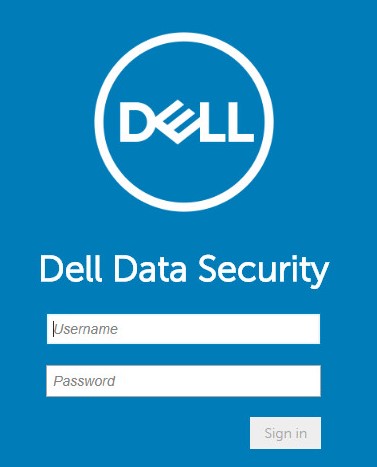
- Utvid Innstillinger i den venstre menyruten, og klikk deretter på Roller.
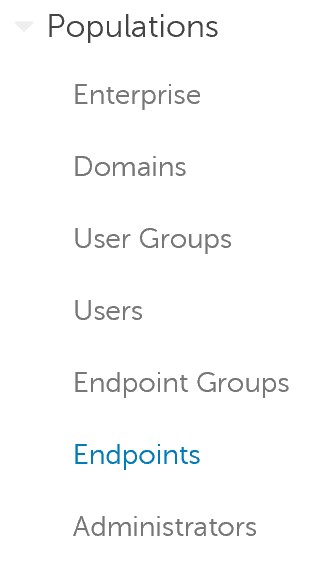
- Klikk på ønsket vertsnavn.
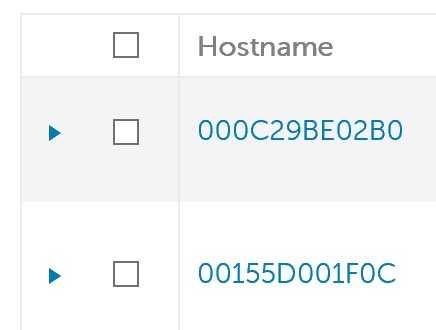 Merk: Vertsnavneksemplene varierer i miljøet ditt.
 - Under Trusselforhindring klikker du Beskyttelsesinnstillinger.
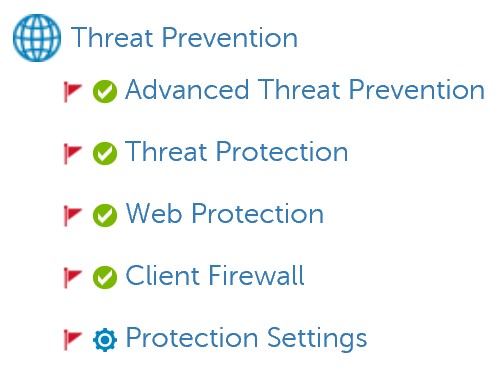
- Kontroller feilsøkingslogging for nettbeskyttelse og feilsøkingslogging for klientbrannmur.

- Klikk på Lagre øverst til høyre.

- Ta i bruk policyendringen.
Merk:
- Hvis du vil ha mer informasjon, kan du se Slik utfører du policyer for Dell Data Security-servere.
- Vertsnavnet mottar den oppdaterte policyen ved neste innsjekking.
- Reproduser problemet på det berørte vertsnavnet (trinn 4).
Tilleggsinformasjon
Videoer
Berørte produkter
Dell Endpoint Security Suite Pro, Dell Endpoint Security Suite EnterpriseArtikkelegenskaper
Artikkelnummer: 000130129
Artikkeltype: How To
Sist endret: 20 jul. 2026
Versjon: 11
Få svar på spørsmålene dine fra andre Dell-brukere
Støttetjenester
Sjekk om enheten din er dekket av støttetjenestene.