Slik løser du problemet med virtuell plass på Dell Security Management Server med liten diskplass
Sammendrag: Finn ut hvordan du løser problemer med lite diskplass i Dell Security Management Server Virtual (tidligere kjent som Dell Data Protection Virtual Edition).
Denne artikkelen gjelder for
Denne artikkelen gjelder ikke for
Denne artikkelen er ikke knyttet til noe bestemt produkt.
Det er ikke produktversjonene som identifiseres i denne artikkelen.
Instruksjoner
Denne artikkelen forklarer hvordan du oppgraderer Dell Security Management Server Virtual (tidligere kalt Dell Data Protection | Virtual Edition).
Berørte produkter:
- Dell Security Management Server Virtual
- Dell Data Protection | Mobile Edition
Berørte versjoner:
- v8.0.0 og nyere
Berørte operativsystemer:
- Linux
Dell Security Management Server Virtual oppretter en daglig sikkerhetskopi av verktøyets programvare. Sikkerhetskopiering er begrenset til:
- v10.2.10 og nyere: Ti nyeste sikkerhetskopier
- v9.11.0 til 10.2.9: Ingen grense
- v9.10.1 og tidligere: Ti nyeste sikkerhetskopier
Du finner mer informasjon om versjonskontroll i Slik identifiserer du versjonen av Dell Data Guardian.
For å sikre tilstrekkelig diskplass kan det være nødvendig å:
- Aktiver Varsler om liten diskplass.
- Last av sikkerhetskopier for dataoppbevaring.
- Slett sikkerhetskopier for å beholde diskplass.
Klikk på det aktuelle emnet for mer informasjon.
Dell Security Management Server Virtual krever at SMTP-innstillingene konfigureres med minst én e-post i feltet Send serverstatus for å motta varsler om lite diskplass. Hvis du vil ha mer informasjon, kan du se Slik konfigurerer du SMTP-innstillinger for Dell Data Security-servere.
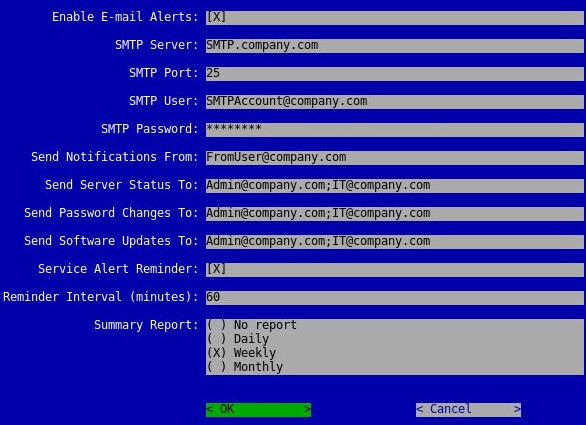
Merk:
- Vertsnavnet, kontoene, porten og innstillingene kan variere i miljøet ditt.
- Flere e-postadresser kan skilles ved hjelp av et semikolon.
Hvis Dell Security Management Server Virtual begynner å gå tom for diskplass, anbefales det å laste sikkerhetskopier til en sikker lagringsenhet for å frigjøre plass.
For å kunne avlaste en sikkerhetskopi krever Dell Security Management Server Virtual følgende:
- En fullført sikkerhetskopiering
- En tredjeparts FTP-klient (File Transfer Protocol)
- Her er noen eksempler på filarkivprogrammer (det finnes også andre):
- Filezilla
- WinSCP
- CuteFTP
- Her er noen eksempler på filarkivprogrammer (det finnes også andre):
- En lagringsenhet (utenfor Dell Security Management Server Virtual)
Merk:
- Dell verken støtter eller støtter noe tredjepartsprodukt. De oppførte klientene er ment å være eksempler på potensielle produkter som en kunde kan bruke. Kontakt produsenten av produktet hvis du vil ha informasjon om oppsett, konfigurasjon og administrasjon.
- FTP-klientgrensesnittet ditt kan avvike fra eksemplene på skjermbildet nedenfor.
- Start FTP-klienten.
- I FTP-klienten logger du på med en FTP-bruker på Dell Security Management Server Virtual.
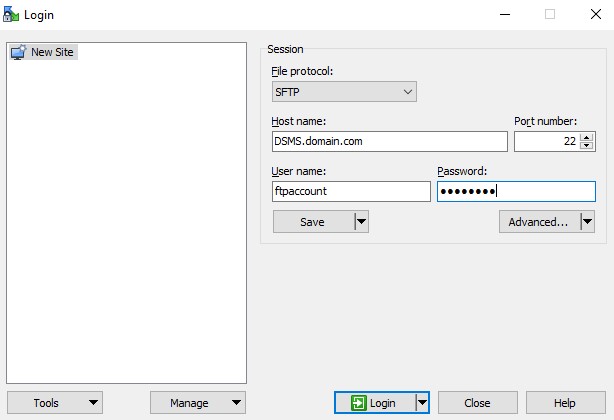 Merk:
Merk:- En FTP-bruker må være opprettet i Dell Security Management Server Virtual. Se Slik oppretter du en FTP-bruker i Dell Security Management Server Virtual hvis du vil ha mer informasjon.
- Eksempelvertsnavnet, portnummeret og brukernavnet kan variere i miljøet ditt.
- Gå til
/backup/.
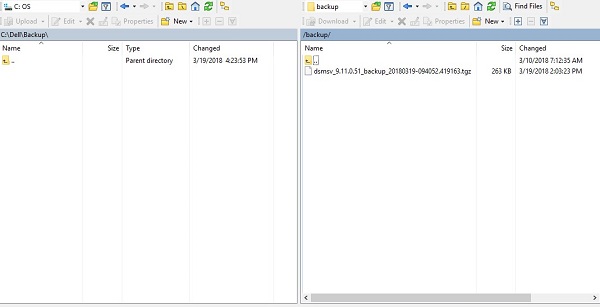
- Velg og overfør deretter den aktuelle sikkerhetskopien:
- v9.11.0 og nyere:
dsmsv_[VERSION]_backup_[TIMESTAMP].tgz - v9.10.1 og tidligere:
ddp_[VERSION]_fullback_[TIMESTAMP].tar.gz
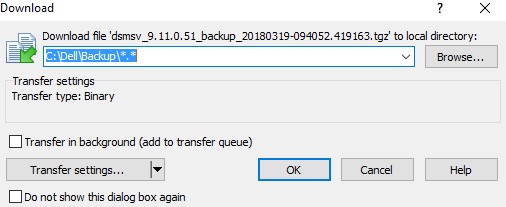 Merk:
Merk:[VERSION]Nyeste versjon av Dell Security Management Server Virtual[TIMESTAMP]= Tidsbackup ble utført
- v9.11.0 og nyere:
- Lukk FTP-klienten.
Trinnene varierer avhengig av om Dell Security Management Server Virtual kjører v9.11.0 og nyere eller v9.10.1 og eldre. Klikk på den aktuelle virtuelle Dell Security Management Server-versjonen for å se spesifikke trinn. Hvis du vil ha mer informasjon, kan du se Slik identifiserer du versjonen av Dell Data Guardian.
Forsiktig: Sletting av Dell Security Management Server Virtuelle sikkerhetskopier er en permanent handling. Sørg for at riktige sikkerhetskopier er lastet av til ekstern lagring før du sletter.
v9.11.0 og nyere
- Logg på Dell Enterprise Server Virtual-administrasjonskonsollen.
 Merk:
Merk:- Standardlegitimasjonen for Dell Security Management Server Virtual er følgende:
- Brukernavn:
delluser - Passord:
delluser
- Brukernavn:
- En administrator kan endre standardpassordet i produktets meny for virtuelle tilpassede verktøy.
- Standardlegitimasjonen for Dell Security Management Server Virtual er følgende:
- Velg Basic Configuration (Grunnleggende konfigurasjon) i hovedmenyen, og trykk på Enter.
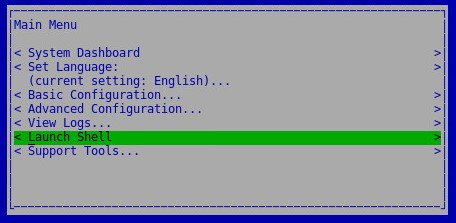
- Type
su dellsupportTrykk deretter på "Enter". - Fyll ut passordet for
dellsupportTrykk deretter på "Enter".
 Merk:
Merk:- Standardlegitimasjonen for Dell Security Management Server Virtual er følgende:
- Brukernavn:
dellsupport - Passord:
dellsupport
- Brukernavn:
- En administrator kan endre standardpassordet i produktets meny for virtuelle tilpassede verktøy.
- Standardlegitimasjonen for Dell Security Management Server Virtual er følgende:
- Type
cd /var/opt/dell/dsmsv/ftp/files/backup/Trykk deretter på "Enter".
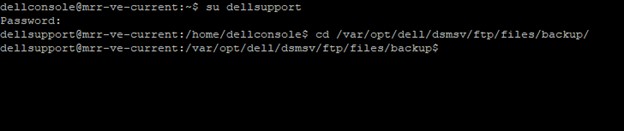
- Hvis du vil vise alle sikkerhetskopiene, skriver du inn
lsTrykk deretter på "Enter".
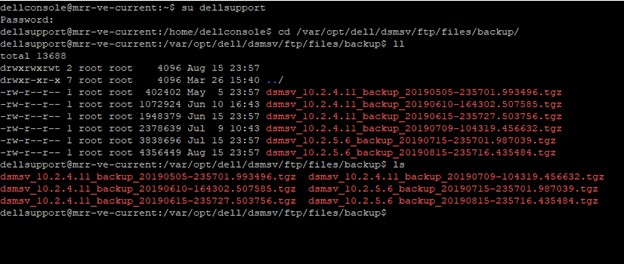
- For hver sikkerhetskopi du vil slette (trinn 6), skriver du inn
sudo rm dsmv_[VERSION]_backup_[TIMESTAMP].tgzTrykk deretter på "Enter".
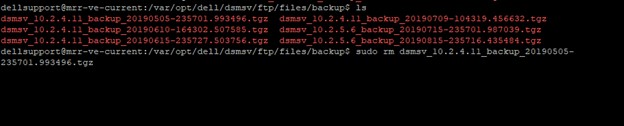 Merk:
Merk:[VERSION]Nyeste versjon av Dell Security Management Server Virtual[TIMESTAMP]= Tidsbackup ble utført
- Type
exitTrykk deretter på "Enter".
v9.10.1 og tidligere
- Logg på Dell Enterprise Server Virtual-administrasjonskonsollen.
 Merk:
Merk:- Standardlegitimasjonen for Dell Security Management Server Virtual er følgende:
- Brukernavn:
ddpuser - Passord:
ddpuser
- Brukernavn:
- En administrator kan endre standardpassordet i produktets meny for virtuelle tilpassede verktøy.
- Standardlegitimasjonen for Dell Security Management Server Virtual er følgende:
- Velg Basic Configuration (Grunnleggende konfigurasjon) i hovedmenyen, og trykk på Enter.
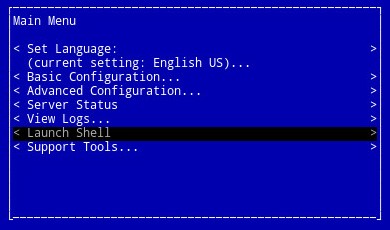
- Type
su ddpsupportTrykk deretter på "Enter". - Fyll ut passordet for
ddpsupportTrykk deretter på "Enter".
 Merk:
Merk:- Standardlegitimasjonen for Dell Security Management Server Virtual er følgende:
- Brukernavn:
ddpsupport - Passord:
ddpsupport
- Brukernavn:
- En administrator kan endre standardpassordet i produktets meny for virtuelle tilpassede verktøy.
- Standardlegitimasjonen for Dell Security Management Server Virtual er følgende:
- Type
cd /opt/dell/vsftpd/files/backup/Trykk deretter på "Enter".

- Hvis du vil vise alle sikkerhetskopiene, skriver du inn
lsTrykk deretter på "Enter".
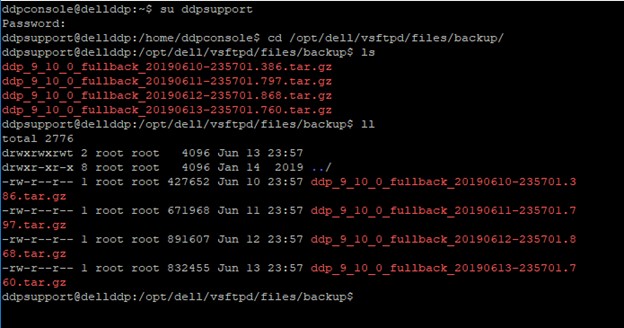
- For hver sikkerhetskopi du vil slette (trinn 6), skriver du inn
sudo rm ddp_[VERSION]_fullback_[TIMESTAMP].tar.gzTrykk deretter på "Enter".
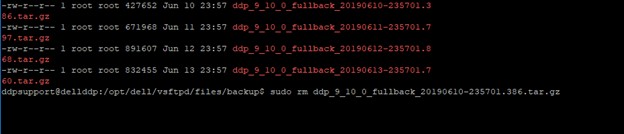 Merk:
Merk:[VERSION]Nyeste versjon av Dell Security Management Server Virtual[TIMESTAMP]= Tidsbackup ble utført
- Type
exitTrykk deretter på "Enter".
Tilleggsinformasjon
Videoer
Berørte produkter
Dell EncryptionArtikkelegenskaper
Artikkelnummer: 000130764
Artikkeltype: How To
Sist endret: 10 aug. 2026
Versjon: 17
Få svar på spørsmålene dine fra andre Dell-brukere
Støttetjenester
Sjekk om enheten din er dekket av støttetjenestene.