Dell Security Management Server virtuell tilgang til Postgres-databasen ved hjelp av pgAdmin
Sammendrag: Denne artikkelen inneholder informasjon om hvordan du får tilgang til Dell Security Management Server Virtual Postgres-databasen ved hjelp av pgAdmin.
Denne artikkelen gjelder for
Denne artikkelen gjelder ikke for
Denne artikkelen er ikke knyttet til noe bestemt produkt.
Det er ikke produktversjonene som identifiseres i denne artikkelen.
Instruksjoner
Berørte produkter:
- Dell Security Management Server Virtual
- Dell Data Protection | Virtual Edition
For å endre databasen til en virtuell Dell Security Management Server (tidligere kalt Dell Data Protection | Virtual Edition), må du få tilgang til Postgres. Dette kan gjøres i kommandolinjen, men tredjepartsverktøy som pgAdmin kan gi en bedre opplevelse.
Slik får du tilgang til databasen:
- Angi et passord.
- Tillat ekstern tilgang.
Merk: Du finner disse alternativene i menyen for avansert konfigurasjon i den virtuelle Dell Security Management Server-konsollen.

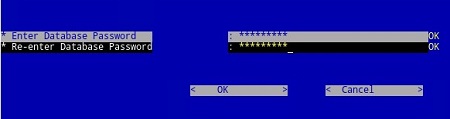
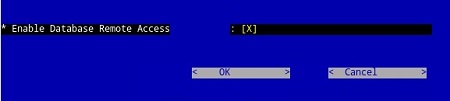
pgAdmin 3
- Nå som tilgangen er konfigurert, start pgAdmin. Fra rullegardinmenyen velger du File>Add Server....
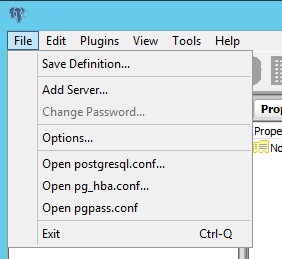
- Fyll ut de nødvendige feltene i skjermbildet Ny serverregistrering :
- Navn: Det egendefinerte navnet på serveren du ønsker, vises i pgAdmin-konsollen.
- Programleder: Vertsnavnet eller IP-adressen til Dell Data Protection | Virtual Edition-server
- Havn: Portnummeret for tilgang til databasen (Den er 5432 som standard og skal være forhåndsutfylt.)
- Brukernavn:
ddp_admin - Passord: Passordet som ble angitt i feltet for databasepassord for Dell Data Protection | Virtual Edition-serverkonsoll.
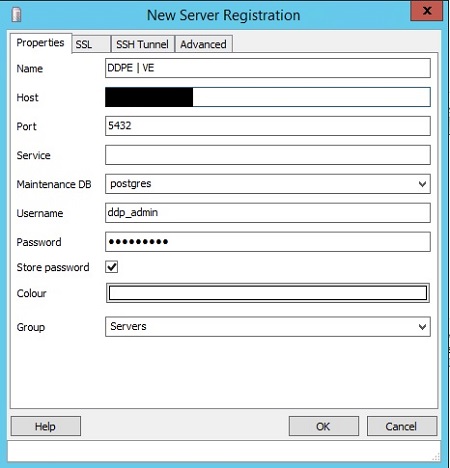
- Når denne informasjonen er angitt, trykker du på OK for å fullføre tilføyelsen av serveren i pgAdmin-konsollen.
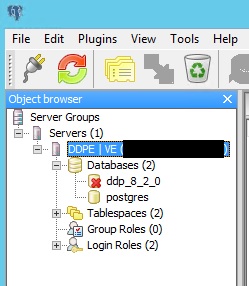
- Velg ddp_8_2_0 og den røde X-en skal forsvinne, og et SQL-ikon skal bli tilgjengelig:
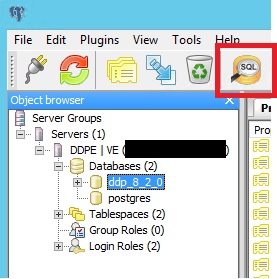
- Klikk på ikonet for å få opp et spørringsvindu:

pgAdmin 4
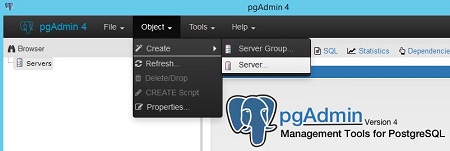
- Nå som tilgangen er konfigurert, åpner du pgAdmin. Fra rullegardinmenyene velger du Opprettserver for objekt >>:
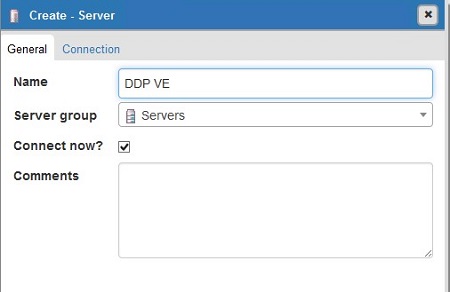
- Gi serveren et navn (slik vises den i pgAdmin-nettleseren din):
- Klikk kategorien tilkobling . Angi følgende felt:
- Programleder: Vertsnavnet eller IP-adressen til Dell Data Protection | Virtual Edition-server
- Havn: Portnummeret for tilgang til databasen (Den er 5432 som standard og skal være forhåndsutfylt.)
- Brukernavn:
ddp_admin - Passord: Passordet som ble angitt i feltet for databasepassord for Dell Data Protection | Virtual Edition-serverkonsoll.
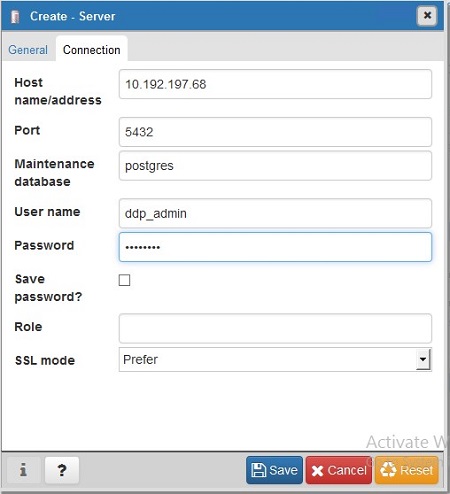
- Åpne serveren og gå til ddp-databasen:
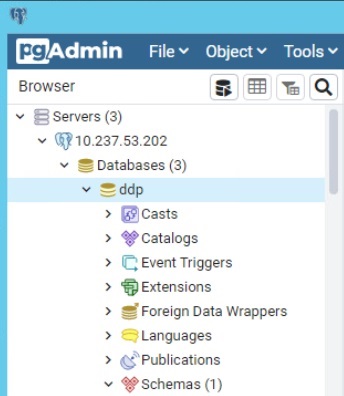
- Høyreklikk på databasen og velg Query Tool ...:

Dette viser spørringsvinduet:

Når du skal kontakte kundestøtte, kan du se Dell Data Security internasjonale telefonnumre for støtte..
Gå til TechDirect for å generere en forespørsel om teknisk støtte på Internett.
Hvis du vil ha mer innsikt og flere ressurser, kan du bli med i fellesskapsforumet for Dell Security.
Berørte produkter
Dell EncryptionArtikkelegenskaper
Artikkelnummer: 000131368
Artikkeltype: How To
Sist endret: 19 jun. 2026
Versjon: 13
Få svar på spørsmålene dine fra andre Dell-brukere
Støttetjenester
Sjekk om enheten din er dekket av støttetjenestene.