Oppdatering av BIOS på Dell-datamaskiner med BitLocker aktivert
Sammendrag: Denne artikkelen inneholder informasjon om hva du må utføre før du oppdaterer BIOS på datamaskiner der BitLocker-kryptering er aktivert. Finn også ut hva du må gjøre hvis den nyeste BIOS-oppdateringen har forårsaket en BitLocker-feil. ...
Denne artikkelen gjelder for
Denne artikkelen gjelder ikke for
Denne artikkelen er ikke knyttet til noe bestemt produkt.
Det er ikke produktversjonene som identifiseres i denne artikkelen.
Symptomer
Vær oppmerksom på følgende når du oppdaterer BIOS på en datamaskin med BitLocker aktivert.
Forsiktig: Hvis BitLocker ikke er deaktivert, gjenkjennes ikke BitLocker-nøkkelen neste gang du starter datamaskinen på nytt. Det vises en melding om å angi gjenopprettingsnøkkelen for å fortsette. Datamaskinen ber om denne gjenopprettingsnøkkelen ved hver omstart. Hvis gjenopprettingsnøkkelen er ukjent, kan det føre til tap av data eller unødvendig installasjon av operativsystemet på nytt.
Årsak
Det kan oppstå en feil med BitLocker der BitLocker ikke kan aktiveres eller gjenopptas når Trusted Platform Module (TPM) er i TPM 2.0-modus. Dette skjer når BIOS som er installert, er en av de berørte BIOS-versjonene som er oppført nedenfor. Oppdater BIOS til den nyeste tilgjengelige versjonen for datamaskinen fra Dells drivere og nedlastinger for å løse problemet.
| Plattform | Berørt BIOS-versjon |
|---|---|
| Latitude 7275 | 29.1.1 |
| Latitude 5175/5179 | 1.0.22 |
| Latitude 7370 | 1.11.4 |
| Latitude E7270/E7470 | 1.14.3 |
| Latitude E5270/E5470/E5570 | 1.13.3 |
| Precision 3510 | 1.13.3 |
| Precision 7510/7710 | 1.11.4 |
Forsiktig: Dell Technologies anbefaler at du ikke installerer en nedgradert BIOS uansett årsak. Sørg alltid for at du bruker den nyeste BIOS-versjonen når du utfører en BIOS-oppdatering.
Oppløsning
Merk: Hvis BitLocker-ikonet ikke vises, kan dette skyldes begrensninger som er iverksatt av administratorer. I så fall kontakter du systemansvarlig for å få hjelp.
Det finnes flere mulige metoder for å forhindre eller løse dette problemet:
- Avbryt BitLocker før du oppdaterer BIOS
- Redigere gruppepolicy for BitLocker
- Rediger tjenester for BitLocker
Klikk på den aktuelle metoden for å få mer informasjon.
Avbryt BitLocker før du oppdaterer BIOS
- Klikk på Start-menyen.
- Gå til Kontrollpanel, System og sikkerhet og deretter BitLocker-stasjonskryptering.
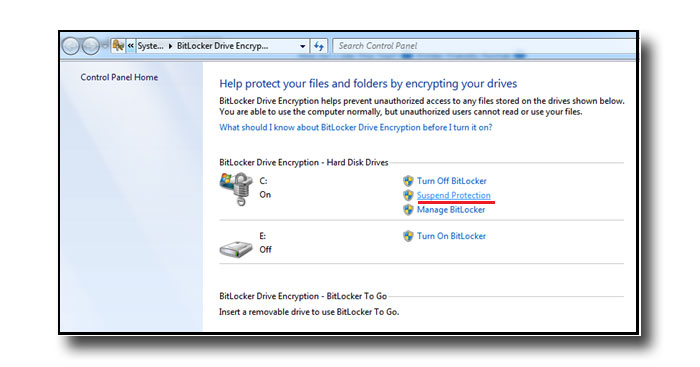
- Velg Suspend Protection. Velg Ja hvis du blir bedt om å bekrefte endringen.
- Last ned og installer den nyeste BIOS for datamaskinen din fra Dell-drivere og -nedlastinger.
Merk: Hvis du vil ha mer informasjon om hvordan du oppdaterer BIOS, kan du se veiledningen for nedlasting og installering av Dell BIOS og UEFI.
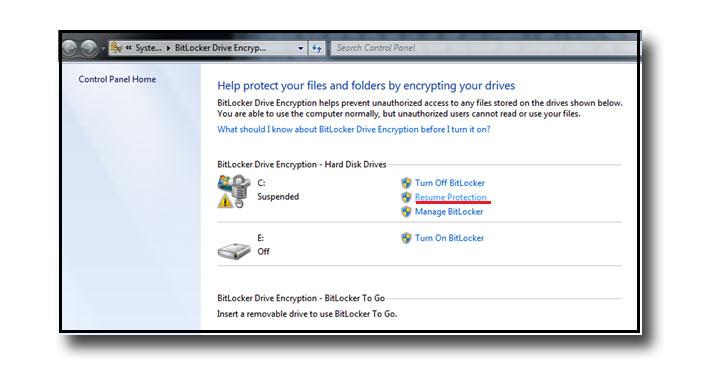
- Når BIOS er oppdatert, gjentar du trinn 1–2 og klikker deretter på Fortsett beskyttelse.
Redigere gruppepolicy for BitLocker
- Klikk på Start-menyen. I søkeboksen skriver du inn
gpedit.msc, og trykk deretter Enter.Merk: Det kreves administratorrettigheter for å redigere gruppepolicy. - Lokal datamaskinpolicy vises med alternativer for datamaskinkonfigurasjon og brukerkonfigurasjon. Under Datamaskinkonfigurasjon klikker du Administrative maler.
- Åpne Windows-komponenter , og klikk deretter mappen BitLocker Drive Encryption .
- Klikk på Konfigurer valideringsprofil for TPM-plattform i ruten til høyre.
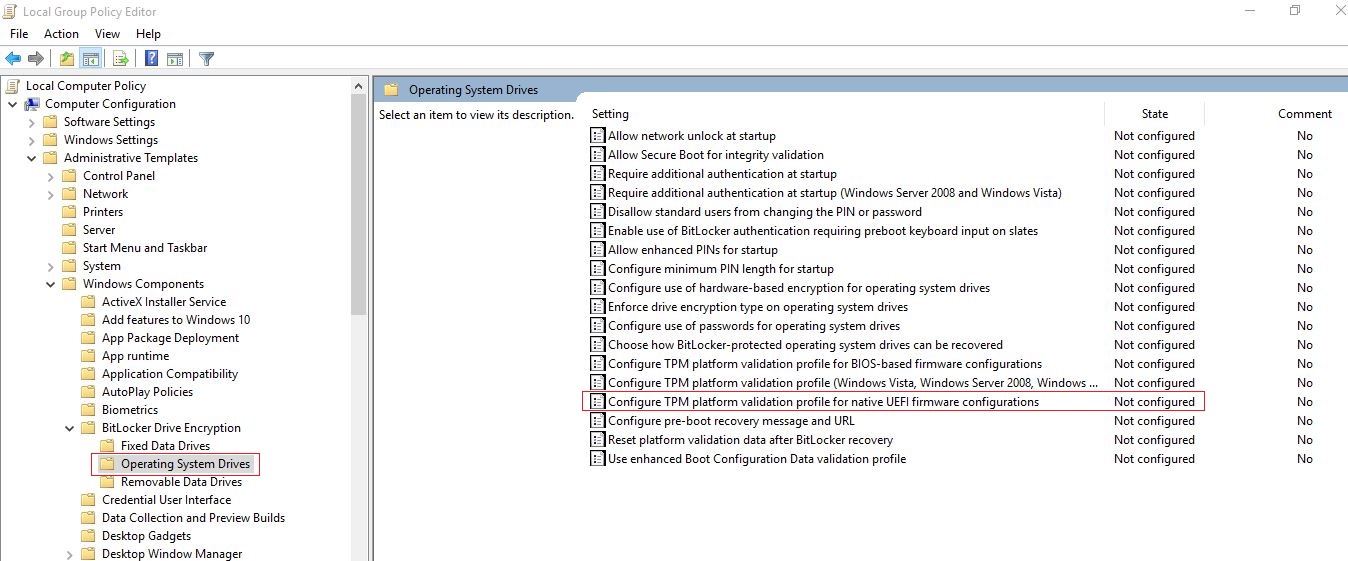
- Dobbeltklikk på policyen Krev ekstra godkjenning ved oppstart.
- Sett policyen til Deaktivert.
- Klikk på Bruk og deretter OK. Start datamaskinen på nytt.
- Når BIOS er oppdatert, gjentar du trinn 1–5 og aktiverer deretter BitLocker på nytt . Klikk Bruk, og klikk deretter OK.
Rediger tjenester for BitLocker
- Klikk på Start-menyen. I søkeboksen skriver du inn
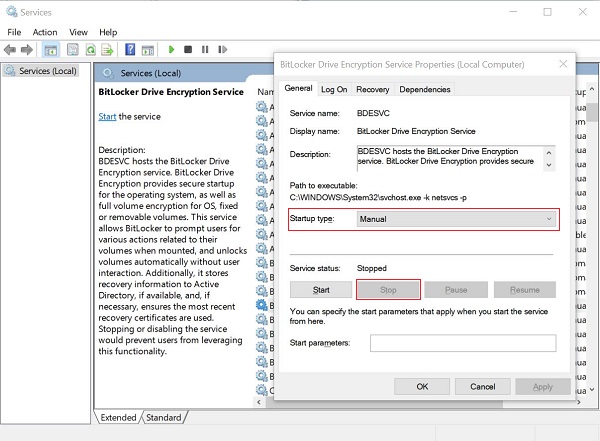
services, og trykk deretter Enter. - Rull ned og dobbeltklikk deretter BitLocker Disk Drive Encryption Service.
- Under kategorien Generelt i det åpne vinduet, ved siden av Oppstartstype, klikker du på rullegardinlisten og velger deretter Deaktiver.
Merk: I rullegardinlisten står det som standard Manuell.
- Under Servicestatus klikker du på Stopp.
Tilleggsinformasjon
Slik oppdaterer du BIOS
Varighet: 00:01:03 (hh:mm:ss)
Når språkinnstillingene for teksting (undertekster) er tilgjengelige, kan du velge ved hjelp av CC-ikonet på denne videospilleren.
Du finner mer relatert informasjon i disse artiklene i Dells kunnskapsbase:
Berørte produkter
Dell Pro Max Micro, Dell Pro Max Slim, Dell Pro Max Tower, Dell Plus, Dell Pro, Dell Pro Max, Dell Pro Plus, Dell Pro Premium, Latitude, Dell Pro Rugged, Vostro, Fixed WorkstationsArtikkelegenskaper
Artikkelnummer: 000134415
Artikkeltype: Solution
Sist endret: 29 apr. 2026
Versjon: 14
Få svar på spørsmålene dine fra andre Dell-brukere
Støttetjenester
Sjekk om enheten din er dekket av støttetjenestene.