PowerEdge: Importere en iDRAC-lisens ved hjelp av USB-disken ved hjelp av livssykluskontrolleren
Sammendrag: Denne artikkelen forklarer hvordan du bruker funksjonen Importer serverlisens til å importere en iDRAC-lisens fra brukergrensesnittet for Lifecycle Controller.
Denne artikkelen gjelder for
Denne artikkelen gjelder ikke for
Denne artikkelen er ikke knyttet til noe bestemt produkt.
Det er ikke produktversjonene som identifiseres i denne artikkelen.
Instruksjoner
Bruk funksjonen Importer serverlisens til å importere en iDRAC-lisens fra Lifecycle Controller-brukergrensesnittet. Scenariene der du kanskje vil importere en lisens, er når du konfigurerer en ny server som leveres fra fabrikken mens du oppgraderer en Express-lisens til en Enterprise-lisens, og så videre. Du kan også bruke iDRAC-grensesnittet til å administrere iDRAC-lisensen.
PowerEdge: Hvordan administrerer jeg en iDRAC-lisens ved hjelp av webgrensesnittet?
Innholdsfortegnelse
Forhåndskrav
Før du importerer en serverlisens, må du kontrollere at følgende forutsetninger er oppfylt:
- Antall lisenser som allerede er installert på serveren, må ikke være mer enn 16.
- Lisensen som importeres, er ikke utløpt.
- Lisensen som importeres er ikke av evigvarende type, som har en unik identifikator eller service-ID tilknyttet en annen server.
- Lisensen som importeres er en riktig komprimert fil og ikke en ødelagt fil.
- Lisensen som importeres, må ikke allerede være installert på samme server.
- Hvis du importerer en leid lisens, må importdatoen være en dato etter at leiedatoen er aktivert.
Importere en serverlisens fra en USB-stasjon
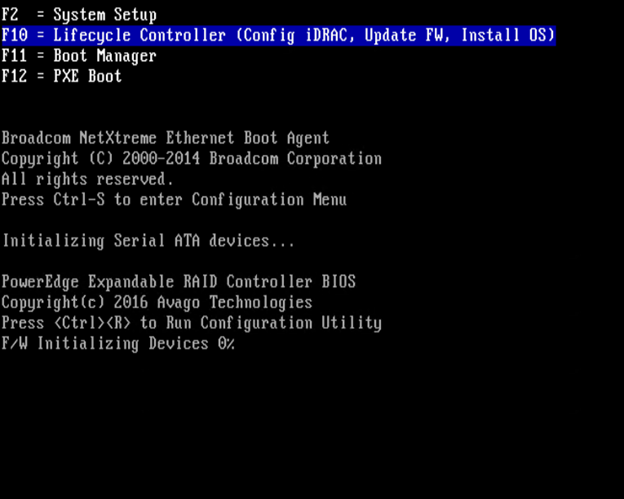
- Start livsstilskontrolleren (For å starte livsstilskontrolleren må du starte systemet på nytt, og trykke på <F10> under POST for å velge livsstilskontrolleren fra listen som vises. Når livsstilskontrolleren startes for første gang, vises innstillingsveiviseren som gjør det mulig å konfigurere foretrukket språk og nettverksinnstillinger).
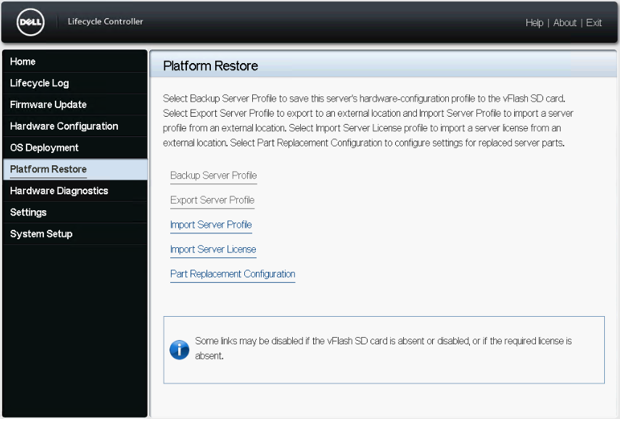
- Klikk på Platform Restorei i ruten til venstre.
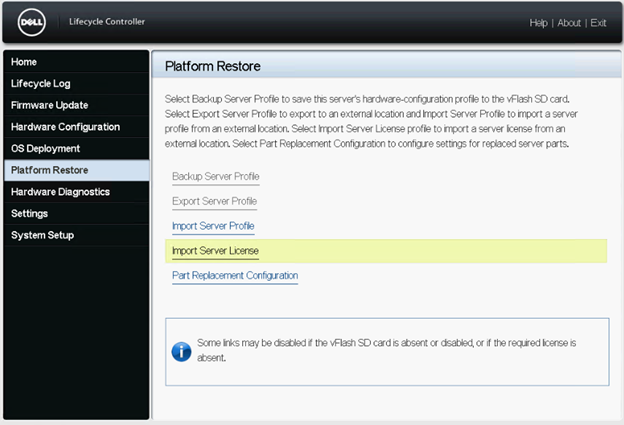
- Klikk på Importer serverlisens i ruten til høyre.
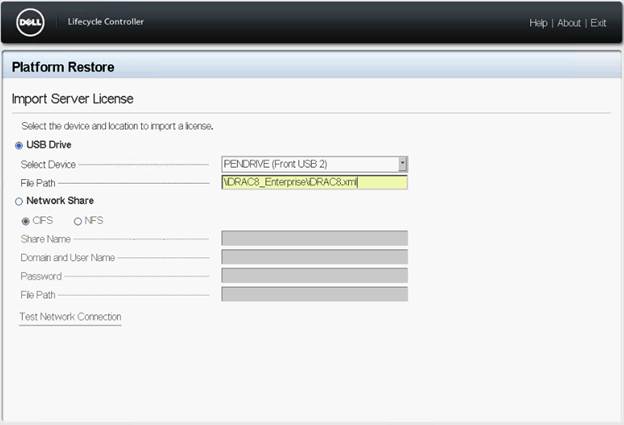
- På siden Importer serverlisens klikker du på USB-disk , og fra rullegardinmenyen Velg enhet velger du den vedlagte USB-stasjonen.
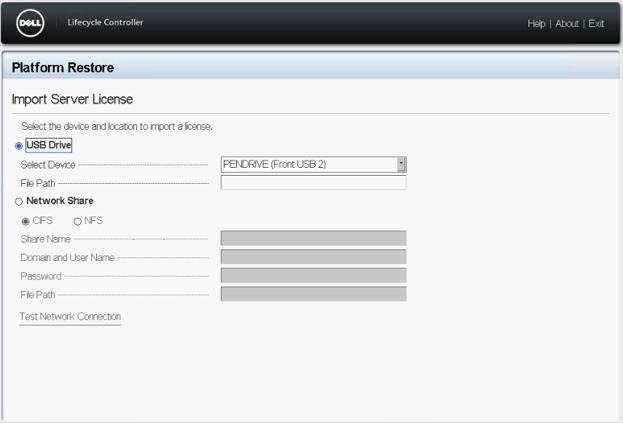 Merk: Hvis en USB-stasjon ikke er koblet til, vises følgende melding: Sett inn medie.
 - I Filbane-feltet skriver du inn banen til mappen eller underkatalogen (for eksempel
\iDRAC8_Enterprise\iDRAC8.xml), der lisensens XML-fil er lagret på den valgte enheten og klikker på Fullfør. Lisensen importeres, installeres, og følgende melding vises: Lisensen er importert.
Tilleggsinformasjon
Slik importerer du serverprofil ved hjelp av USB-disk ved hjelp av Dell Lifecycle Controller.
Varighet: 00:03:00 (hh:mm:ss)
Når språkinnstillingene for teksting (undertekster) er tilgjengelige, kan du velge ved hjelp av CC-ikonet på denne videospilleren.
Berørte produkter
C Series, Rack Servers, Tower Servers, iDRAC7, iDRAC8, iDRAC9Artikkelegenskaper
Artikkelnummer: 000139682
Artikkeltype: How To
Sist endret: 02 sep. 2026
Versjon: 10
Få svar på spørsmålene dine fra andre Dell-brukere
Støttetjenester
Sjekk om enheten din er dekket av støttetjenestene.