PowerVault ML3 SKLM (software di crittografia) (in inglese)
Sammendrag: Esecuzione della crittografia SLKM su PowerVault ML3. Come configurare la crittografia sulle librerie a nastro Dell PowerVault.
Denne artikkelen gjelder for
Denne artikkelen gjelder ikke for
Denne artikkelen er ikke knyttet til noe bestemt produkt.
Det er ikke produktversjonene som identifiseres i denne artikkelen.
Symptomer
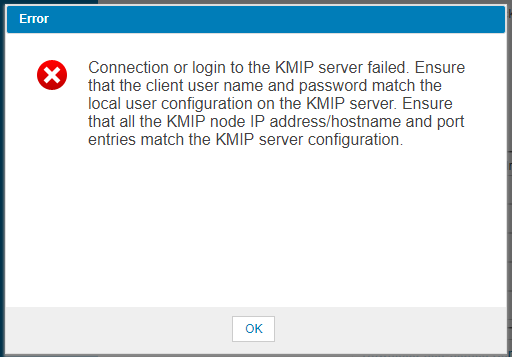
Quando si esegue la procedura guidata Key Management Interoperability Protocol (KMIP), si verifica un errore all'esecuzione del "controllo della connettività".
Oppløsning
Per prima cosa, è necessario assicurarsi che il server SKLM possa almeno comunicare con ML3. Aprire un browser su ML3 dal server SKLM oppure eseguire il comando ping per verificare.
Successivamente, verificare che la porta non sia bloccata. Il comando "netstat-a" visualizza tutte le porte TCP aperte.
1. SKLM 2.6 o versione successiva
Apportare le seguenti modifiche nel file delle proprietà sul server SKLM (SKLM 3.0 ora passa a TLSv2 per impostazione predefinita):
Successivamente, verificare che la porta non sia bloccata. Il comando "netstat-a" visualizza tutte le porte TCP aperte.
1. SKLM 2.6 o versione successiva
Apportare le seguenti modifiche nel file delle proprietà sul server SKLM (SKLM 3.0 ora passa a TLSv2 per impostazione predefinita):
c:\Program Files\IBM\WebSphere\AppServer\products\sklm\config\SKLMConfig.properties
TransportListener.ssl.protocols da SSL_TLS a SSL_TLSv2
Dopo aver effettuato la modifica, sarà necessario riavviare il server SKLM per raccogliere le modifiche alla configurazione.
2. ML3
Successivamente riconfigurare la libreria logica per Library Managed Encryption (KMIP).
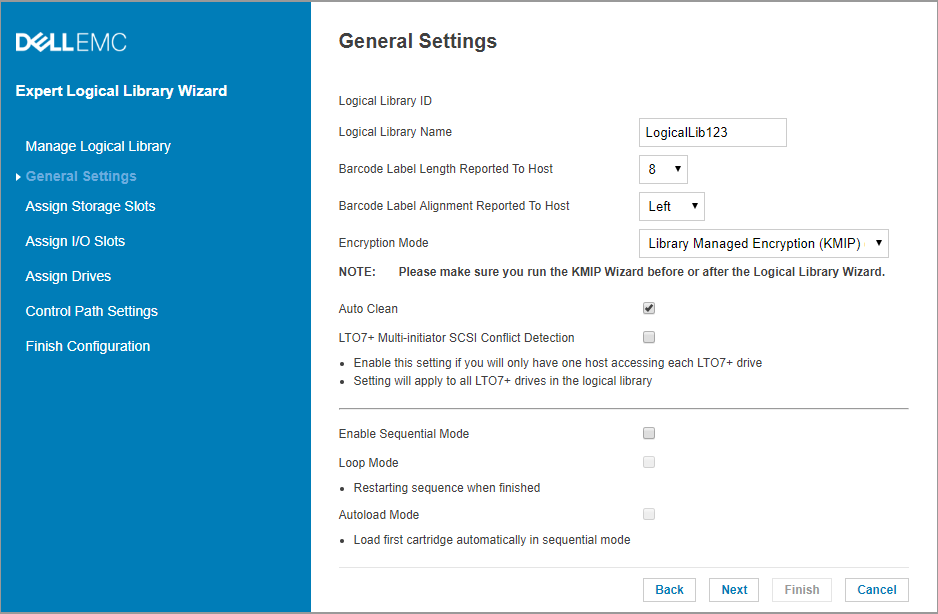
3. Accedere al server SKLM e verificare la presenza del certificato di connessione del dispositivo client in sospeso.
Si trova nella schermata iniziale, sotto "Elementi azione"
Fare clic sulla richiesta dal dispositivo e fare clic su "Accetta e considera affidabile". Questa operazione può essere già stata eseguita dal cliente se il certificato è stato importato manualmente. In caso contrario, non sarà possibile visualizzare
l'elenco dispositivi in sospeso. Continuare con il passaggio 4.
4. Eseguire la procedura guidata KMIP (Key Management Interoperability Protocol).
Cliccare su "Controllo della connettività"; viene visualizzato "Controllo della connettività riuscito".
Il riepilogo dell'installazione dovrebbe terminare a questo punto.
Berørte produkter
Dell EMC ML3, Powervault LTO6, PowerVault LTO7, PowerVault LTO8, PowerVault ML6000, PowerVault TL2000, PowerVault TL4000, PowerVault TL1000Artikkelegenskaper
Artikkelnummer: 000143520
Artikkeltype: Solution
Sist endret: 01 mai 2026
Versjon: 4
Få svar på spørsmålene dine fra andre Dell-brukere
Støttetjenester
Sjekk om enheten din er dekket av støttetjenestene.