Slik installerer du lagringskontrollerdriveren (F6) under installasjonsprosessen for Windows
Sammendrag: Denne artikkelen gir en oversikt over installasjonsprosessen for lagringskontrollerdrivere for ulike RAID-kontrollere.
Denne artikkelen gjelder for
Denne artikkelen gjelder ikke for
Denne artikkelen er ikke knyttet til noe bestemt produkt.
Det er ikke produktversjonene som identifiseres i denne artikkelen.
Symptomer
Årsak
Ingen informasjon om årsak er tilgjengelig.
Oppløsning
Innholdsfortegnelse:
- Driverinstallasjon for RAID-kontrollere under ny innlasting av operativsystemet
- Installasjon av RAID-driver med Intel-kontroller
- Installasjon av RAID-driver med LSI-kontroller
- Installasjon av RAID-driver med PERC-array
Driverinstallasjon for RAID-kontrollere under ny innlasting av operativsystemet
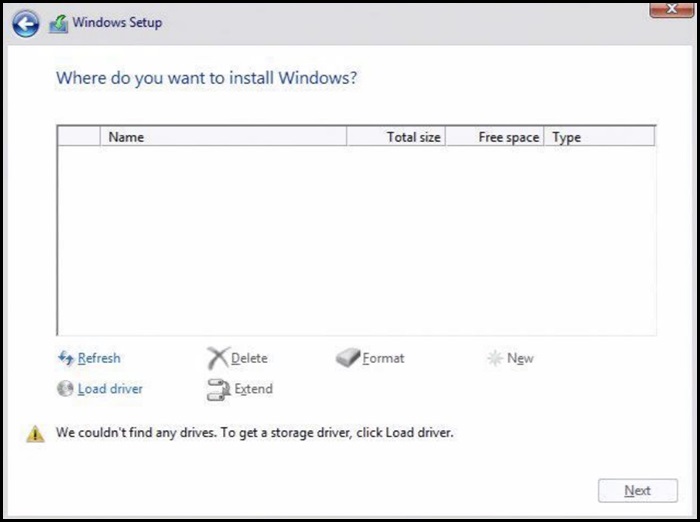
Under en ny installasjon av Windows med et aktivt RAID-array, kan operativsystemet be om en lagringskontrollerdriver. Driveren må installeres før programvaren kan lastes inn. Hvis operativsystembildet ikke inneholder riktig driveren for RAID-kontrolleren, kan ikke Windows se harddiskene for å starte installasjonen.
Den riktige drivertypen for RAID-kontrolleren må fastslås. Dell-datamaskinens maskinvarekonfigurasjon indikerer dette. Riktige drivere kan lastes ned fra Dells nettsted for kundestøtte.
Eksempel på ledeteksten i operativsystemet for å installere den manglende lagringskontrollerdriveren.
Installasjon av RAID-driver med Intel-kontroller
- Kontroller BIOS på datamaskinen, og velg at alternativet RAID på er valgt.
- Konfigurer ønsket RAID-array i RAID BIOS.
- Last ned den riktige Pre-OS-driveren fra støttenettstedet vårt, og få den pakket ut.
- Driveren som skal lastes ned, er forskjellig for de to versjonene av IRST. Sørg for å få riktig driver, ofte utpekt F6-driveren.
- Hvis du laster inn Windows fra en Dell-DVD, er IRST-driveren en del av belastningen, og trenger ikke å bruke denne prosessen. IRSTe-driveren er det imidlertid ikke.
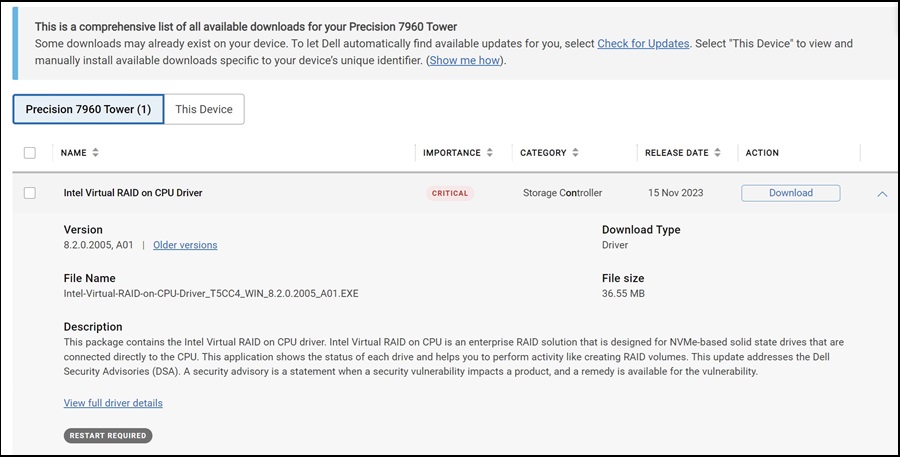
- Last de utpakkede filene på en USB-stasjon.
- Dette må fullføres på en alternativ datamaskin.
Eksempel på utpakkede filer på USB-stasjon:
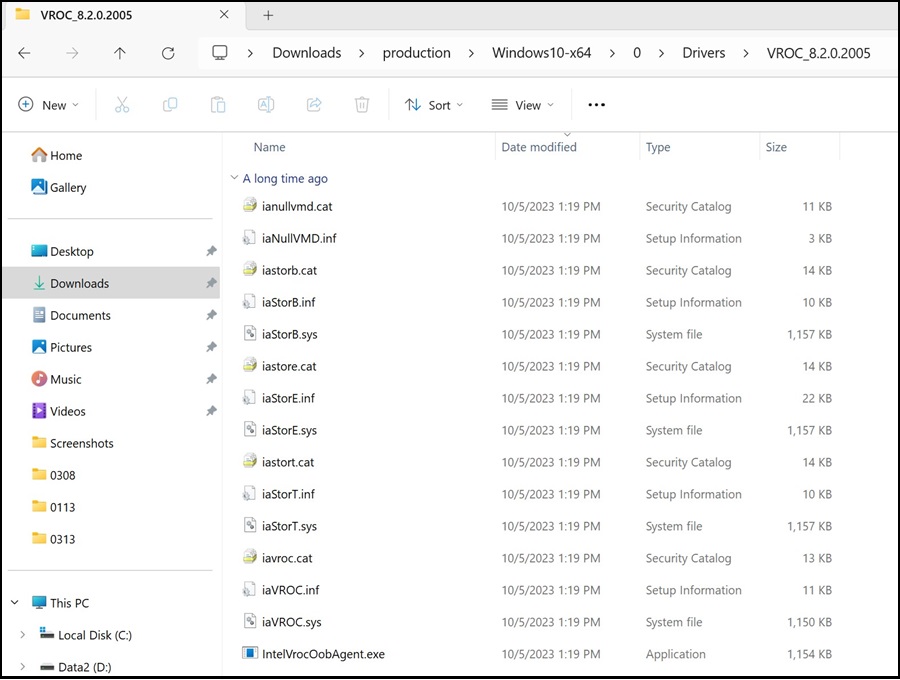
- Dette må fullføres på en alternativ datamaskin.
- Når filene er pakket ut, fortsett med installasjonen av Windows som normalt.
- USB-stasjonen med drivere må være koblet til datamaskinen for å installere driverne.
- På venstre side av skjermen velger du alternativet for å laste inn driver.
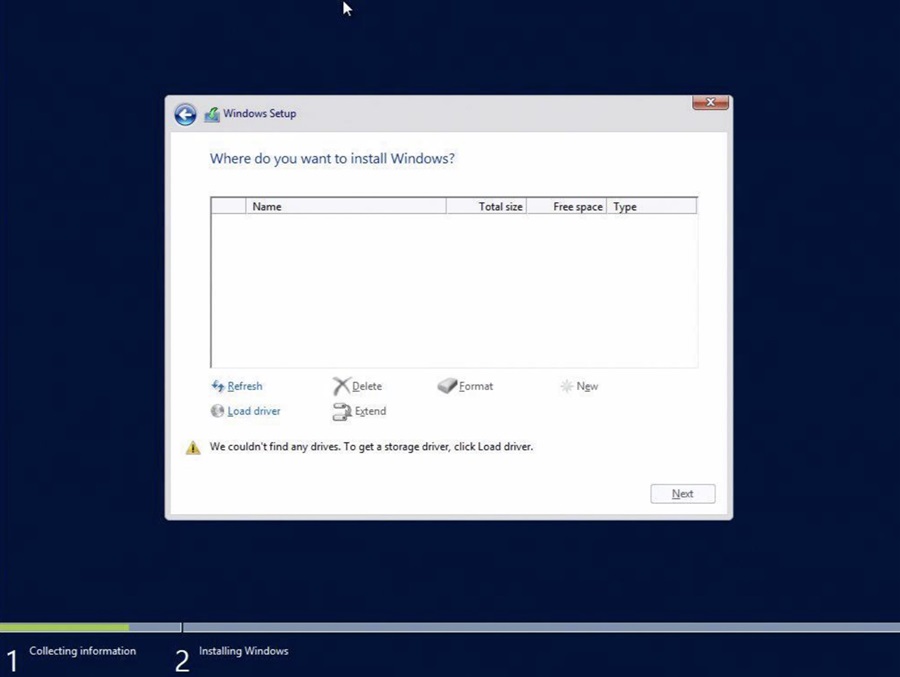
- Windows skal oppdage riktig driver. Velg Neste.
- Det er tilfeller der mappen som inneholder driveren må åpnes. Bla til riktig mappe.
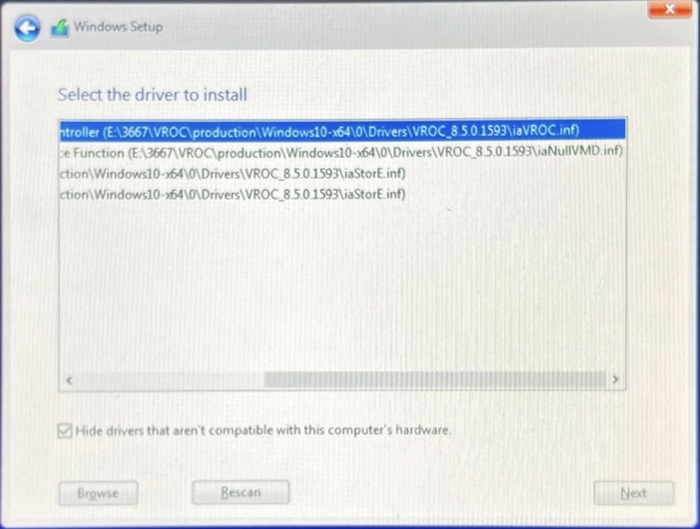
- Hvis ingen driver er oppført, fjerner du merket og merker av for Skjul drivere på nytt.
- Stasjoner for installasjonen skal være oppført når driveren er installert.
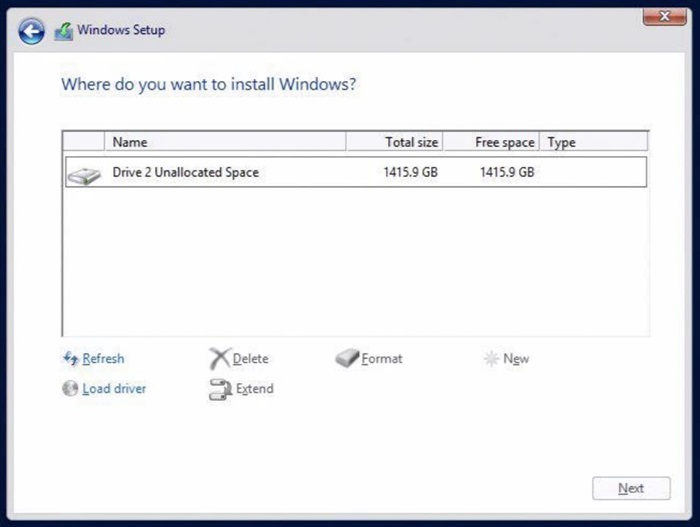
Installasjon av RAID-driver med LSI-kontroller
- Konfigurer ønsket RAID-array i RAID BIOS.
- Last ned den riktige Pre-OS-driveren fra støttenettstedet vårt, og få den pakket ut.
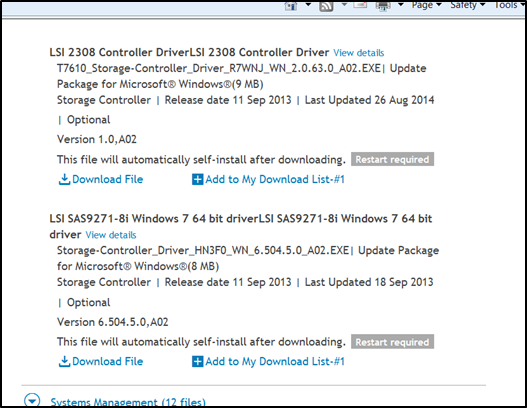
- Last de utpakkede filene på en USB-stasjon.
- Dette må fullføres på en alternativ datamaskin.
Eksempel på utpakkede filer på USB-stasjon: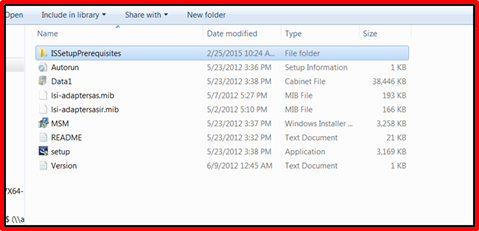
- Dette må fullføres på en alternativ datamaskin.
- Når filene er pakket ut, fortsett med installasjonen av Windows som normalt.
- USB-stasjonen med drivere må være koblet til datamaskinen for å installere driverne.
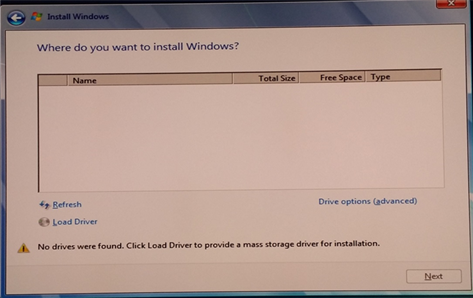
- USB-stasjonen med drivere må være koblet til datamaskinen for å installere driverne.
- På venstre side av skjermen velger du alternativet for å laste inn driver.
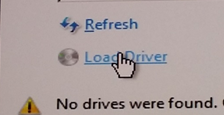
- Windows skal oppdage riktig driver. Velg Neste.
- Det er tilfeller der mappen som inneholder driveren må åpnes. Bla til riktig mappe.
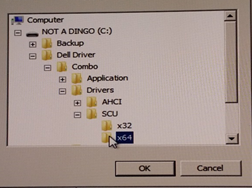
- Hvis ingen driver er oppført, fjerner du merket og merker av for Skjul drivere på nytt.
- Det er tilfeller der mappen som inneholder driveren må åpnes. Bla til riktig mappe.
- Stasjoner for installasjonen skal være oppført når driveren er installert.
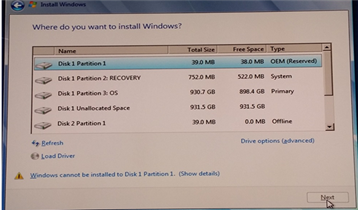
Installasjon av RAID-driver med PERC-array
- Konfigurer ønsket RAID-array i RAID BIOS.
- Last ned den riktige Pre-OS-driveren fra støttenettstedet vårt, og få den pakket ut.
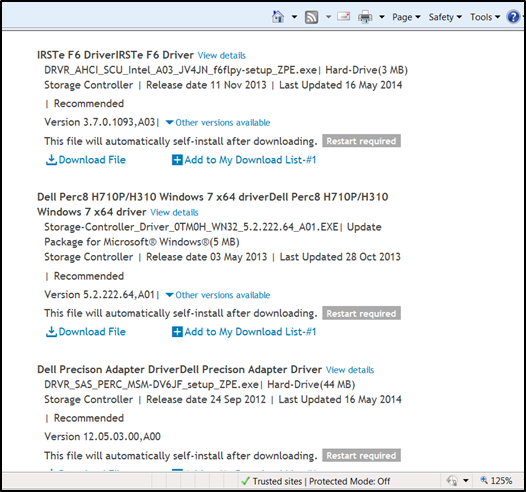
- Last de utpakkede filene på en USB-stasjon.
- Dette må fullføres på en alternativ datamaskin.
Eksempel på utpakkede filer på USB-stasjon: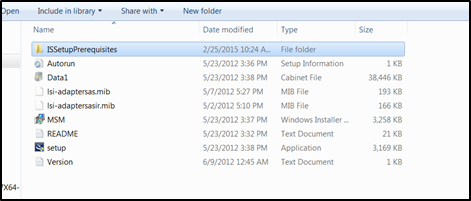
- Dette må fullføres på en alternativ datamaskin.
- Når filene er pakket ut, fortsett med installasjonen av Windows som normalt.
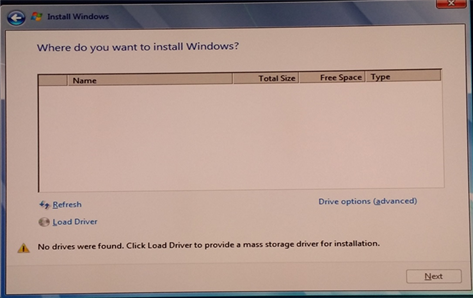
- På venstre side av skjermen velger du alternativet for å laste inn driver.
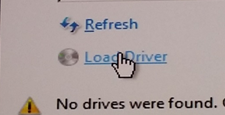
- Windows skal oppdage riktig driver. Velg Neste.
- Det er tilfeller der mappen som inneholder driveren må åpnes. Bla til riktig mappe.
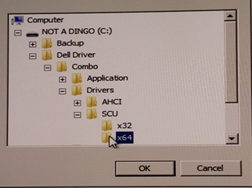
- Hvis ingen driver er oppført, fjerner du merket og merker av for Skjul drivere på nytt.
- Det er tilfeller der mappen som inneholder driveren må åpnes. Bla til riktig mappe.
- Stasjoner for installasjonen skal være oppført når driveren er installert.
Artikkelegenskaper
Artikkelnummer: 000148150
Artikkeltype: Solution
Sist endret: 03 mai 2026
Versjon: 11
Få svar på spørsmålene dine fra andre Dell-brukere
Støttetjenester
Sjekk om enheten din er dekket av støttetjenestene.