"Strømstøtning på USB-porten" feil i Windows
Sammendrag: Finn ut hvordan du løser feilen "Strømstøt på USB-porten" i Windows. Følg disse enkle trinnene for å få USB-enheten til å fungere igjen.
Denne artikkelen gjelder for
Denne artikkelen gjelder ikke for
Denne artikkelen er ikke knyttet til noe bestemt produkt.
Det er ikke produktversjonene som identifiseres i denne artikkelen.
Instruksjoner
Hvis du ser et varsel som sier "Strømstøt på USB-porten", er dette en vanlig Windows-melding som vises når en tilkoblet USB-enhet trekker mer strøm enn porten kan levere.
Hele meldingen lyder vanligvis:
"Strømstøt på USB-porten, En USB-enhet har funksjonsfeil og overskredet strømgrensene for hubporten. Du bør koble fra enheten."
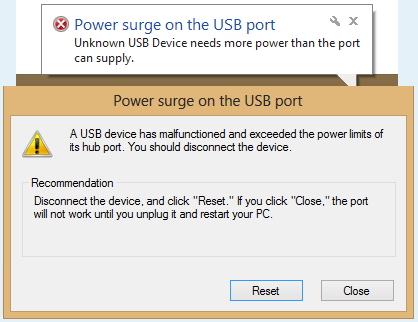
Dette kan skje av flere grunner: USB-enheten trenger mer strøm enn porten kan levere, enheten eller kabelen er defekt, USB-kontrollerdriverne trenger oppdatering eller en strømsparingsinnstilling har satt porten i dvale på feil tidspunkt.
Trinnene nedenfor vil hjelpe deg med å sortere dette raskt.
Før du begynner
- Kontroller at du har administratortilgang på datamaskinen.
- Ha USB-enheten og kabelen i nærheten.
- Hvis du bruker en USB-hub, må du merke deg om den har sin egen strømforsyning.
Trinn 1: Tilbakestill USB-tilkoblingen
Start med den enkleste løsningen først.
- Koble alle USB-enheter fra datamaskinen.
- Velg Tilbakestill på feilmeldingen hvis den fortsatt er på skjermen.
- Start datamaskinen på nytt.
- Koble til USB-enheten på nytt og sjekk om feilen vises igjen.
Hvis feilen er borte, er du klar. Hvis den kommer tilbake, går du til trinn 2.
Trinn 2: Prøv en annen port eller kabel
Før du endrer noen innstillinger, utelukk de enkleste maskinvareårsakene.
- Prøv å koble USB-enheten til en annen USB-port på datamaskinen.
- Hvis du har en reservekabel, kan du prøve en annen kabel også.
- Kontroller USB-porten for synlige skader eller rusk.
Hvis enheten fungerer på en annen port, kan det hende at den opprinnelige porten er defekt, kan du kontakte Dells kundestøtte for å få mer hjelp. Hvis feilen følger enheten til hver port, fortsetter du til trinn 3.
Trinn 3: Kjør feilsøkingsverktøyet for maskinvare
Windows har et innebygd verktøy som automatisk kan finne og løse vanlige maskinvareproblemer.
- Velg Start-knappen , og velg deretter Innstillinger.
- Velg System, og velg deretter Feilsøk.
- Velg Andre feilsøkingsverktøy.
- Rull ned til Maskinvare og enheter, og velg deretter Kjør.
- Følg instruksjonene på skjermen i Få hjelp-appen for å fullføre feilsøkingsprosessen.
- Start datamaskinen på nytt når feilsøkingsprogrammet er ferdig, og koble deretter til USB-enheten på nytt.
Merk: Hvis du ikke ser Maskinvare og enheter oppført, åpner du Få hjelp-appen , søker etter «feilsøking for maskinvare» og følger fremgangsmåten der.
Hvis feilen vedvarer, går du videre til trinn 4.
Trinn 4: Installer USB-kontrollerne på nytt
Oppdatering av USB-kontrollerdriverne kan løse problemer som forårsakes av utdatert eller ødelagt programvare.
- Koble USB-enheten fra datamaskinen.
- Trykk på Windows + R på tastaturet for å åpne dialogboksen Kjør .
- Skriv inn devmgmt.msc, og velg deretter OK. Enhetsbehandling åpnes.
- Velg pilen ved siden av Universal Serial Bus-kontrollere for å utvide delen.
- Høyreklikk den første enheten som er oppført under Universal Serial Bus-kontrollere, og velg deretter Avinstaller enhet.
- Gjenta trinn 5 for hver enhet som er oppført under Universal Serial Bus-kontrollere.
- Start datamaskinen på nytt. Windows installerer USB-kontrollerdriverne på nytt automatisk.
- Koble til USB-enheten på nytt og kontroller om feilen er løst.
Merk: Dette trinnet er trygt å utføre. Windows installerer USB-kontrollerdriverne på nytt automatisk når du starter på nytt.
Hvis feilen vedvarer, går du til trinn 5.
Trinn 5: Slå av selektiv hvilemodus for USB
Windows har en strømsparingsfunksjon kalt USB Selective Suspend som av og til kan sette en USB-port i dvale i feil øyeblikk og utløse denne feilen. Hvis du slår den av, får USB-portene kontinuerlig strøm.
- Velg Start-knappen , skriv inn Kontrollpanel i søkeboksen, og trykk deretter Enter.
- Velg Maskinvare og lyd, og velg deretter Strømalternativer.
- Velg Endre planinnstillinger ved siden av den aktive strømstyringsplanen.
- Velg Endre avanserte strøminnstillinger.
- I vinduet Strømalternativer utvider du USB-innstillinger, og utvider deretter USB-selektiv suspenderingsinnstilling.
- Endre innstillingen til Deaktivert for både På batteri og Tilkoblet.
- Velg Bruk, og velg deretter OK.
- Start datamaskinen på nytt og kontroller om feilen er løst.
Merk: Deaktivering av USB Selective Suspend kan øke strømforbruket på bærbare datamaskiner noe. Du kan aktivere den på nytt når som helst ved å følge de samme trinnene og sette den tilbake til aktivert.
Hvis feilen vedvarer, går du videre til trinn 6.
Trinn 6: Oppdater Dell BIOS
En utdatert systemfastvare (BIOS) kan noen ganger føre til at datamaskinen feiltolker strømbehovene til en USB-enhet. Oppdatering til nyeste versjon kan løse dette.
Den enkleste måten å se etter og installere en BIOS-oppdatering på Dell-datamaskinen på, er gjennom Dell SupportAssist, som kommer forhåndsinstallert på de fleste Dell-PC-er.
- Velg Start-knappen , skriv inn SupportAssist i søkeboksen, og trykk deretter på Enter.
- Velg Se etter oppdateringer.
- Hvis en BIOS-oppdatering er tilgjengelig, følger du instruksjonene på skjermen for å laste ned og installere den.
- Start datamaskinen på nytt når oppdateringen er fullført, og koble deretter til USB-enheten på nytt.
Merk: Sørg for at den bærbare PC-en er koblet til strømnettet før du starter en BIOS-oppdatering. Hvis SupportAssist ikke er installert, kan du laste ned den nyeste BIOS for datamaskinen fra nettsiden for Dell-drivere og -nedlastinger .
Hvis feilen vedvarer, fortsetter du til trinn 7.
Trinn 7: Bruk en strømdrevet USB-hub
Noen USB-enheter, for eksempel eksterne harddisker, enkelte webkameraer eller ladetilbehør, trenger mer strøm enn en standard USB-port på en bærbar eller stasjonær PC gir. I så fall er en drevet USB-hub den beste løsningen.
En strømdrevet USB-hub har sin egen strømadapter, slik at den gir den ekstra kraften enheten trenger uten å legge ekstra krav på datamaskinens porter.
- Kjøp en USB-hub med strøm, en som leveres med egen strømadapter.
- Koble USB-huben til en stikkontakt ved hjelp av strømadapteren.
- Koble USB-huben til datamaskinens USB-port.
- Koble enheten til den motordrevne USB-huben i stedet for direkte til datamaskinen.
Kontroller om enheten fungerer normalt med dette oppsettet.
Trinn 8: Kjør Dells USB-diagnostikk
Hvis ingen av trinnene ovenfor løste problemet, kan Dells diagnostikkverktøy hjelpe deg med å avgjøre om det er et maskinvareproblem med USB-porten.
- Gå til Dell USB Diagnostics-siden .
- Følg instruksjonene på skjermen for å skanne og teste USB-portene.
- Se gjennom resultatene, og følg eventuelle anbefalte handlinger.
Trenger du fortsatt hjelp?
Hvis du har jobbet gjennom alle trinnene ovenfor og feilen vedvarer, kan det hende at USB-porten må repareres. Kontakt Dells kundestøtte for alternativer for reparasjoner basert på enhetens servicestatus.
Berørte produkter
G Series, Alienware, Dell Plus, Dell Pro, Dell Pro Max, Dell Pro Plus, Dell Pro Premium, Inspiron, Latitude, Dell Pro Rugged, Vostro, XPS, Mobile WorkstationsArtikkelegenskaper
Artikkelnummer: 000149584
Artikkeltype: How To
Sist endret: 26 feb. 2026
Versjon: 12
Få svar på spørsmålene dine fra andre Dell-brukere
Støttetjenester
Sjekk om enheten din er dekket av støttetjenestene.