Slik får du tak i MSI-installasjonspakken for Dell Command Update
Sammendrag: Finn ut mer om hvordan du henter MSI-installasjonspakken fra Dell Command | Kjørbar oppdatering (DCU).
Denne artikkelen gjelder for
Denne artikkelen gjelder ikke for
Denne artikkelen er ikke knyttet til noe bestemt produkt.
Det er ikke produktversjonene som identifiseres i denne artikkelen.
Instruksjoner
MSI installasjonspakke
Følgende trinn kan brukes til å få MSI-installasjonspakken:
-
Gå til Dell Command | Oppdater produktsiden.
-
Last ned den nyeste tilgjengelige versjonen.
Merk: Koblingene i denne tabellen identifiserer datamaskinen automatisk. Hvis dette ikke er det foretrukne valget, går du til installasjonsdelen for å installere det foretrukne valget.DCU 5.7 for datamaskiner med Intel- eller AMD-prosessorer (utgitt april 2026) DCU 5.6 for datamaskiner med ARM-prosessorer (utgitt november 2025) -
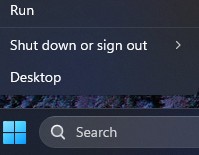
Høyreklikk på Windows startmenyikon og velg Kjør.
-
I Kjør-boksen skriver du inn
CMDog trykk Ctrl + Shift + Enter-tastene samtidig for å kjøre en forhøyet ledetekst.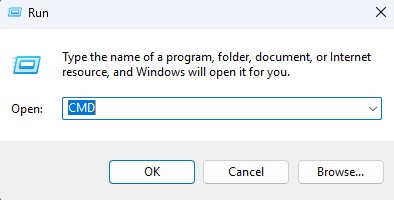
-
Hvis du blir bedt om brukerkontokontroll (UAC), klikker du Ja for å fortsette.
-
Bla til mappeplasseringen til den nedlastede kjørfilen.
-
Skriv inn følgende kommando, og trykk deretter Enter-tasten :
Merk: Svitsjer skiller mellom store og små bokstaver.Dell-Command-Update-Application_[VERSION].exe /passthrough /X /B”[EXTRACTION PATH]” Example: C:\Dell>Dell-Command-Update-Application_5CR1Y_WIN64_5.6.0_A00.exe /passthrough /X /B”C:\Dell\DCU_Extracted”
-
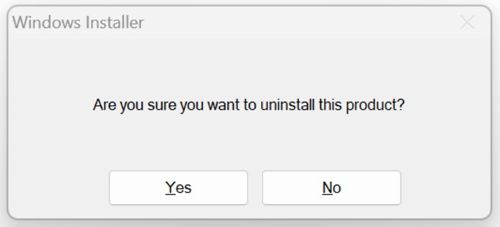
Klikk Nei hvis du blir bedt om å avinstallere.
-
I Windows Utforsker går du til
[EXTRACTION PATH], og finn MSI Installer-pakken.
Tilleggsinformasjon
Anbefalte artikler
Her er noen anbefalte artikler relatert til dette emnet som kan være av interesse for deg.
Berørte produkter
Dell Command | UpdateArtikkelegenskaper
Artikkelnummer: 000177292
Artikkeltype: How To
Sist endret: 08 mai 2026
Versjon: 17
Få svar på spørsmålene dine fra andre Dell-brukere
Støttetjenester
Sjekk om enheten din er dekket av støttetjenestene.