Opprette og administrere tilgangsgrupper
Sammendrag: Konfigurer tilgangsgrupper for å kontrollere hvilke plasseringer og ressurser teamet ditt kan se – hold kontoen sikker og organisert
Denne artikkelen gjelder for
Denne artikkelen gjelder ikke for
Denne artikkelen er ikke knyttet til noe bestemt produkt.
Det er ikke produktversjonene som identifiseres i denne artikkelen.
Instruksjoner
Oversikt
Tilgangsgrupper gir deg finkornet kontroll over hvilke plasseringer og ressurser hver bruker i organisasjonen kan se, noe som gir forbedret sikkerhet i økosystemet. De er den anbefalte måten å administrere posisjonssynlighet og sikkerhet på.
En forretningsbruker som ikke er tilordnet noen tilgangsgruppe, kan se alle plasseringer med en Åpen-synlighet .
MERK: Brukere med rollen Bedriftsadministrator har alltid full oversikt over alle steder og ressurser, og kan ikke tilordnes en tilgangsgruppe.
Kontrollere tilgang med tilgangsgrupper
Tilgangsgrupper kan bygges i flere varianter, inkludert:
- Bestemte steder
- Spesifikke produktfamilier
- Kombinasjon av bestemte steder og spesifikke produktfamilier
- Spesifikke ressurser
Brukere tilordnes til en tilgangsgruppe av en firmaadministrator som bestemmer hvilke steder og/eller ressurser de tilordnede forretningsbrukerne kan vise.
For å komme i gang må du først opprette tilgangsgrupper, som deretter kan tilordnes til brukere.
Struktur for tilgangsgruppe
MERK:; Tilgangsgruppefunksjonaliteten er bare tilgjengelig for firmaets administratorer. Bedriftsbrukere vil ikke se kategorien Tilgangsgruppe i Brukere-modulen.
Det er tre hovedområder i en Access Group-build:
- Utvalgsfliskort – fokuser dataene for søk og valg
- Søk og valg i venstre rute – steder, produktfamilier eller ressurser avhengig av det valgte fliskortet)
- Forhåndsvisning av ressurser i høyre rute – resultatet av elementer du har valgt i venstre rute.
Byggingen av en tilgangsgruppe drives av 3 distinkte fliskort:
- Utvalgte plasseringer
- Utvalgte kategorier [Produktfamilier]
- Velg Assets.
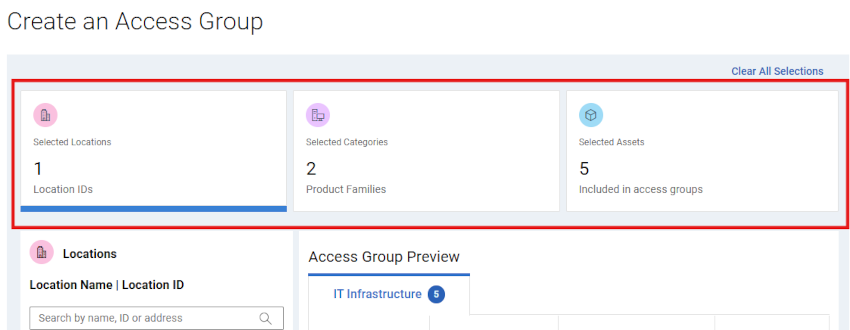
Figur 1: Opprett tilgangsgruppe – fliskort
Hvis du klikker på en bestemt flis, kan du søke etter og velge data relatert til hver flis (steder, produktfamilier eller individuelle ressurser).
Kortene oppdaterer berørte antall etter hvert som elementer velges under bygging av tilgangsgruppe.
Når du oppretter en tilgangsgruppe, er det viktig å vurdere hvilken type tilgangsgruppe du ønsker å bygge:
- Dynamisk – Tilgangsgruppen opprettes ved hjelp av enten steder, produktfamilier eller en kombinasjon av de to. Eventuelle tilleggsprodukter som vises i økosystemet i fremtiden som samsvarer med stedene og/eller produktfamiliene, blir automatisk inkludert i gruppen.
ELLER
- Statisk / manuell – Tilgangsgruppen er en statisk liste over ressurser fra økosystemet. Ressurslisten og synligheten forblir den samme med mindre den endres manuelt.
Opprette og administrere tilgangsgrupper
- Logg på Dell.com/support.
- Velg Administrer virksomhetsinformasjon fra personikonmenyen
 øverst til høyre.
 - Åpne rullegardinmenyen Virksomhetsinformasjon , og velg Brukere.
- Klikk underfanen Få tilgang til grupper .
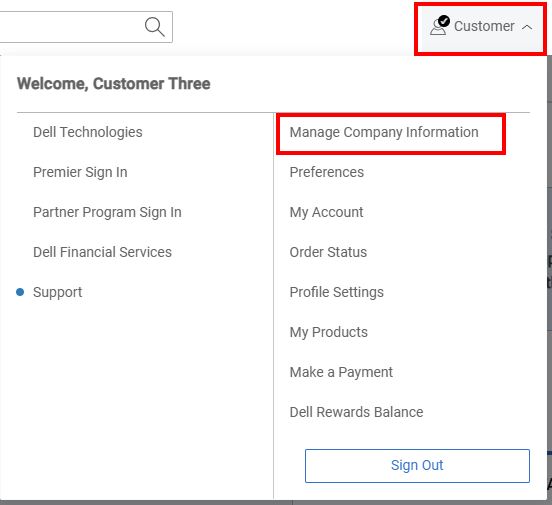
Figur 2: Personikon Administrer virksomhet
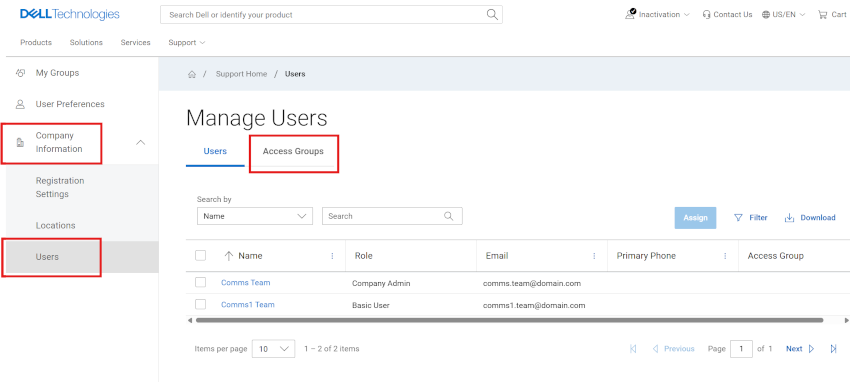
Figur 3: Brukermodul
Opprett en dynamisk tilgangsgruppe med plasseringer
- Velg Brukere-modulen og deretter underkategorien Tilgangsgrupper .
- Velg Opprett tilgangsgruppe.
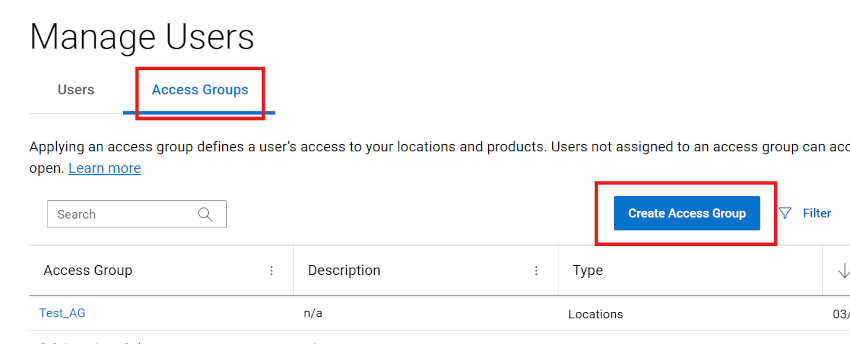
Figur 4: Brukere oppretter tilgangsgruppe
- Klikk fliskortet Valgte plasseringer .
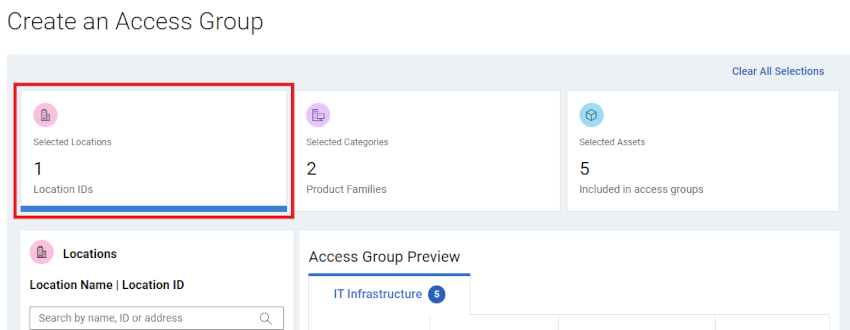
Figur 5: Opprett tilgangsgruppe – flisen Dynamisk plasseringsfamilie
- Søk etter og velg plasseringer i plasseringsområdet til venstre i gruppebygget.
Du kan søke etter plasserings-ID, plasseringsnavn eller adresse.
Den resulterende ressurslisten vises i forhåndsvisningsområdet etter hvert som valgene gjøres.
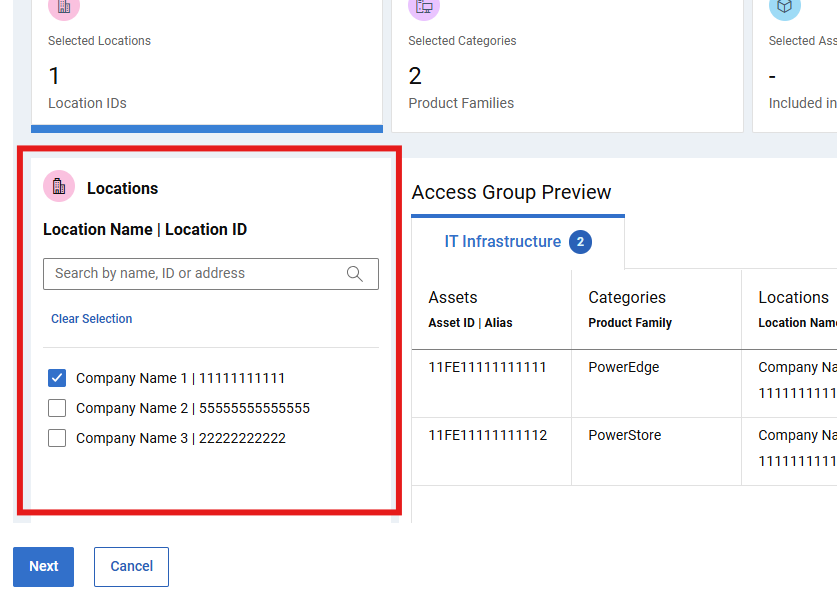
Figur 6: Opprett tilgangsgruppe – dynamisk plasseringssøk
- Når du er komfortabel med gruppebyggingen og den resulterende ressurslisten, velger du NESTE, og deretter skriver du inn et navn (obligatorisk) og en beskrivelse (valgfritt).
Forhåndsvisningsruten vil også være tilgjengelig for å se gjennom innholdet i gruppen.
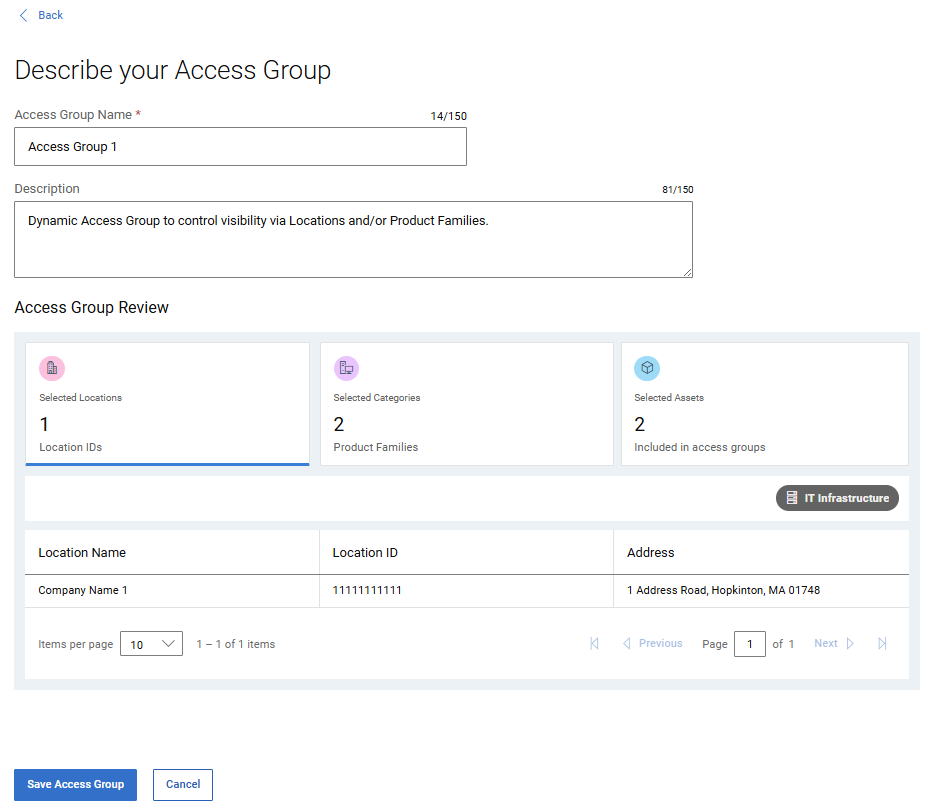
Figur 7: Opprett tilgangsgruppe - dynamisk 2. sidenavn og lagre
- Velg Lagre tilgangsgruppe. Etter bekreftelse opprettes tilgangsgruppen, og siden Tilgangsgrupper vises.
Opprett en dynamisk tilgangsgruppe med produktfamilier
- Velg Brukere-modulen og deretter underkategorien Tilgangsgrupper .
- Velg Opprett tilgangsgruppe.
- Velg fliskortet Valgte kategorier .
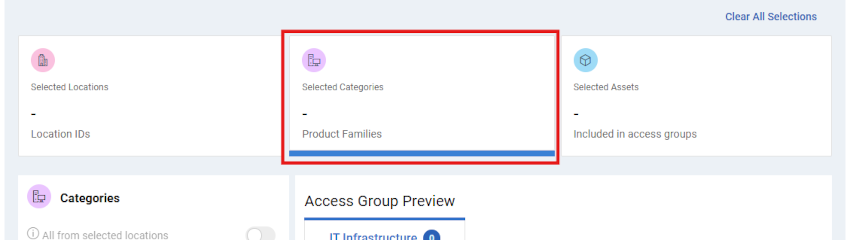
Figur 8: Opprett tilgangsgruppe – flisen Dynamisk produktserie
- Søk etter og velg produktfamilier i Kategorier-området til venstre i gruppebyggingen.
Den resulterende ressurslisten vises i forhåndsvisningsområdet etter hvert som valgene gjøres.
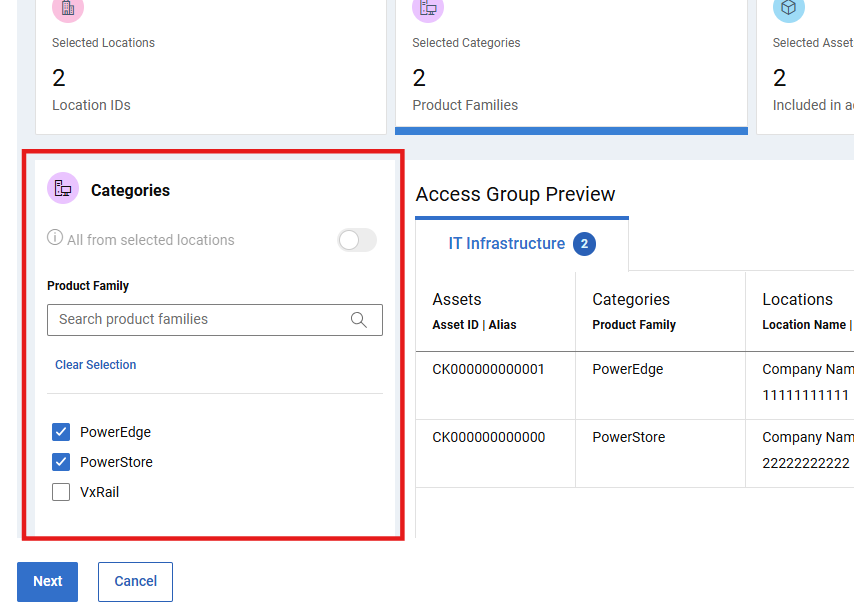
Figur 9: Opprett tilgangsgruppe – valgt dynamisk produktserie
MERK: Hvis du velger flisen Velg plasseringer og gjør endringer, fjernes de gjeldende produktfamiliene dine, og du må velge eventuelle obligatoriske serier på nytt.
- Når du er komfortabel med gruppebyggingen og den resulterende ressurslisten, velger du NESTE, og deretter skriver du inn et navn (obligatorisk) og en beskrivelse (valgfritt).
Forhåndsvisningsruten vil også være tilgjengelig for å se gjennom innholdet i gruppen.
- Velg Lagre tilgangsgruppe. Etter bekreftelse opprettes tilgangsgruppen, og siden Tilgangsgrupper vises.
Opprett en dynamisk tilgangsgruppe med plasseringer og produktfamilier
- Velg Brukere-modulen og deretter underkategorien Tilgangsgrupper .
- Velg Opprett tilgangsgruppe.
- Klikk fliskortet Valgte plasseringer .
- Søk etter og velg plasseringer i plasseringsområdet til venstre i gruppebygget.
Du kan søke etter plasserings-ID, plasseringsnavn eller adresse.
Den resulterende ressurslisten vises i forhåndsvisningsområdet etter hvert som valgene gjøres.
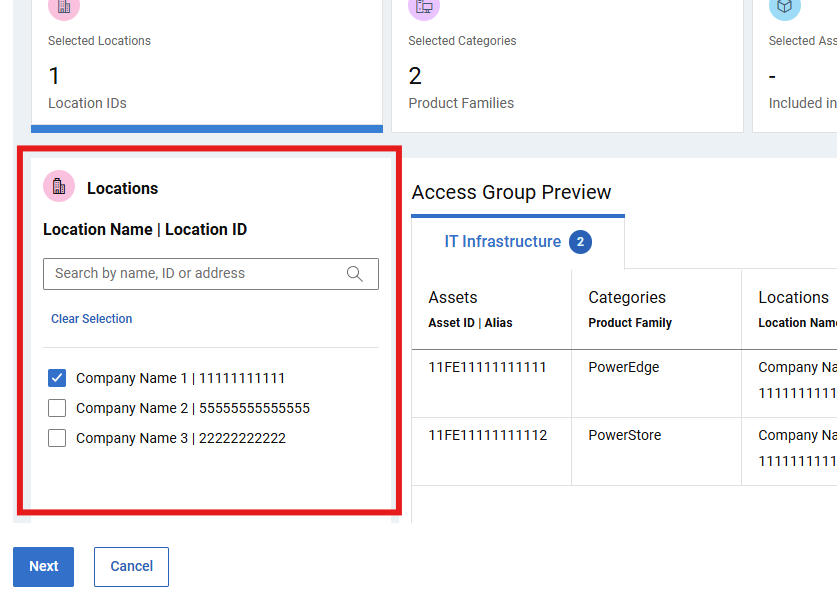
Figur 10: Opprett tilgangsgruppe – dynamisk plasseringssøk
- Søk etter og velg produktfamilier i Kategorier-området til venstre i gruppebyggingen. Om nødvendig, slå av bryteren 'Alt fra valgte steder'.
Den resulterende ressurslisten vises i forhåndsvisningsområdet etter hvert som valgene gjøres.
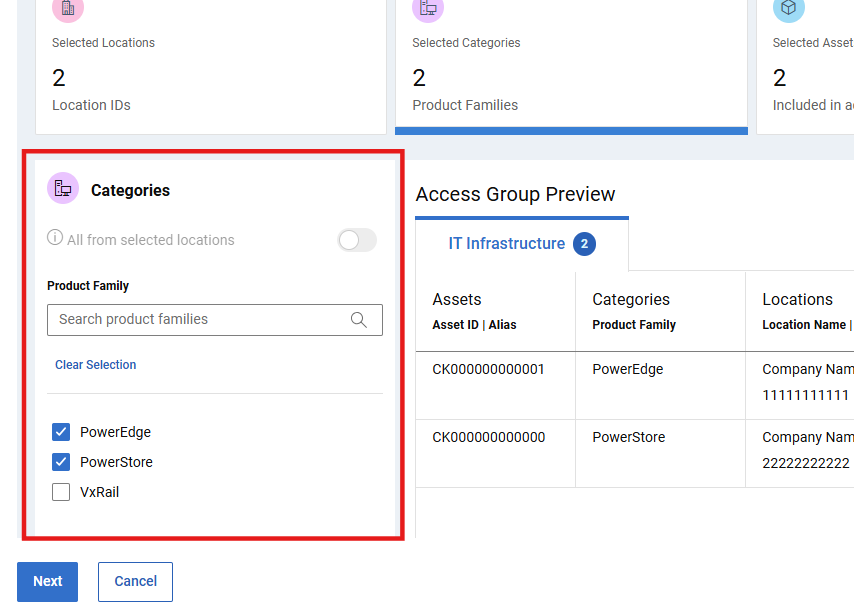
Figur 11: Opprett tilgangsgruppe – valgt dynamisk produktserie
MERK: Hvis du velger flisen Velg plasseringer og gjør endringer, fjernes de gjeldende produktfamiliene dine, og du må velge eventuelle obligatoriske serier på nytt.
- Når du er komfortabel med gruppebyggingen og den resulterende ressurslisten, velger du NESTE, og deretter skriver du inn et navn (obligatorisk) og en beskrivelse (valgfritt).
Forhåndsvisningsruten vil også være tilgjengelig for å se gjennom innholdet i gruppen.
- Velg Lagre tilgangsgruppe. Etter bekreftelse opprettes tilgangsgruppen, og siden Tilgangsgrupper vises.
Opprett en statisk/manuell tilgangsgruppe
- Velg Brukere-modulen og deretter underkategorien Tilgangsgrupper .
- Velg Opprett tilgangsgruppe.
- Velg fliskortet Valgte aktiva .
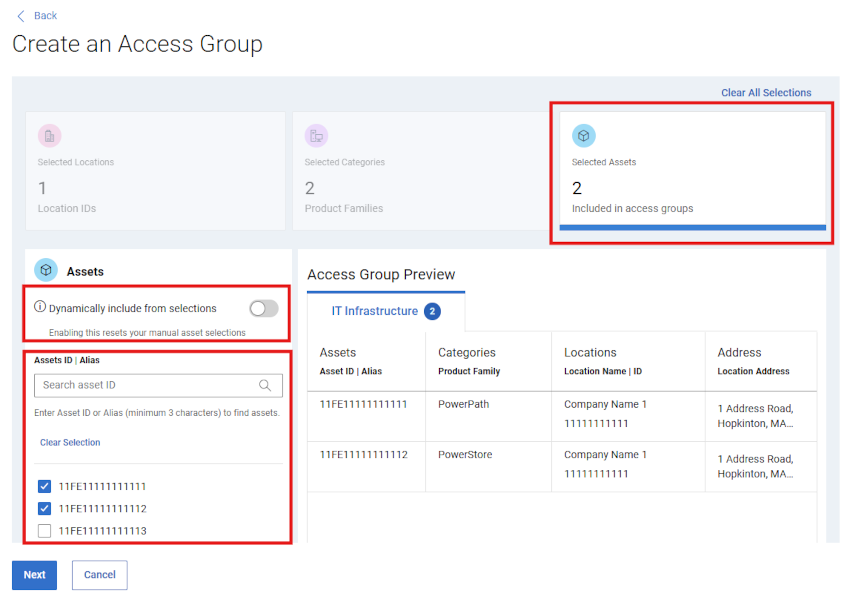
Figur 12: Opprett tilgangsgruppe – første skuff Håndbok _ assets selected
- Søk etter og velg detaljerte ressurser i området Ressurser til venstre i gruppebygget.
Den resulterende ressurslisten vises i forhåndsvisningsområdet etter hvert som valgene gjøres
- Du kan også begynne å bygge tilgangsgruppen på en "dynamisk" måte via fliskortene Valgte plasseringer og/eller Valgte kategorier (produktfamilier).
Klikk deretter på fliskortet Valgte eiendeler , og slå av "Dynamisk" i området Eiendeler i venstre rute .
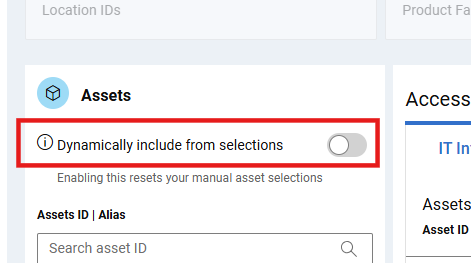
Figur 13: Opprett tilgangsgruppe - TOGGLE dynamisk v manuell
Dette bevarer ressurslisten fra de forrige valgene, men gjør det mulig å legge til eller fjerne individuelle ressurser til/fra den nå statiske listen.
- Når du er komfortabel med ressurslisten, velger du NESTE, og deretter skriver du inn et navn (obligatorisk) og en beskrivelse (valgfritt).
Forhåndsvisningsruten vil også være tilgjengelig for å se gjennom innholdet i gruppen.
- Velg Lagre tilgangsgruppe. Etter bekreftelse opprettes tilgangsgruppen, og siden Tilgangsgrupper vises.
Redigere tilgangsgrupper
- Velg Brukere-modulen og deretter underkategorien Tilgangsgrupper .
- Velg et gruppenavn fra Tilgangsgruppe-kolonnen .
- Hvis du vil, kan du velge Rediger beskrivelse for å oppdatere Navn (obligatorisk) eller Beskrivelse (valgfritt) for gruppen.
Velg Rediger markeringer over forhåndsvisningen av gruppen for å gjøre endringer i gruppens bygg.
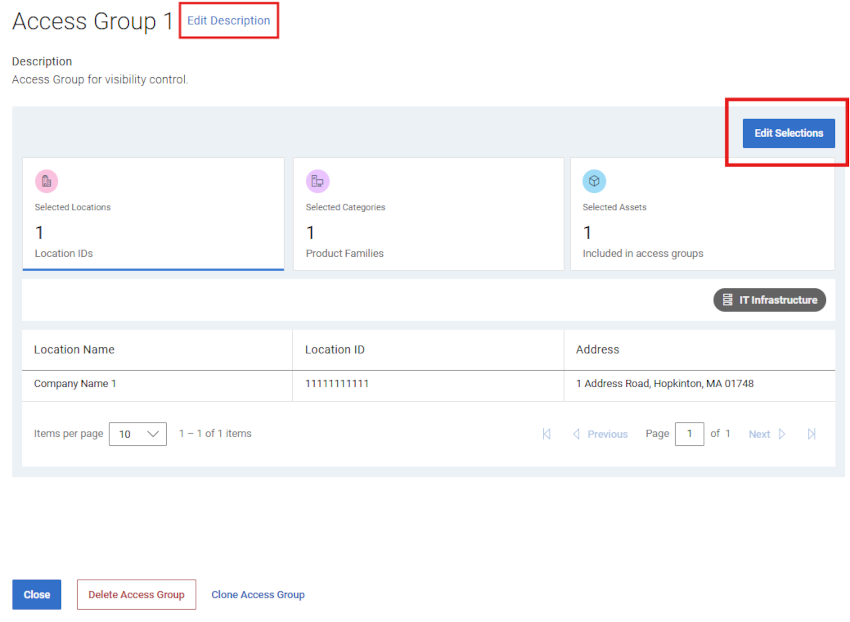
Figur 14: Rediger tilgangsgruppe – rediger utvalg
- Bruk et av de tre valgfliskortene til å justere gruppen etter ønske.
MERK: Eventuelle endringer kan endre gruppens atferd (f.eks. fra dynamisk til statisk), eller gruppens byggestruktur.
- Velg Avbryt før lagring for å forkaste eventuelle endringer som er gjort under redigeringen.
- Velg Lagre tilgangsgruppe for å lagre endringene. Etter bekreftelse lagres tilgangsgruppen, og siden Tilgangsgrupper vises.
Last ned data fra tilgangsgruppe
- Velg Brukere-modulen og deretter underkategorien Tilgangsgrupper .
- Hvis du vil laste ned informasjon om alle tilgangsgruppene i kontoen, gjør du følgende:
- Velg Last ned.
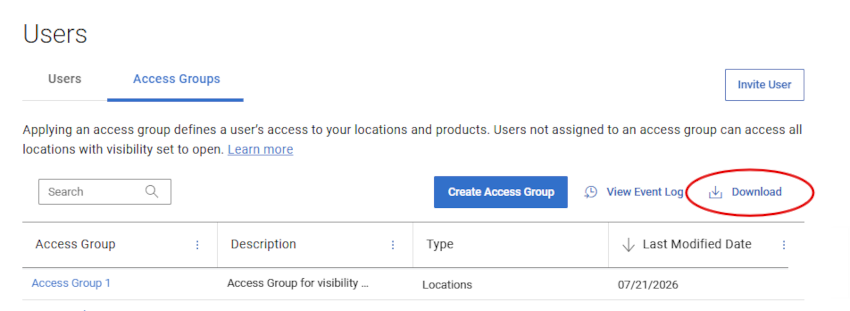
Figur 15: Tilgangsgruppe – last ned gruppedata
- Gi den .csv filen et navn, og velg Lagre. Følgende informasjon lastes ned:
- Gruppenavn
- Beskrivelse
- Type (produkter, steder, produktfamilier eller steder, produktfamilier)
- Dato endret
Vis historikk for tilgangsgruppe
- Velg Brukere-modulen og deretter underkategorien Tilgangsgrupper .
- Velg Vis hendelseslogg.
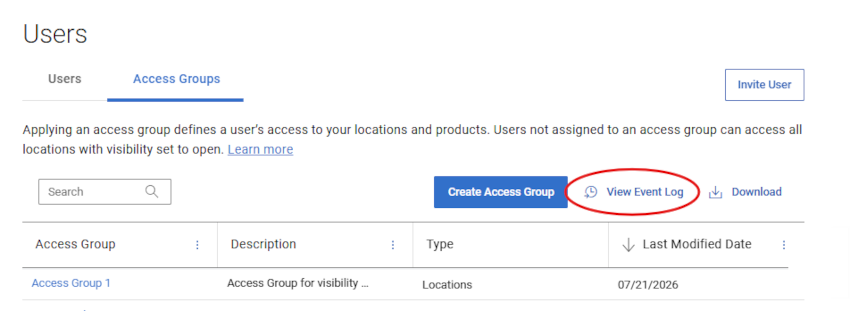
Figur 16: Tilgangsgruppe – vis hendelseslogg
- Loggen til tilgangsgruppene vises via underfanene Tilgangsgruppe og Brukertilordninger , inkludert:
- Tilgangsgruppe påvirket
- Hendelse (beskrivelse av hva du opprettet, endret, tilordnet eller slettet)
- Endret av (detaljer om administratoren som gjorde endringen)
- Endret på (dato og klokkeslett da endringen ble gjort)
- Du kan velge rullegardinmenyen for en tilgangsgruppe for å utvide grupperte hendelser.
- Velg Last ned for å laste ned en .csv fil med fullstendig hendelseslogginformasjon for tilgangsgruppene.
Slett tilgangsgruppe
- Velg Brukere-modulen og deretter underkategorien Tilgangsgrupper .
- Velg et gruppenavn fra Tilgangsgruppe-kolonnen .
- Velg Slett tilgangsgruppe.
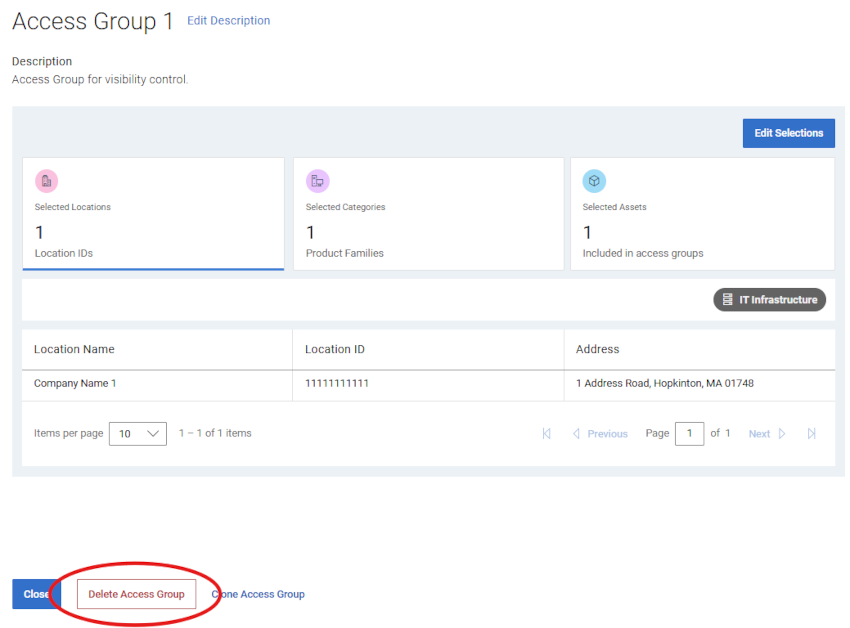
Figur 17: Slett tilgangsgruppe – Slett-knappen
- Du kan se om noen brukere er tilordnet tilgangsgruppen, og få en advarsel om at de vil bli fjernet og få full synlighet når tilgangsgruppen slettes.
- Velg Slett for å fortsette med gruppeslettingen.
- Tilgangsgruppen slettes, alle tilordnede brukere fjernes fra gruppen, og du omdirigeres til siden Tilgangsgrupper som skal gjenspeile endringene.
Bruke tilgangsgrupper på en bruker (brukertilknytning)
Når en tilgangsgruppe er opprettet, kan brukere deretter tilordnes til riktig tilgangsgruppe. Når du bruker en tilgangsgruppe, defineres en bedriftsbrukers tilgang til bedriftens beliggenheter og produkter. Brukere som ikke er tilordnet en tilgangsgruppe, kan få tilgang til alle steder med synligheten satt til åpen.
- Velg Brukere-modulen og deretter underkategorien Brukere .
- Velg navnet på brukeren du vil tilordne en tilgangsgruppe til. Dette åpner brukerdetaljer-skuffen.
Velg rullegardinmenyen Tilgangsgruppe i skuffen, og velg gruppen du vil tilordne.
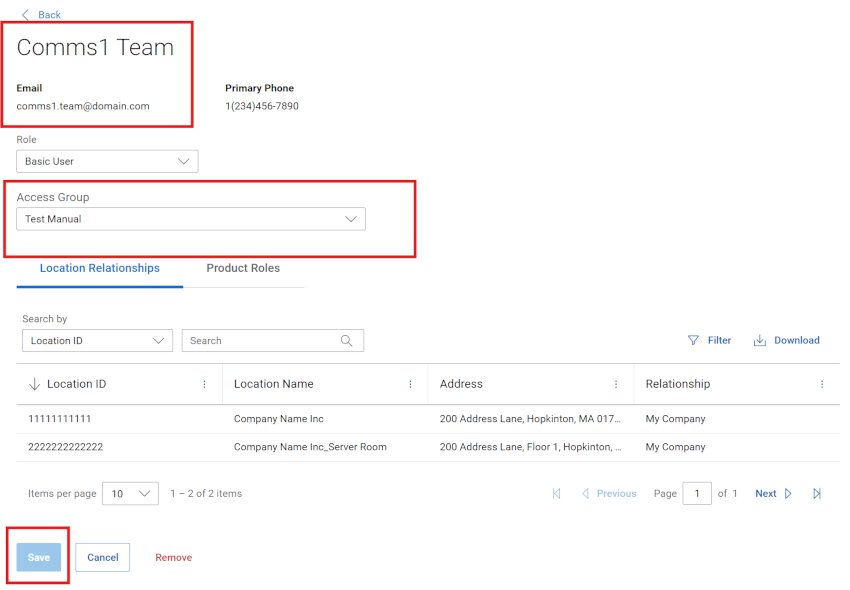
Figur 18: Tilordning av tilgangsgruppe
Velg Lagre.
- En bekreftelsesmelding vises, og endringer skal gjenspeiles i rutenettet.
MERK: Bruk alternativet Søk etter til å filtrere listen over brukere etter ulike attributter.
- Hvis du vil tilordne én enkelt tilgangsgruppe til flere brukere i én transaksjon, må du først merke av for flere aktuelle avmerkingsbokser fra brukerlisten.
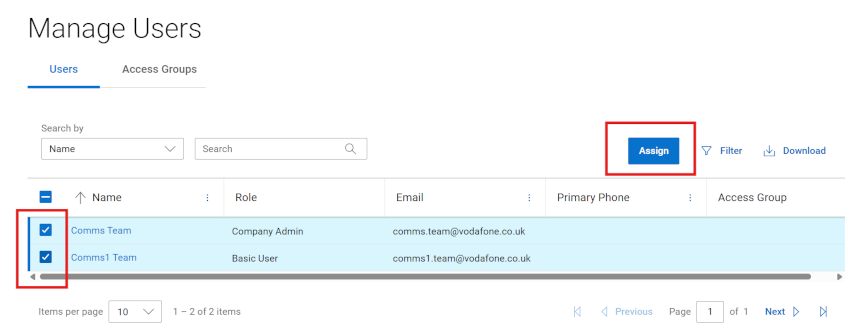
Figur 19: Adgangsgruppe med flere tilordninger
- Velg Tilordne.
- Når oppgaveskuffen åpnes, velger du en tilgangsgruppe du vil tilordne fra rullegardinlisten.
Legg merke til meldingen i skuffen som viser sammendrag av brukerne som er berørt.
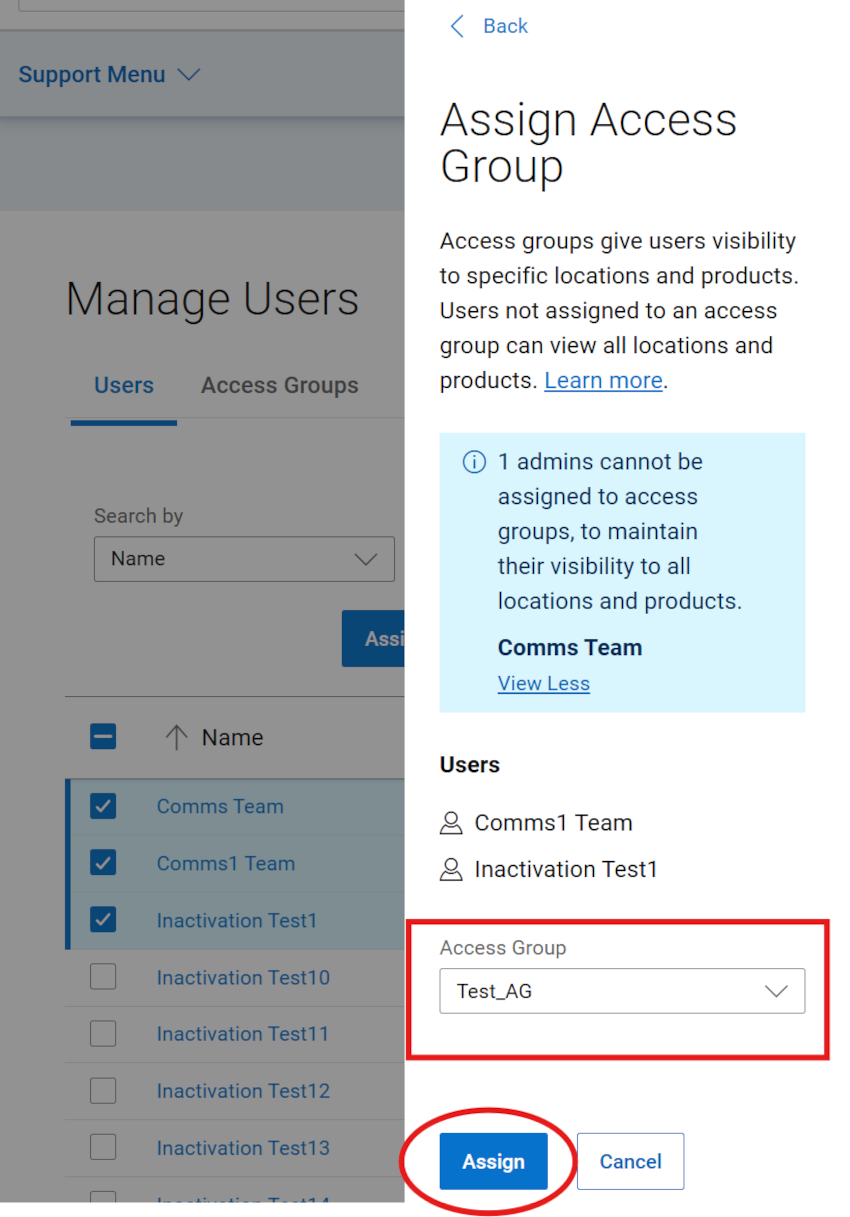
Figur 20: Tilordne tilgangsgruppe
MERK: Bedriftsadministratorer kan ikke tilordnes tilgangsgrupper for å opprettholde synligheten til alle steder og produkter. Flere tilordninger inklusive administratorer filtrerer dem ut av oppdragstransaksjonen og gir et sammendrag av berørte brukere i oppgaveskuffen.
- Velg Tilordne. En bekreftelsesmelding vises, og endringene skal gjenspeiles i rutenettet.
Opprett en «tom» tilgangsgruppe uten steder, familier eller ressurser
MERK: Tilknyttede brukere ser ingen steder eller ressurser i nettopplevelsen før steder, produktfamilier eller produkter legges til i gruppen, eller brukeren fjernes fra gruppen / flyttes til en annen gruppe.
- Velg Brukere-modulen og deretter underkategorien Tilgangsgrupper .
- Velg Opprett tilgangsgruppe.
- Uten å velge en plassering, produktfamilie eller ressurs, Velg Neste, og skriv deretter inn et navn (obligatorisk) og en beskrivelse (valgfritt).
- Velg Lagre tilgangsgruppe. Etter bekreftelse opprettes den tomme tilgangsgruppen, og siden Tilgangsgrupper vises.
Klone en eksisterende tilgangsgruppe
- Velg Brukere-modulen og deretter underkategorien Tilgangsgrupper .
- Velg et gruppenavn fra Tilgangsgruppe-kolonnen .
- Velg Klon tilgangsgruppe.
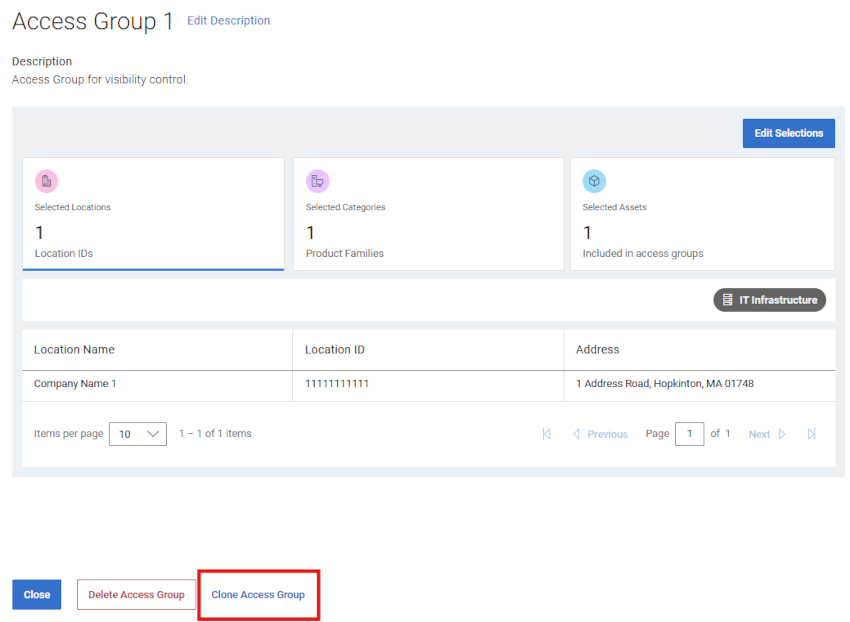
Figur 21: Tilgangsgruppe for kloning – kloneknapp
- Bruk et av de tre valgfliskortene til å justere den nye gruppebyggingen etter behov.
MERK: Eventuelle endringer kan endre gruppens atferd (f.eks. fra dynamisk til statisk), eller gruppens byggestruktur.
- Når du er komfortabel med gruppebyggingen og den resulterende ressurslisten, velger du NESTE, og deretter skriver du inn et navn (obligatorisk) og en beskrivelse (valgfritt).
Forhåndsvisningsruten vil også være tilgjengelig for å se gjennom innholdet i gruppen.
- Velg Lagre tilgangsgruppe. Etter bekreftelse opprettes tilgangsgruppen, og siden Tilgangsgrupper vises.
Inviter bruker
Med alternativet Inviter bruker kan du sende en invitasjon til å opprette en Dell-konto på nett til en ny bruker i organisasjonen din. Dette effektiviserer registreringsprosessen. For firmaer som har valgt firmaprofiltypen Begrenset, må alle brukere konfigureres ved hjelp av funksjonen Inviter bruker. De kan ikke registrere seg direkte for tilgang.
- Du finner funksjonen Inviter bruker via modulene Registreringsinnstillinger og Brukere i Firmainformasjon.
Se gjennom artikkelen Administratorroller og innstillinger for firmaregistrering i Dells kunnskapsbase for å få veiledning om funksjonen inviter bruker.
Alternativer for hjelp for kundestøtte på Internett
Trenger du hjelp? Kom i gang fra kundestøttekoblingene nedenfor nedenfor. Hvis det er aktuelt, kan du kontakte din Service Account Manager eller Customer Success Manager.
|
Temaer: |
Nyttige koblinger Tips: Husk å logge på webområdet for elektronisk kundestøtte for å vise alle tilgjengelige kundestøttealternativer. |
|---|---|
|
Få teknisk støtte for produktene dine.
|
|
|
Hjelp med Enterprise Online-konto Vis og administrer virksomhetsinformasjon, kontakter og serviceforespørsler.
|
Administrativ støtte
|
|
Ressurs / installasjon av baseadministrasjon. Produktregistreringer, overføringer
|
|
Berørte produkter
CloudIQArtikkelegenskaper
Artikkelnummer: 000179622
Artikkeltype: How To
Sist endret: 27 jul. 2026
Versjon: 14
Få svar på spørsmålene dine fra andre Dell-brukere
Støttetjenester
Sjekk om enheten din er dekket av støttetjenestene.