PowerFlex 3.5: Slik oppgraderer du PowerFlex Manager manuelt
Sammendrag: Frakoblet oppgradering av PowerFlex Manager Slik oppgraderer du PowerFlex Manager manuelt uten Secure Remote Services.
Denne artikkelen gjelder for
Denne artikkelen gjelder ikke for
Denne artikkelen er ikke knyttet til noe bestemt produkt.
Det er ikke produktversjonene som identifiseres i denne artikkelen.
Instruksjoner
Denne artikkelen forklarer frakoblet oppgradering av PowerFlex Manager-versjoner:
- 3.5.x >> 3.6.x
- 3.6.x >> 3.7.x **
- 3.7.x >> 3.8.x
- 3.8.x >> 3.8.x
** - Se KB PowerFlex Manager: Slik utvider du /var-filsystemet med 100 GB på et eksisterende 3.6.1-apparat før oppgradering til 3.7.x for å utvide filsystemet før 3.7.x-oppgraderingen.
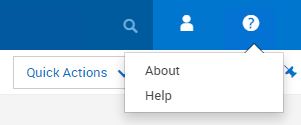
Legg merke til den nåværende versjonen ved å gå til? ->Omtrent øverst til høyre
Eksempel på utgang:
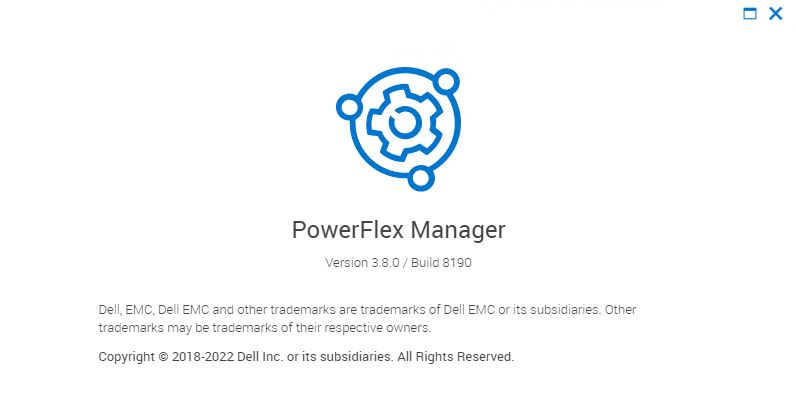
Fremgangsmåte:
1) Utfør en sikkerhetskopi av apparatet. Se PowerFlex 3.X: Slik sikkerhetskopierer du tilpasset verktøy for PowerFlex Manager
2) Ta et øyeblikksbilde av PFxM-apparatet.
3) Hvis du vil laste ned PFxM.zip filen som trengs for oppgradering, kan du gå hit: Nedlastinger
av Dell Support Gå til programvaren ved å velge PowerFlex Manager-versjon:
4) Når du er der, laster du ned den aktuelle PFxM-.zip filen.
5) Kopier Dell-PFxM-3.x.x.xxxx.zip-filen til en delt NFS-ressurs på hoppserveren eller WinSCP til PowerFlex Manager i katalogen /home/delladmin.
6) Hvis du bruker WinSCP til PFxM-katalogen /home/delladmin
>
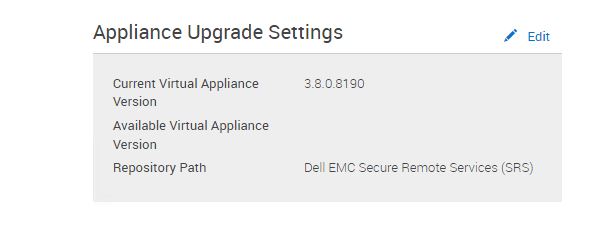
7) logg på PFxM-webgrensesnittet og gå til Innstillinger -> Virtual Appliance Management og klikk på Rediger ved siden av Innstillinger for oppgradering av verktøy.
3) Hvis du vil laste ned PFxM.zip filen som trengs for oppgradering, kan du gå hit: Nedlastinger
av Dell Support Gå til programvaren ved å velge PowerFlex Manager-versjon:
4) Når du er der, laster du ned den aktuelle PFxM-.zip filen.
5) Kopier Dell-PFxM-3.x.x.xxxx.zip-filen til en delt NFS-ressurs på hoppserveren eller WinSCP til PowerFlex Manager i katalogen /home/delladmin.
6) Hvis du bruker WinSCP til PFxM-katalogen /home/delladmin
>
  sudo su -
    > mkdir -p  /var/lib/razor/repo-store/upgrade
    > cp /home/delladmin/Dell-PFxM-3.8.2.8203.zip  /var/lib/razor/repo-store/upgrade
    > rm /home/delladmin/Dell-PFxM-3.8.2.8203.zip
7) logg på PFxM-webgrensesnittet og gå til Innstillinger -> Virtual Appliance Management og klikk på Rediger ved siden av Innstillinger for oppgradering av verktøy.
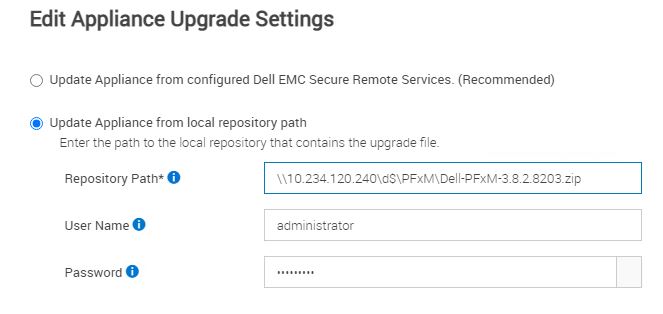
8) Velg den andre alternativknappen "Oppdater verktøy fra lokal depotbane"
9) Skriv inn banen til filen: \\<IP>\d$\PFxM\Dell-PFxM-3.8.2.8203.zip der <IP> er IP-adressen til jump-serveren og d:\PFxM er NFS-delingen der den .zip filen ligger på jump-serveren ELLER bruk http://localhost:8080/svc/repo/upgrade/Dell-PFxM-3.8.2.8203.zip hvis .zip fil ble overført ved hjelp av WinSCP til PFxM i henhold til trinn 6.
10) Skriv inn jump server creds eller PFxM creds avhengig av hvor den .zip filen er lagret.
11. Klikk på lagre
12) I Innstillinger for oppgradering av verktøy vil brukeren nå se den nye versjonen du vil oppgradere til den, oppført som Tilgjengelig versjon av virtuelt apparat.
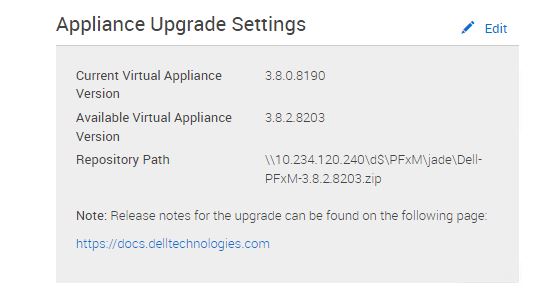
13. Når du er klar til å utføre oppgraderingen, klikker du på knappen Oppdater virtuelt tilpasset verktøy på innstillingssiden for Virtual Appliance Management.

Merk: Oppdateringen kan ta opptil 30 minutter, og PFxM-verktøyet startes på nytt under prosessen.
14) Når oppdateringen er fullført, kommer påloggingssiden opp igjen, og du kan logge inn og bekrefte at versjonen er oppdatert? -> Om øverst til høyre
Merk: Denne oppgraderingen påvirker ikke tjenester som er lagt til PFxM. Den påvirker bare tilgangen til PFxM-webgrensesnittet.
9) Skriv inn banen til filen: \\<IP>\d$\PFxM\Dell-PFxM-3.8.2.8203.zip der <IP> er IP-adressen til jump-serveren og d:\PFxM er NFS-delingen der den .zip filen ligger på jump-serveren ELLER bruk http://localhost:8080/svc/repo/upgrade/Dell-PFxM-3.8.2.8203.zip hvis .zip fil ble overført ved hjelp av WinSCP til PFxM i henhold til trinn 6.
10) Skriv inn jump server creds eller PFxM creds avhengig av hvor den .zip filen er lagret.
11. Klikk på lagre
12) I Innstillinger for oppgradering av verktøy vil brukeren nå se den nye versjonen du vil oppgradere til den, oppført som Tilgjengelig versjon av virtuelt apparat.
13. Når du er klar til å utføre oppgraderingen, klikker du på knappen Oppdater virtuelt tilpasset verktøy på innstillingssiden for Virtual Appliance Management.
Merk: Oppdateringen kan ta opptil 30 minutter, og PFxM-verktøyet startes på nytt under prosessen.
14) Når oppdateringen er fullført, kommer påloggingssiden opp igjen, og du kan logge inn og bekrefte at versjonen er oppdatert? -> Om øverst til høyre
Merk: Denne oppgraderingen påvirker ikke tjenester som er lagt til PFxM. Den påvirker bare tilgangen til PFxM-webgrensesnittet.
Berørte produkter
PowerFlex rack, PowerFlex Appliance, PowerFlex appliance Intelligent Catalog SoftwareProdukter
VxFlex Ready Nodes, PowerFlex custom node, PowerFlex appliance R650, PowerFlex appliance R6525, PowerFlex appliance R660, PowerFlex appliance R6625, Powerflex appliance R750, PowerFlex appliance R760, PowerFlex appliance R7625, PowerFlex custom node
, PowerFlex custom node R650, PowerFlex custom node R6525, PowerFlex custom node R660, PowerFlex custom node R6625, PowerFlex custom node R750, PowerFlex custom node R760, PowerFlex custom node R7625, PowerFlex rack connectivity, PowerFlex rack HW, PowerFlex rack RCM Software, PowerFlex Software, VxFlex Ready Node, VxFlex Ready Node R640, VxFlex Ready Node R740xd, PowerFlex appliance R640, PowerFlex appliance R740XD, PowerFlex appliance R7525, PowerFlex appliance R840, VxFlex Ready Node R840
...
Artikkelegenskaper
Artikkelnummer: 000183041
Artikkeltype: How To
Sist endret: 08 mai 2026
Versjon: 10
Få svar på spørsmålene dine fra andre Dell-brukere
Støttetjenester
Sjekk om enheten din er dekket av støttetjenestene.