Legge til brukere én etter én på siden Aktive brukere
Sammendrag: Brukere kan enkelt legges til en etter en etter at domeneoppsettet er fullført.
Denne artikkelen gjelder for
Denne artikkelen gjelder ikke for
Denne artikkelen er ikke knyttet til noe bestemt produkt.
Det er ikke produktversjonene som identifiseres i denne artikkelen.
Instruksjoner
Hvis du gjør dette, unngår du påloggingsproblemer som følger etter at genereringen av den nye e-postadressen utløses ved å legge til det egendefinerte domenet.
 Kom i gang
Hvis du vil legge til brukere, gjør du følgende:
-
Logg på Microsoft Online Portal
 .
. -
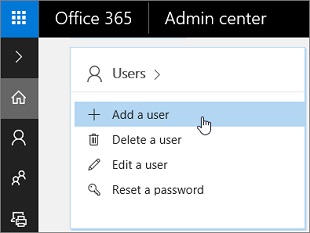
Velg Bruker>Legg til en bruker.
-
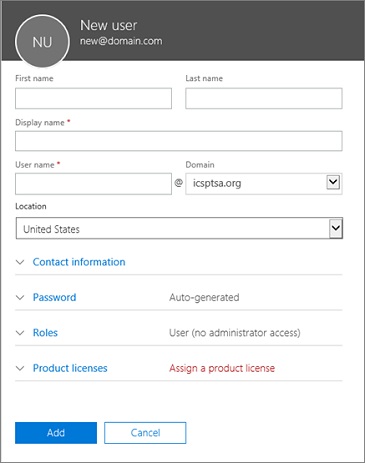
Fyll ut informasjonen for brukeren.
-
Velg Legg til når du er ferdig.
Når brukeren er lagt til, vises den nye brukerinformasjonen til vedkommende. Dette inkluderer visningsnavn, brukernavn og passord.
Du kan velge å:
-
Send detaljene til deg selv via e-post
-
Send detaljene via e-post til en alternativ pålogging for den brukeren, siden den nyopprettede ennå ikke er klargjort
-
Skriv ut bekreftelsessiden
-
 Profilfelter
|
Feltet |
Innhold |
|
Navn |
Fyll ut fornavnet, det siste visningsnavnet (Visningsnavnet fylles automatisk ut etter inndataene for for- og etternavnet, men det kan fortsatt redigeres) og brukernavnet (Brukernavnet må være unikt i hele organisasjonen). |
|
Domene |
Hvis for eksempel brukerens brukernavn er Jakob, og domenet hans er contoso.com, logger han på Office 365 ved å skrive inn jakob@contoso.com. |
|
Kontaktinformasjon |
Valgfri informasjon: Utvid for å fylle ut et mobilnummer, en adresse og så videre. |
|
Passord |
Bruk det automatisk genererte passordet, eller utvid det for å angi et sterkt passord for brukeren. De må endre passordet etter 90 dager. Du kan også velge å få brukeren til å endre passordet første gang de logger på. |
|
Roller |
Følgende er de ulike brukeralternativene:
|
|
Lisens |
Utvid denne delen, og velg riktig lisens. Hvis du ikke har noen tilgjengelige lisenser, kan du likevel legge til en bruker og kjøpe flere lisenser. |
Andre ressurser:

Berørte produkter
Microsoft 365 from DellArtikkelegenskaper
Artikkelnummer: 000184378
Artikkeltype: How To
Sist endret: 08 mai 2026
Versjon: 10
Få svar på spørsmålene dine fra andre Dell-brukere
Støttetjenester
Sjekk om enheten din er dekket av støttetjenestene.