Diagnostikk for Chrome OS etter oppstart
Sammendrag: Generell informasjon om diagnostikkverktøyet ChromeOS.
Denne artikkelen gjelder for
Denne artikkelen gjelder ikke for
Denne artikkelen er ikke knyttet til noe bestemt produkt.
Det er ikke produktversjonene som identifiseres i denne artikkelen.
Symptomer
Årsak
Ingen informasjon om årsak er tilgjengelig.
Oppløsning
Innholdsfortegnelse:
Oversikt
Det nye diagnostikkverktøyet ChromeOS kan brukes til å undersøke batteri-, prosessor- og minnestatusen til en Chromebook i sanntid.
Du kan kjøre feilsøkingstestrutiner, der resultater og telemetrisk informasjon kan lagres i en øktloggfil. Dette kan brukes til å hjelpe med følgende:
- Strømlinjeform feilsøkingsprosessen.
- Enklere kunnskapsoverføring og deling av resultater
- Gjør det mulig for støtteagenter å identifisere den beste og kostnadseffektive reparasjonen og validere en løsning.
Når skal diagnostikkverktøyet brukes?
- Chromebook-batteriet tømmes raskt.
- Chromebook kjører sakte.
- Chromebook har minneproblemer.
Slik får du tilgang til diagnostikkverktøyet.
Du kan bruke følgende to metoder for å få tilgang til diagnostikkverktøyet.
Med bæreraketten
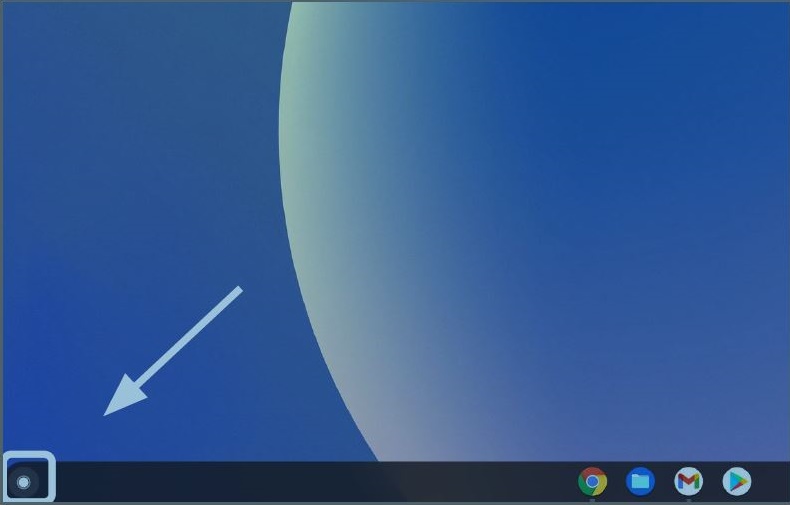
- Nederst til venstre på skjermen velger du startprogrammet.
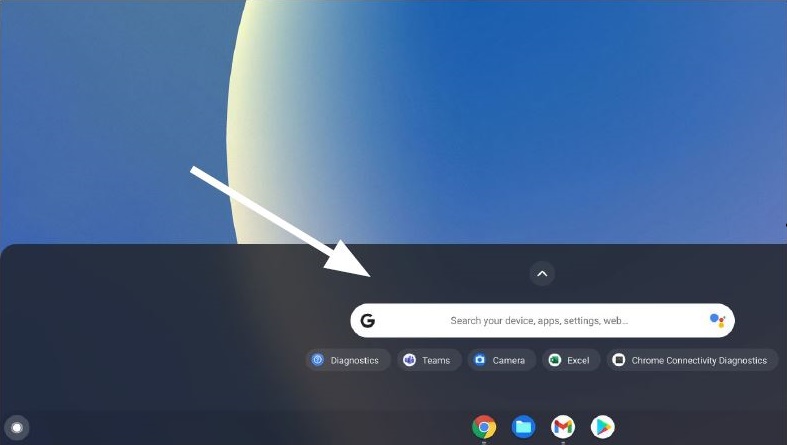
- Finn søkefeltet.
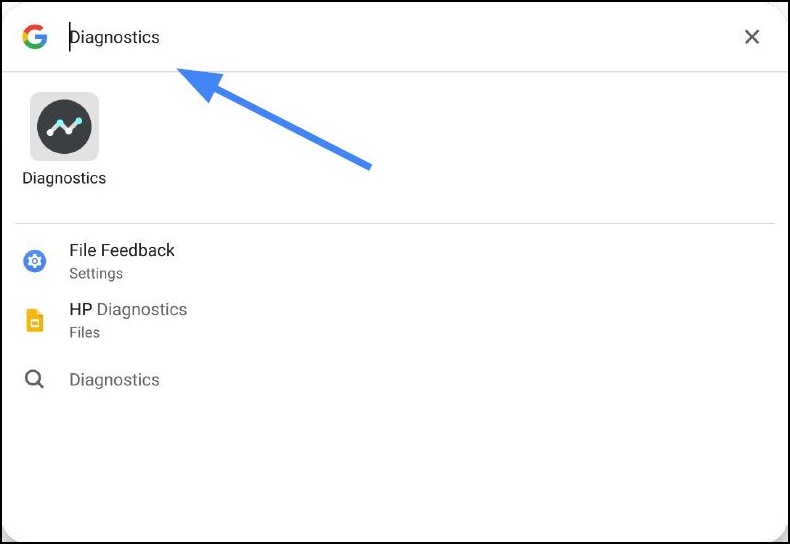
- Skriv inn Diagnostikk i søkefeltet for å finne verktøyet.
Med innstillingene
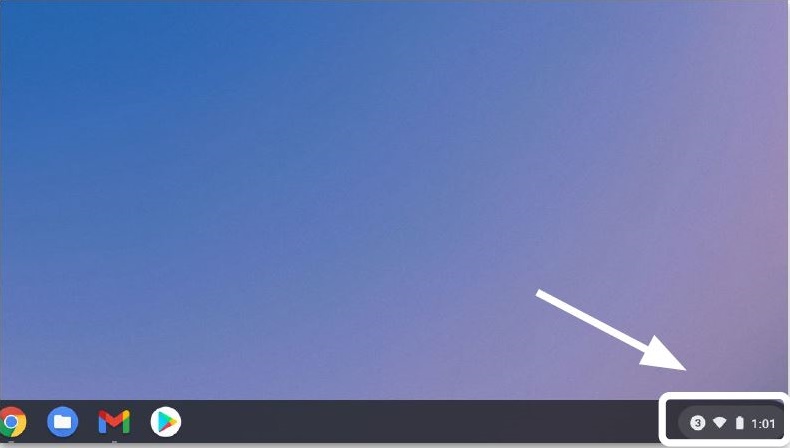
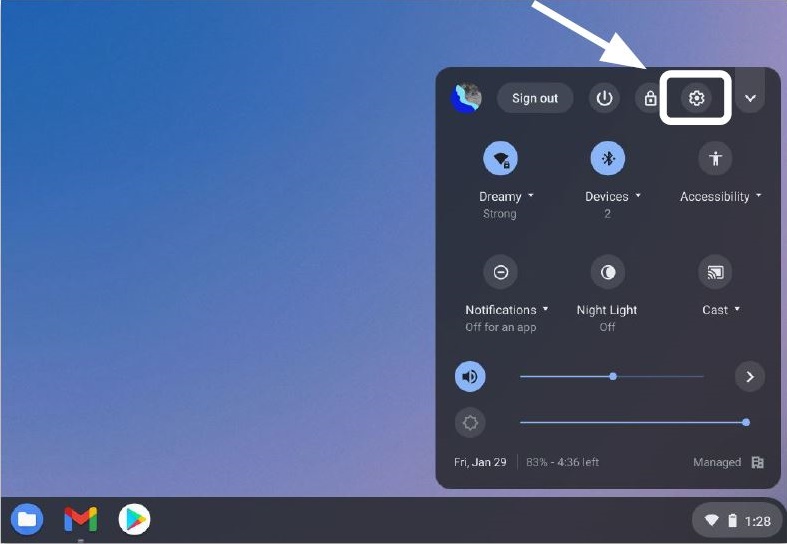
- Velg statusfeltet nederst til høyre på skjermen.
- Velg Innstillinger.
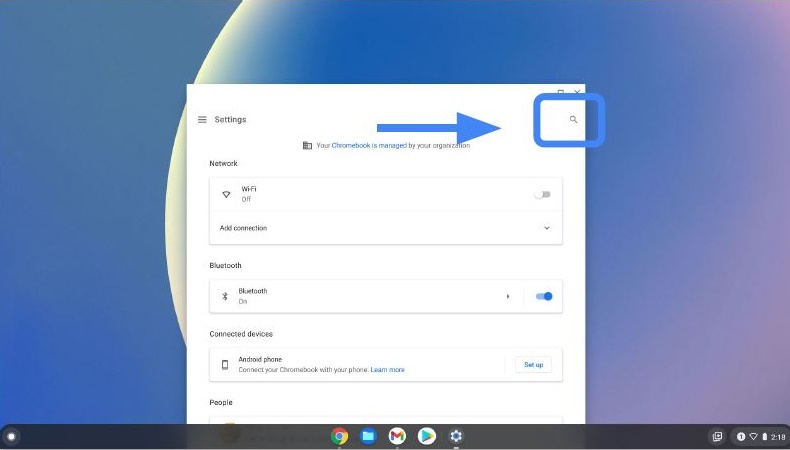
- Velg Søk (forstørrelsesglass).
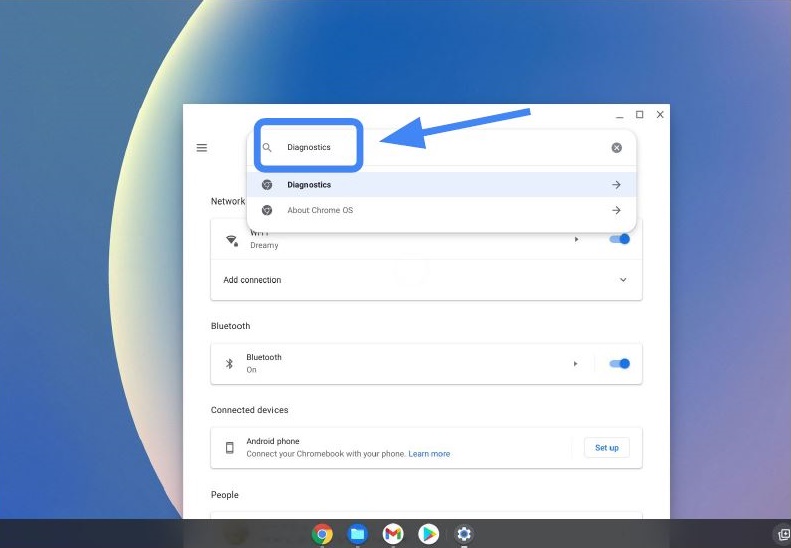
- Skriv inn Diagnostikk i søkefeltet Innstillinger. Velg Diagnostikk i søkeresultatene (eller trykk på Enter-knappen).
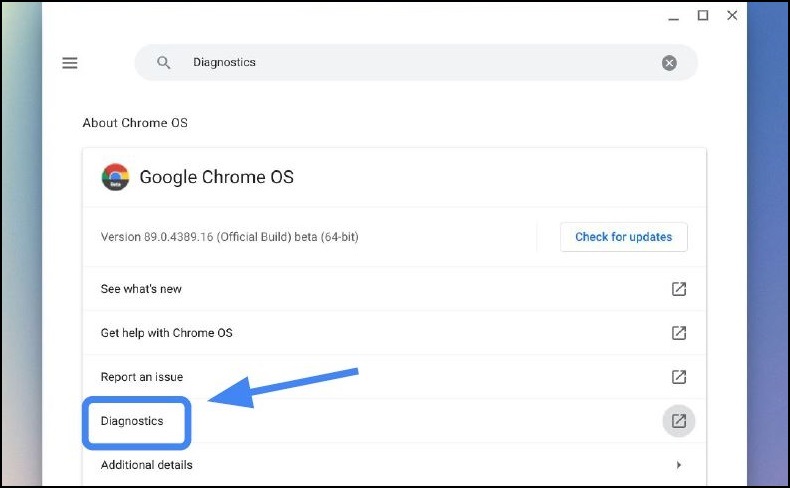
- Under Om ChromeOS, finn og velg Diagnostikk for å åpne appen.
- Velg diagnostikken du vil kjøre.
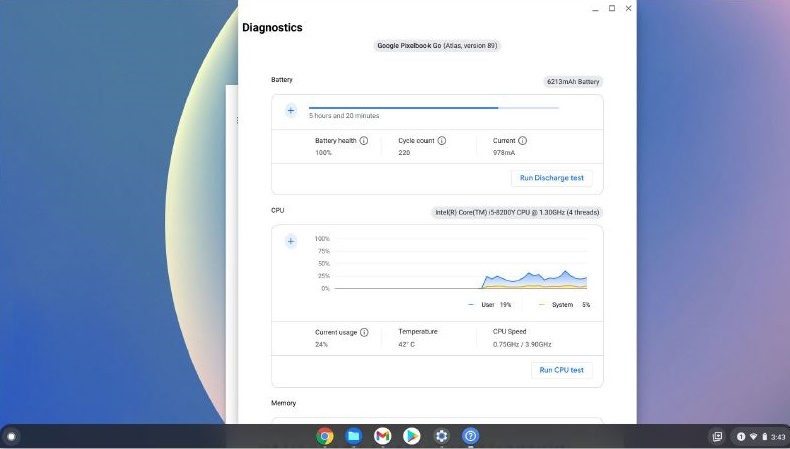
Merk: Hvis du kjører prosessortestene, kan du stresse Chromebook til et punkt der normal bruk kan være vanskelig. Vanlige kjøretider for tester er:
- Batteri: 10–15 minutter
- Prosessor 10–15 minutter
- Minne 10-40 minutter
Kjøre diagnostikk og testresultater.
Bruk følgende fremgangsmåte for å kjøre diagnostikken og lagre testresultatene.
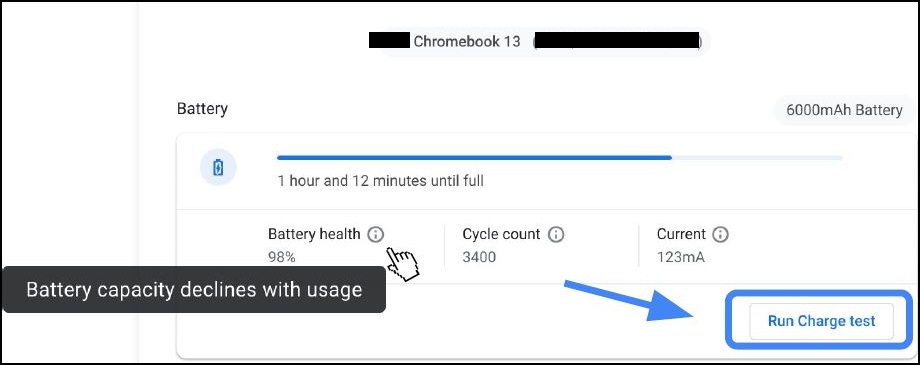
Merk: Bare én test kan kjøres om gangen. Trinnene nedenfor gjelder for batteritesten, men brukes som et eksempel.
- Velg Kjør ladetest.
Vurder utslippshastigheten.
*Chromebook skal være koblet fra nettstrøm for batteritesten.
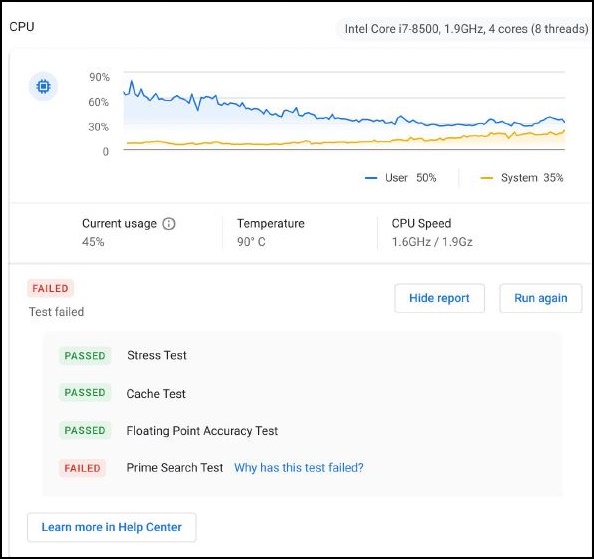
- Hvis en test mislykkes i noen av de tre testrutinene, kan du undersøke mer fra brukerstøtten
.
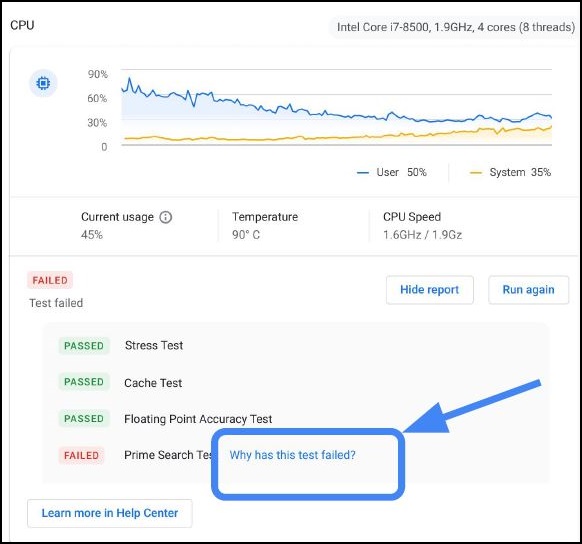
- En raskere måte å undersøke hvorfor visse tester har mislyktes, er å klikke på "Hvorfor har denne testen mislyktes?"
- Hvis en test mislykkes, lagres øktloggene ved å klikke på Lagre øktlogg (nederst i diagnostikkverktøyet).
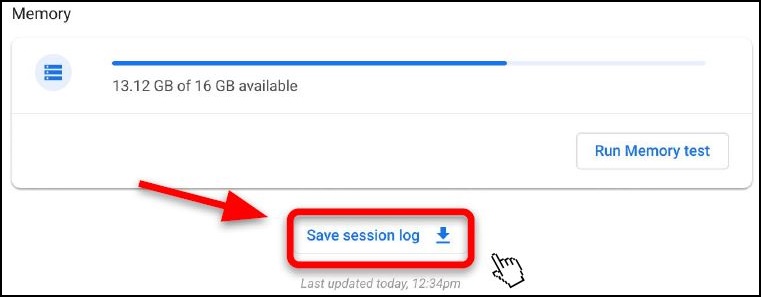
- Du kan laste ned .txt-filen og dele den ved hjelp av chat-støtte, e-post eller muntlig på telefonen.
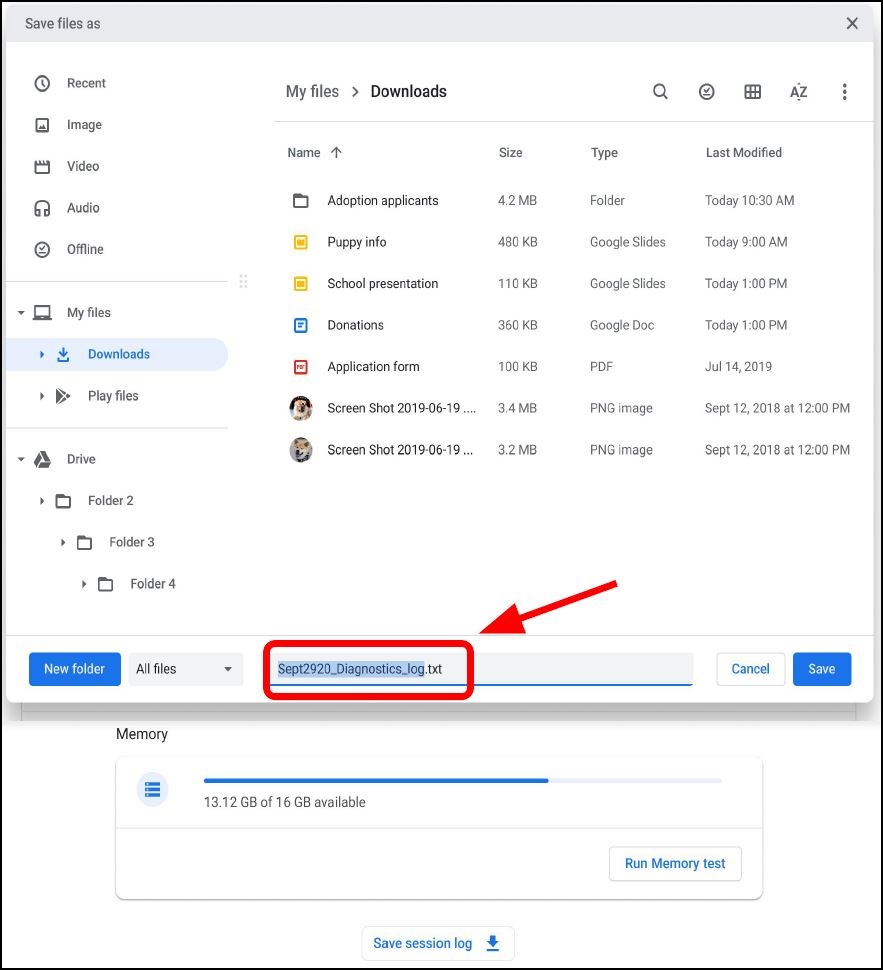
Diagnoselogger er bare tilgjengelige på ChromeOS-enheter som kjører versjon 90 eller nyere. Finn ut mer om hvordan du oppdaterer operativsystemet til Chromebook.
Berørte produkter
Chromebook, Chromebook, ChromebookArtikkelegenskaper
Artikkelnummer: 000186767
Artikkeltype: Solution
Sist endret: 10 mai 2026
Versjon: 4
Få svar på spørsmålene dine fra andre Dell-brukere
Støttetjenester
Sjekk om enheten din er dekket av støttetjenestene.