Høyttalervolumet er lavt eller av på Dell S2422HZ- og S2722DZ-skjermene
Sammendrag: Følgende artikkel inneholder informasjon om hvordan du løser et høyttalerproblem på Dell S2422HZ- og S2722DZ-skjermene. Lyden er lav eller høres ikke i det hele tatt.
Denne artikkelen gjelder for
Denne artikkelen gjelder ikke for
Denne artikkelen er ikke knyttet til noe bestemt produkt.
Det er ikke produktversjonene som identifiseres i denne artikkelen.
Symptomer
Ingen eller lav lyd fra skjermhøyttalere
Under visse forhold kan eiere av S2422HZ og S2722DZ skjermer oppleve lydproblemer med de integrerte skjermhøyttalerne:
- Ingen lyd høres fra skjermhøyttalerne.
- Lyden som høres fra skjermhøyttalerne er lav.
Årsak
De to grunnleggende årsakene til å identifisere er:
- Lydbanen for ekkokansellerende høyttalertelefon (S2422HZ eller S2722DZ) er ikke valgt fra Windows-avspillingsenheten.
- USB-kabelen mellom skjermen og datamaskinen er ikke koblet til.
Oppløsning
Bruk følgende fremgangsmåte for å løse dette problemet:
-
Kontroller at kablingen fra skjermen til datamaskinen eller dokkingstasjonen er riktig koblet til.
-
USB Type-C til Type-C-kabel
-
USB Type-A til Type-C-kabel og en HDMI-kabel
-
USB Type-A til Type-C-kabel og en DisplayPort-kabel (DP)
MERK: USB Type-A til USB Type-C-, HDMI- og DP-kabler kjøpes som et valgfritt kjøp og leveres ikke med skjermen. -
-
Klikk på volumikonet i systemstatusfeltet på Windows-oppgavelinjen, og flytt volumlinjen opp for å sjekke om skjermvolumet blir høyere. (Se figur 1.)

(Figur 1 Volumikon)
-
Hvis lyden forblir av eller lav, velger du Echo Canceling Speakerphone (S2422HZ eller S2722DZ) fra Windows-avspillingsenheten:
-
Høyreklikk på volumikonet.
-
Klikk Åpne lydinnstillinger.
-
Juster høyttalervolumet til 100.
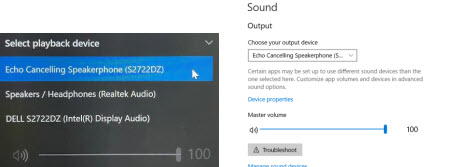
(Figur 2 Lydalternativer)
-
-
Velg ekkokansellerende høyttalertelefon (S2422HZ eller S2722DZ) som utgangshøyttaler fra konferanseapplikasjonen.
-
Åpne lydinnstillingene for konferanseapplikasjonen.
-
Juster høyttalervolumet til 100.
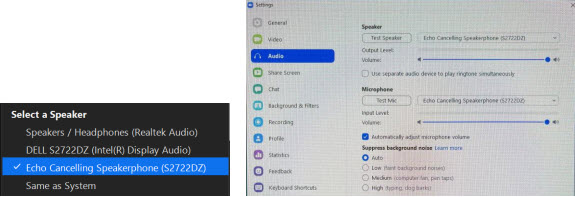
(Figur 3 Innstillinger for konferanseapplikasjon)
-
-
Oppheve demping av høyttaleren i skjermens skjerm:
-
Åpne menyen.
-
Bla til Lyd og webkamera.
-
Gå til høyttaleren.
-
Kontroller at den ikke er dempet , og at volumet er satt til 100. (Se figur 4 Bare på engelsk)
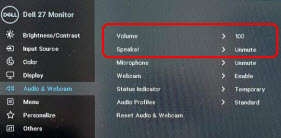
(Figur 4 Skjermvisning)
-
MERK: Hvis du bare har HDMI- eller DP-kabelen koblet fra skjermen til datamaskinen. Bare én høyttaler, enten S2422HZ eller S2722DZ , vises. Mikrofonen og ekkokansellerende høyttalertelefon støttes ikke i dette valget. Dette valget er kun egnet for lydavspilling. Velg lydbanen Echo Canceling Speakerphone (S2422HZ eller S2722DZ ).
MERK: Skjermen S2422HZ og S2722DZ leveres med en USB-C til USB-C-kabel. Hvis datamaskinen ikke har en USB-C-port, må du kjøpe en USB-A til USB-C-kabel separat. Webkameraet og mikrofonen fungerer bare når en USB-kabel er koblet fra datamaskinen til skjermen. Lyd støttes over USB Type-C til USB Type-C-, HDMI- eller DisplayPort-kabel.
Berørte produkter
Dell S2422HZ, Dell S2722DZArtikkelegenskaper
Artikkelnummer: 000191535
Artikkeltype: Solution
Sist endret: 11 mai 2026
Versjon: 7
Få svar på spørsmålene dine fra andre Dell-brukere
Støttetjenester
Sjekk om enheten din er dekket av støttetjenestene.