Slik aktiverer du Amazon AppStore på Windows 11
Sammendrag: Denne artikkelen beskriver hvordan du aktiverer Amazon Appstore på Windows 11.
Denne artikkelen gjelder for
Denne artikkelen gjelder ikke for
Denne artikkelen er ikke knyttet til noe bestemt produkt.
Det er ikke produktversjonene som identifiseres i denne artikkelen.
Instruksjoner
Windows bruker Amazon Appstore for å forenkle tilgangen til Android-apper på Windows 11. Følg disse trinnene for å aktivere støtte for Android-appen på datamaskinen:
- Aktiver BIOS-virtualisering. (automatisk aktivert på nye Dell-datamaskiner)
- Se hvordan du aktiverer eller deaktiverer maskinvarevirtualisering på Dell-datamaskiner | Dell USA for instruksjoner om hvordan du utfører dette trinnet.
- Aktiver Windows virtualisering.
- Se hvordan du aktiverer eller deaktiverer maskinvarevirtualisering på Dell-datamaskiner | Dell USA for instruksjoner om hvordan du utfører dette trinnet.
- Datamaskinen starter på nytt på dette tidspunktet.
- Logg deg på Windows igjen.
- Klikk http://aka.ms/AmazonAppstore for å installere Amazon Appstore.
Merk: Det kan ta litt tid før lageret fyller ut informasjonen.
- Klikk på Installer.
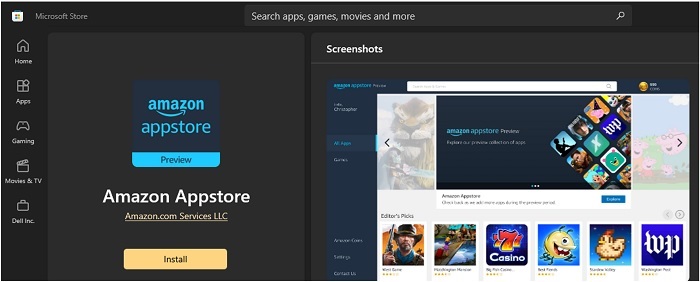
- Amazon Appstore vil nå være tilgjengelig under Alle apper i Start-menyen i Windows 11.
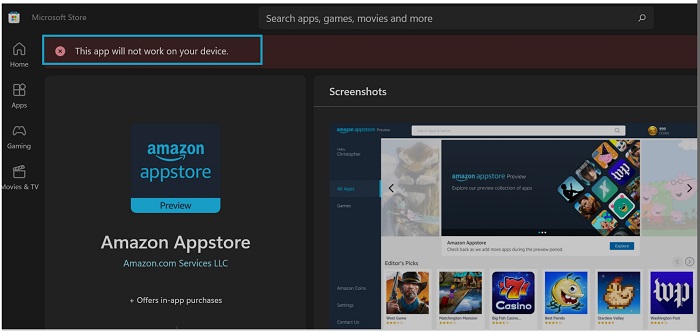
Merk: Amazon Appstore er bare tilgjengelig hvis systemet oppfyller Microsoft-kravene:
| RAM | 8 GB (minimum) |
| 16 GB (anbefales) | |
| Lagringstype | SSD-disk |
| Prosessor | 8. generasjons Intel Core i3 (minimum) eller høyere |
| AMD Ryzen 3000 (minimum) eller høyere | |
| Qualcomm Snapdragon 8c (minimum) eller høyere | |
| Prosessorarkitektur | x64 eller ARM64 |
Tilleggsinformasjon
Berørte produkter
Operating SystemsArtikkelegenskaper
Artikkelnummer: 000196136
Artikkeltype: How To
Sist endret: 13 mai 2026
Versjon: 9
Få svar på spørsmålene dine fra andre Dell-brukere
Støttetjenester
Sjekk om enheten din er dekket av støttetjenestene.