PowerVault ME5: Feilsøke forhandling eller kobling av iSCSI-kontroller for Ethernet-port
Sammendrag: Denne artikkelen hjelper deg med å isolere feil når en Ethernet-portkobling ikke kommer opp eller porten ikke forhandler den forventede koblingshastigheten med PowerVault ME5 iSCSI-kontrollermoduler. ...
Denne artikkelen gjelder for
Denne artikkelen gjelder ikke for
Denne artikkelen er ikke knyttet til noe bestemt produkt.
Det er ikke produktversjonene som identifiseres i denne artikkelen.
Instruksjoner
- Sjekkliste når koblingen av en kontrollermodulport er nede
- Koblingshastigheter og kabler som støttes etter kontrollertype
- LED-status for kontrollermodulen
- Anbefalinger for Ethernet-svitsjspesifikasjon for iSCSI-trafikk
- Vise portstatus ved hjelp av PowerVault Manager
- Vise portstatus ved hjelp av PowerVault Command-Line Interface (CLI)
- Hensyn til 25 GB Ethernet
- Feilisolering
- Kontakt Dell teknisk støtte for å få mer hjelp med feilsøking
Sjekkliste når koblingen av en kontrollermodulport er nede
Generelle anbefalinger
- Det er ingen leverandørlåsinger for kabler eller sendere/mottakere som brukes til å koble til PowerVault ME5-kontrollermoduler. Dell validerer kabler og sender/mottakere for bruk med PowerVault ME5.
- Fastvaren til Ethernet-svitsjen skal være oppdatert, og portene som brukes, må være aktivert (det vil si ingen avslutning) og konfigurert ved hjelp av kommandolinjegrensesnittet for svitsjen eller det grafiske grensesnittet for svitsjadministrasjon der det er aktuelt. Se dokumentasjon for svitsjleverandør for spesifikke konfigurasjonskommandoer.
- Leverandører av Ethernet-svitsjer kan spesifisere sendere/mottakere, kabeltyper og kabellengder som støttes med utstyret.
- Alle komponenter (NIC-er, svitsjporter, sender/mottakere, kabler) må klassifiseres for å støtte den forventede koblingshastigheten. For eksempel forhandler en SFP+-transceiver bare om 10 Gb koblingshastighet. En kabel som er for lang eller ikke konstruert i henhold til spesifikasjonen, oppfyller kanskje ikke kravene til innsettingstap (dB) for å danne en pålitelig kobling. Et verts-NIC som er konstruert for å fungere ved 10 GB, danner ikke en kobling ved 25 Gb.
- Vertsoperativsystemer må ha NIC-enhetsdriveren lastet inn og porten konfigurert i operativsystemet.
- Enhetsdriver og fastvare for vertsoperativsystem, nettverksgrensesnittkort (NIC) bør begge være minst mulig versjoner eller nyere, som anbefalt av utstyr eller operativsystemleverandør.
- Porter bør automatisk forhandle om koblingshastighet, i de fleste tilfeller er faste portinnstillinger unødvendige, og kan hemme pålitelig koblingskommunikasjon.
Inspeksjon på stedet
- Er alle enheter slått på og operativsystemene fullstendig startet opp?
- Er kabler eller sender/mottakere og fiberoptisk kabel sikkert koblet til på hver side av forbindelsen?
- Er kablene i god stand? Rackkabelhåndteringen skal være ryddig, og kablene må ikke krølles, strekkes eller skades.
- Koblingshastighets- og statuslampene bør observeres under og etter innsetting av kablene i begge ender av forbindelsen.
- For PowerVault ME5-kontrollermoduler kan du se avsnittet LED-status for kontrollermodulen lenger ned.
- For Ethernet-svitsjporter eller NIC-vertsporter kan du se leverandørdokumentasjon hvis du vil ha informasjon om LED-status.
- Hvis du vil konfigurere IP-adresser på Ethernet-porter, kan du se dokumentasjon om vertsoperativsystemet.
- Hvis koblingen er oppe, bruk
ping-kommandoen fra vertsoperativsystemet for å teste IP-nettverkstilkoblingen mellom vert- og PowerVault ME5-portene. - Direkte vertstilkobling:
- Enhetsdrivere for vertsoperativsystemnettverk må være installert, og nettverksporten må være konfigurert i operativsystemet.
- Bruk operativsystemets brukergrensesnitt til å konfigurere og feilsøke porter. For referanse, her er også noen kommandoer som kan være nyttige.
- Støtter verts-NIC-modellen som brukes, koblingshastighetene som forventes?
- Kontroller at vertsnettverkskortenhetsdriveren og NIC-fastvaren er oppdatert. Dell PowerEdge-servere og støttede operativsystemers nettverkskort og fastvare er ofte tilgjengelige på Dell Support.
- Der det er aktuelt, bør du bruke administrasjonsverktøy for nettverkskort som følger med NIC-driverprogramvare, til å overvåke koblingen, portinnstillingene og statistikken, for eksempel Intel PROset eller Marvell QConvergeConsole
- Undersøk hendelseslogger eller kjernelogger for vertsoperativsystemet for meldinger som gjelder koblingsstatus eller enhetsdriver for nettverksgrensesnitt.
Nyttige kommandoer for å få verts-NIC-innstillinger:
| Operativsystem | Kommando | Beskrivelse |
| VMware ESXi | esxcli network nic list |
Liste over nettverkskort |
esxcli network ip interface list |
Oppgi detaljer for VMK-nettverkskortet. | |
esxcli network ip interface ipv4 get |
Oppgi IP-adressen. | |
| Linux | lspci
lshw |
lspci for å liste alle PCI-enheter.
lshw for å identifisere Ethernet-grensesnitt og NIC-maskinvare. |
ethtool |
Se NIC- eller kortdriver og -innstillinger på Linux. | |
ip addr |
Oppgi IP-adressen som er tilordnet NIC-grensesnitt. | |
| Microsoft
Windows Server |
PowerShell:
Get-PnpDevice -PresentOnly | select-string "ethernet","network" |
Vis alle enheter som filtrerer etter Ethernet og nettverk. |
PowerShell:
Get-IntelNetAdapter |
Oppgi Intel-nettverksadaptere når Intel NIC-enhetsdriverprogramvare er installert. | |
ipconfig /all
Eller PowerShell: Get-NetIPAddress -AddressFamily IPv4 |
Oppgi IP-adressen. |
- Tilkoblinger til Ethernet-svitsj:
- Undersøk svitsjen som kjører konfigurasjonen. Tilkoblede porter må være aktivert på svitsjen, det vil si ingen avslutning
- Undersøk hendelseslogger for svitsjer for hendelse tilknyttet eller nedre port.
- Undersøk statistikk for grensesnitt av svitsjporter for porter, for eksempel for mye CRC, fall og så videre som indikerer et problem med kabling eller sender/mottakere.
- Undersøk grensesnittet for svitsjporten for vedlagte mediedetaljer.
Spesifikasjonsanbefalinger for delen Ethernetsvitsj for iSCSI-trafikklister svitsjfunksjoner som anbefales for optimal ytelse ved bruk av iSCSI-protokollen.
Koblingshastigheter og kabler som støttes etter kontrollertype
- Kabelanbefalinger er dekket i ME5-støttematrisen og implementeringsveiledningen for Dell PowerVault ME5-serien av lagringssystemer
| Kontrollertype
|
Tilkoblingsgrensesnitt
|
1 GB | 10 GB | 25 GB | Kabel |
| 10 GB iSCSI Base-T | RJ45 | Ja | Ja | Nei | RJ45 CAT-6 Kobberlapp bly |
| 25 GB iSCSI | SFP+ | Nei | Ja | Nei | SFP+-sender/mottaker – eller – SFP+ kabel for direkte tilkoblet kobber (DAC) |
| 25 GB iSCSI | SFP28 | Nei | Ja | Ja | SFP28-sender/mottaker – eller – SFP28 Direct Attach Copper (DAC)-kabel |
- CAT 5/e-kabelen er godkjent for 1000base-T-tilkoblinger
- Bruk CAT 6 eller bedre kabel for 10Gbase-T-tilkoblinger.
- Bruk av passiv direkte festet kobberkabel (DAC) opp til en maksimal lengde på 5 meter støttes. Ingen aktive kobberkabler eller aktive optiske kabler støttes.
- Noen leverandører av Ethernet-svitsjer støtter kanskje bare kortere DAC-kabellengder. Hvis du vil ha kabelanbefalinger, følger du dokumentasjonen for svitsjleverandører.
- Dell verken anbefaler eller validerer bruken av DAC-breakout-kabler med PowerVault ME5.
- Hvis du velger å bruke DAC-breakout-kabler med kortest mulig lengde, kan det hende at de lengste kablene ikke alltid fungerer pålitelig i miljøet ditt.
- For fiberoptisk kabel, bruk OM3- eller OM4 multimodusfiberkabler (MMF). Maksimalt antall støttede avstander varierer avhengig av sender/mottaker, koblingshastighet og kabelkvalitet.
- LR-sendere (Long Range) som brukes med fiberoptisk kabel med én modus, kan fungere, men Dell har ikke godkjent bruken med PowerVault ME5.
LED-status for kontrollermodulen
Du finner LED-statusveiledning for kontrollermodulen i brukerhåndboken for lagringssystemet i PowerVault ME5-serien under LED-delen for kontrollermodulen.
MERK: Leverandører av svitsj- og verts-nettverkskort bruker også LED-lamper for å angi koblingshastighet og aktivitetsstatus. Hvis du vil ha mer informasjon, kan du se produktdokumentasjonen for enheten.
-
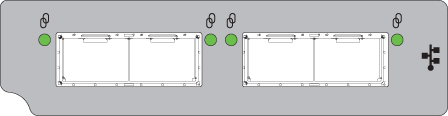
Lysdiode BESKRIVELSE FARGE STATUS 
iSCSI 25 Gb / 10 Gb linkaktivitet Grønn På – tilkoblet, koblingen er oppe Blinker – lenkeaktivitet Av – Ikke tilkoblet eller koblingen er nede
Figur 1: 25 GB LED-lamper for iSCSI-kontrollerport
-
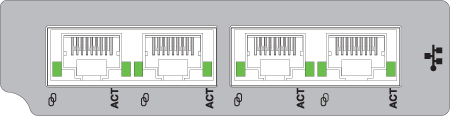
Lysdiode BESKRIVELSE FARGE STATUS 
Koblingshastighet for iSCSI 10Gbase-T Grønn På – 10 GbE-koblingshastighet Gul På – 1 GbE-koblingshastighet None Av – ikke tilkoblet eller koblingen er nede AKT iSCSI 10Gbase-T-koblingsaktivitet Grønn På – tilkoblet, koblingen er oppe Blinker – lenkeaktivitet Av – Ikke tilkoblet eller koblingen er nede
Figur 2: 10 GB LED-lamper for iSCSI Base-T-port
Vise portstatus ved hjelp av PowerVault Manager
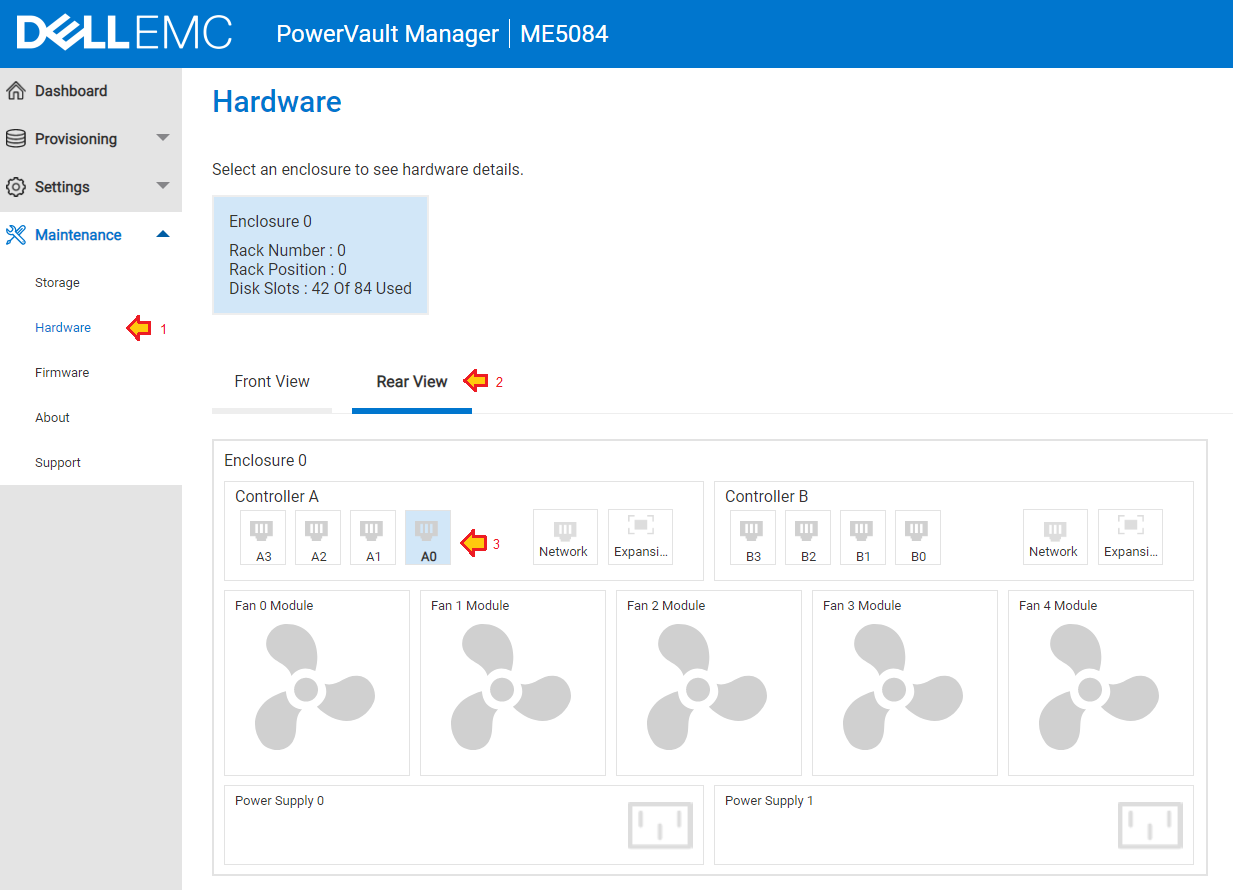
- Maskinvarepanelet (maskinvarevedlikehold>) viser systemets maskinvarekonfigurasjon.
- Klikk på fanen Sett bakfra.
- Klikk på hver port etter tur for å se spesifikke detaljer om hver port. Rull ned for å vise hver ports koblingsstatus, koblingshastighet og detaljer om tilkoblede medier der det er aktuelt.
-
-
Figur 3: Velg Sett bakfra, og klikk på hver port etter tur for å se gjeldende portstatus.
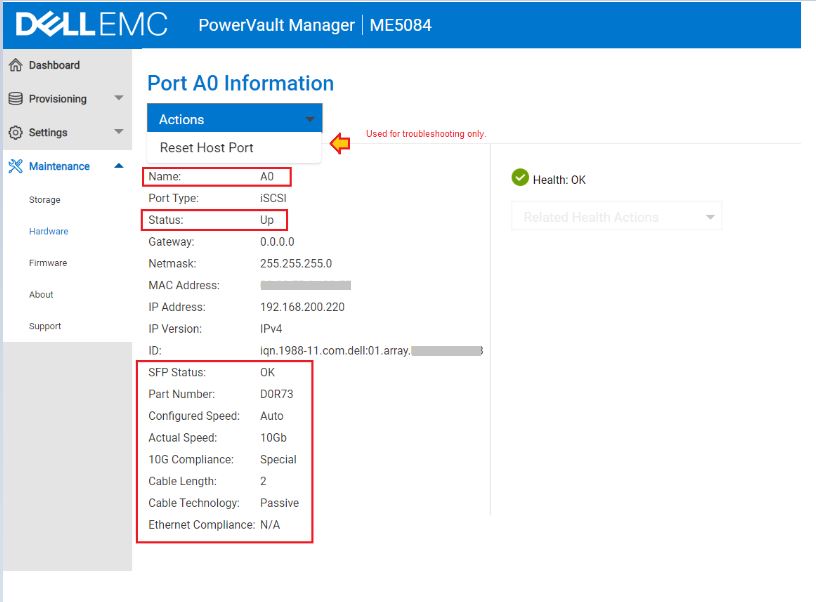
Figur 4: Detaljer vises om en bestemt port.
- Handlinger, tilbakestill vertsporten, skal bare brukes som et feilsøkingstrinn når det ikke er noen kobling og kabelen er koblet til.
Vise portstatus ved hjelp av PowerVault-kommandolinjegrensesnittet
- Åpne en SSH-økt til en av kontrollernes administrasjons-IP-adresse ved hjelp av et terminalprogram, for eksempel PuTTY
.
- Kjør følgende kommandoer:
| Kommando | Beskrivelse |
show system |
Kontroller at systemtilstanden er OK, og at begge kontrollermodulene (der det er aktuelt) vises. |
show alerts unresolved |
Uløste varsler kan bidra til å forklare symptomene som oppleves. |
show ports detail |
Oppgi kontrollermodulportene, koblingsstatus og detaljer om tilkoblede medier. |
show host-port-statistics |
Vis portstatistikk for å finne ut om I/O går gjennom porten. |
MERK: Følgende kommandoutdata er forkortet for å vise utdataene fra én port.
# show ports
Ports Media  Target ID                                   Status        Speed(A) Health     Reason Action
---------------------------------------------------------------------------------------------------------
A0    iSCSI  iqn.1988-11.com.dell:01.array.xxxxxxxxxxxx  Up            10Gb     OK

   Port Details
   ------------
   IP Version: IPv4
   IP Address: 192.168.200.220
   Gateway: 0.0.0.0
   Netmask: 255.255.255.0
   MAC: 00:xx:xx:xx:xx:xx

# show ports detail
Ports Media  Target ID                                   Status        Speed(A) Health     Reason Action
---------------------------------------------------------------------------------------------------------
A0    iSCSI  iqn.1988-11.com.dell:01.array.xxxxxxxxxxxx  Up            10Gb     OK

   Port Details
   ------------
   IP Version: IPv4
   IP Address: 192.168.200.220
   Gateway: 0.0.0.0
   Netmask: 255.255.255.0
   MAC: 00:xx:xx:xx:xx:xx
   SFP Status: OK
   Part Number: D0R73
   10G Compliance: Special
   Ethernet Compliance: N/A
   Cable Technology: Passive
   Cable Length: 2
Hvis du vil fastslå om iSCSI-trafikk passerer portene, bruker du kommandoen: show host-port-statistics
# show host-port-statistics
Durable ID           Bps                IOPS             Reads            Writes           Data Read        Data Written     Queue Depth      I/O Resp Time    Read Resp Time   Write Resp Time  Reset Time
---------------------------------------------------------------------------------------------------------------------------------------------------------------------------------------------------------------------------
hostport_A0          0B                 0                154              244              3677.6KB         48.5MB           0                0                0                0                2022-06-24 17:43:15
hostport_A1          0B                 0                151              245              3403.2KB         48.5MB           0                0                0                0                2022-06-24 17:43:15
hostport_A2          0B                 0                0                0                0B               0B               0                0                0                0                2022-06-24 17:43:15
hostport_A3          0B                 0                0                0                0B               0B               0                0                0                0                2022-06-24 17:43:15
hostport_B0          0B                 0                9                0                12.2KB           0B               0                0                0                0                2022-06-24 17:43:31
hostport_B1          0B                 0                9                0                12.2KB           0B               0                0                0                0                2022-06-24 17:43:31
hostport_B2          0B                 0                0                0                0B               0B               0                0                0                0                2022-06-24 17:43:31
hostport_B3          0B                 0                0                0                0B               0B               0                0                0                0                2022-06-24 17:43:31
---------------------------------------------------------------------------------------------------------------------------------------------------------------------------------------------------------------------------
Success: Command completed successfully. (2022-07-03 21:26:52)
Hensyn til 25 GB Ethernet
25 Gb Ethernet introduserer nye hensyn som ikke finnes ved feilsøking av koblingshastigheter på 10 GB og 1 Gb Ethernet.
- 25 GB-standarden IEEE 802.3by ble godkjent i juni 2016. Komponenter må overholde denne standarden for å fungere pålitelig ved 25 Gb.
- 25 Gb Ethernet bruker automatisk forhandling og fremoverrettet feilkorrigering (FEC). Du kan observere ulik atferd ved koblingsforhandling. Hvis du vil ha mer informasjon, kan du se Dell 25 GB Ethernet autonegotiation technote.
- SFP28-transceiverformfaktoren er pluggkompatibel med SFP+-nettverksporter, og de fleste SFP28-sendere forhandler om koblingshastighet på 10 GB.
- På stedet kan det være en blanding av 10 Gb og 25 GB sender/mottakere og kabler. Disse er pluggkompatible og ser like ut, og undersøk derfor etikettene og delenumrene på transceivere eller kabler som brukes for å sikre at de er klassifisert for 25 GB. Utvalget av delenummer levert av Dell, sammen med modeller, er oppført i støttematrisen for PowerVault ME5 under delene iSCSI-sender/mottakere og Støttede kabler.
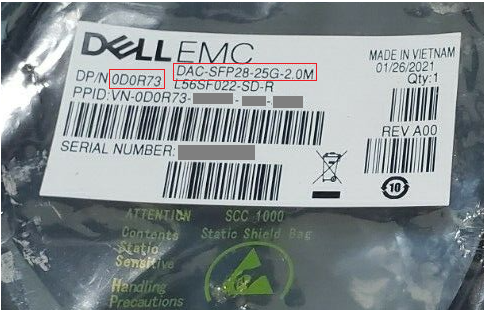
Figur 5: Dell-delenummer vist i kabelemballasjen
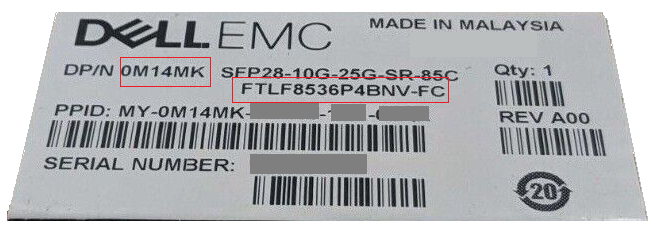 Figur 6: Dells artikkelnummer og modell vist på emballasjen til sender/mottakeren
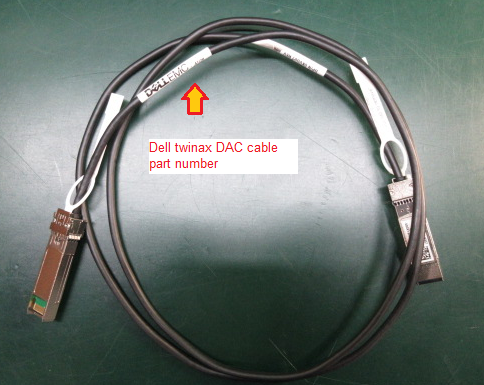 Figur 7: Plassering av Dell-delenummer på DAC-kabelen Figur
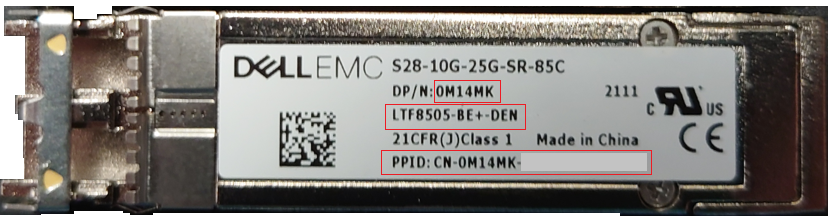 8: SFP28-sender/mottaker levert av Dell som viser delenummer, modell og PPID.
Feilisolering
Det finnes ingen Ethernet-kobling mellom PowerVault ME5-kontrollerporten og svitsjporten eller NIC-vertsporten.
Koble kablene eller sender/mottakerne til de samme enhetene for å kontrollere om det oppstår en kobling. Du trenger ikke en overgangskabel 1 Gb-, 10 Gb- og 25 Gb-porter støtter AutoMDI-X.
- Koble sender/mottakeren, den fiberoptiske kabelen eller DAC-kabelen ved hjelp av en friport på kontroller A til en annen friport på kontroller B (koble for eksempel kontroller A-port 0 til kontroller B-port 0).
- Hvis lenken kommer opp, sjekk hvilken hastighet den forhandler med. Dette kan være en nyttig måte å verifisere den støttede koblingshastigheten til kabelen eller fiberoptikersenderen.
- Hvis koblingen ikke kommer opp, bytt test med annen kabel-, transceiver- eller portkombinasjon.
MERK: Vær oppmerksom på potensiell forurensning av kontaktene når du bruker fiberoptisk kabel og transceivere. En kombinasjon av støv, olje, svette eller riper i endene av kontaktene kan hindre lysbrytning som resulterer i ingen kobling eller signal av dårlig kvalitet som forårsaker dårlig ytelse under belastning.
- Når du bruker en Ethernet-svitsjtest, bruker du samme metode ved å koble kabelen fra en port til en annen på samme svitsj. Hvis det ikke er noen kobling, følger du feilsøkingsveiledningen for svitsjleverandører.
- Hvis du bruker en direkte vertstilkobling mellom ME5-kontrollermodulporten og vertsporten, må du koble kabelen fra en port til en annen på samme verts-NIC hvis grensesnittkortet har to eller flere porter. Hvis det ikke er noen kobling, må du kontrollere at enhetsdriveren for operativsystemet er lastet inn, og at portene ikke er deaktivert i vertsoperativsystemet.
Anbefalinger for Ethernet-svitsjspesifikasjon for iSCSI-trafikk
Det er mange leverandører av Ethernet-svitsjer i markedet. Dell vedlikeholder ikke en kompatibilitetsliste over Ethernet-svitsjer som støtter iSCSI-trafikk med PowerVault ME5.
Generelle krav til svitsjer for å støtte iSCSI-trafikk.
- Alle svitsjkomponenter i SAN må ha aktive støttekontrakter på plass med enhetsleverandøren.
- Flytkontroll på linknivå (IEEE 802.3x) på inngangsporter eller innkommende svitsjporter (også kjent som "Rx Flow Control" eller "mottakssideflytkontroll" fra svitsjportens synspunkt)
- Dynamisk pakkebufferadministrasjon med minimum:
- 4 MB delt pakkebuffer for 1 Gbps-svitsjer
- 9 MB delt pakkebuffer for 10 Gbps-svitsjer
- 32 MB delt pakkebuffer for 25 Gbps svitsjer
- Mulighet til å konfigurere porter til umiddelbar videresendingstilstand for Edge-porter (kan kalles "portfast"-modus)
- Jumbo-rammer (MTU 9000+ bytes) støttes hvis aktivert på PowerVault ME5
PowerVault ME-svitsjkonfigurasjoner ligner på arrayer i SC-serien. Hvis du må søke opp referansekonfigurasjonsmateriale for å konfigurere en svitsj for iSCSI, kan du se Dell-artikkelen 124943: Svitsjkonfigurasjonsveiledninger for SC-serien eller PS-serien SAN-er.
Replikering på PowerVault ME krever en svitsj.
Begge PowerVault ME-systemene må være koblet til samme infrastruktur eller nettverk ved hjelp av en svitsj. Direkte tilkobling mellom lagringssystemer støttes ikke. Referanse: Implementeringsveiledning – Kabling for replikering (PDF)
Kontakte teknisk støtte hos Dell for hjelp med feilsøking
Dells tekniske støtte kan be deg om å oppgi noe av eller all følgende informasjon, avhengig av omfanget av problemet.
- Støttepakke fra PowerVault ME5. (obligatorisk)
Du finner instruksjoner for innsamling eller sending av støttelogger for PowerVault ME5 i Dell-artikkelen 196715: ME5: Slik innhenter du PowerVault-støttelogger
- Opplysninger om kablene eller sender/mottakerne som er brukt (påkrevd)
For DAC-twinax-kabler ønsker Dells tekniske støtte å vite kabelleverandøren, artikkelnummer og lengde.
For transceivere inkluderer et bilde av SFP + eller SFP28 transceiver etikett som viser delenumre og modell som brukes i hver ende av tilkoblingen.
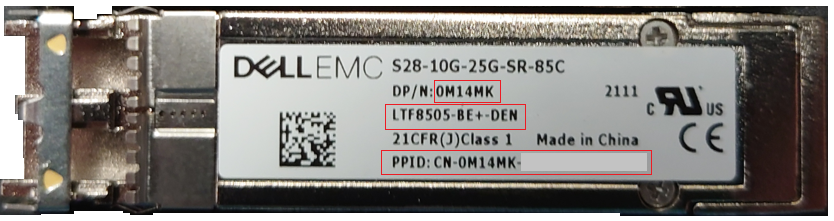
Figur 9: SFP28-sender/mottaker levert av Dell som viser delenummer, modell og PPID (2).
- Detaljer eller logger fra den tilkoblede Ethernet-svitsjen som brukes til iSCSI-trafikk (der du blir bedt om det)
Generelt sett ønsker Dells tekniske støtte å finne ut svitsjmodellen, svitsjfastvaren, portene som brukes på Ethernet-svitsjen som er koblet til PowerVault ME5, mediebeholdning og feilstatistikk for porter med tilkoblede medier og svitsjhendelseslogger som kan angi eventuelle problemer som spenner over tresløyfer eller innsetting av status for medie- og koblingsgjenkjenning, og viktigst av alt, om svitsjporten som brukes, er aktivert.
For de fleste svitsjmodeller kan administratorer åpne en SSH-økt ved hjelp av et terminalprogram som PuTTY
Syntaksen til følgende kommandoer varierer avhengig av svitsjleverandør og -modell. Se dokumentasjon for leverandører for å finne den tilsvarende kommandosyntaksen for Ethernet-svitsjmodellen.
| Dell PowerSwitch | CISCO Catalyst | Beskrivelse |
show tech-support | no-more |
term len 0
show tech-support |
Denne kommandoen er en samling av flere diagnosekommandoer som brukes av teknisk støtte for å undersøke svitsjkonfigurasjon og porttilstand. |
show inventory media | no-more |
term len 0
show interfaces transceiver
show interfaces transceiver detail |
Viser informasjon om sender/mottakere som har digital optisk overvåking (DOM) aktivert |
show lldp neighbors | no-more |
show lldp neighbors |
Vis LLDP-naboinformasjon for alle grensesnitt eller et spesifisert grensesnitt. Det kan hende at funksjonen ikke er aktivert på all svitsjfastvare. |
show mac-address-table | no-more |
show mac address-table |
Brukes til å fastslå om det oppdages en MAC-adresse for en sluttbruker på en svitsj. |
- Detaljer eller logger fra et tilkoblet vertsoperativsystem (der det er forespurt)
Generelt ønsker Dell teknisk støtte å vite mer om nettverkskortet som brukes (NIC), enhetsdriveren og fastvaren som brukes av NIC, og konfigurasjonen av operativsystemporten.
Det kan være nødvendig å gjennomgå hendelsesloggene og konfigurasjonene for vertsoperativsystemet ytterligere for å finne ut om anbefalte fremgangsmåter for konfigurasjon er fulgt. Du finner også informasjon om anbefalte fremgangsmåter på informasjonssenteret for Dell Technologies.
Følgende verktøy kan gjøre innsamling av operativsystemlogger enklere. Det kreves tilgang på administratornivå for å kjøre logginnsamlingsverktøy.
| Operativsystem | Nytte | Beskrivelse |
| VMware ESXi | VM-støtte | Samler ESXi-vertsdiagnoselogger, se VMware-artikkelen «vm-support»-kommandoen i ESX/ESXi for å samle inn diagnostisk informasjon |
| Linux | sosreport | De fleste Linux-distribusjoner inkluderer sosreport-verktøyet. Se Red Hat-artikkelen Hva er en SOS-rapport, og hvordan oppretter jeg en i Red Hat Enterprise Linux? |
| Windows Server | EMCGRAB | Dell-artikkelen How To Run Grab On Microsoft Windows Hosts. |
MERK: Noen av disse loggfilene er større enn det som kan sendes via e-post. Dells tekniske støtteteknikere gir deg muligheten til å laste opp filene.
Berørte produkter
ME Series, Dell EMC PowerVault ME412 Expansion, Dell EMC PowerVault ME424 Expansion, Dell EMC PowerVault ME484, PowerVault ME5012, PowerVault ME5024, PowerVault ME5084Artikkelegenskaper
Artikkelnummer: 000201155
Artikkeltype: How To
Sist endret: 14 mai 2026
Versjon: 13
Få svar på spørsmålene dine fra andre Dell-brukere
Støttetjenester
Sjekk om enheten din er dekket av støttetjenestene.