Slik oppgraderer du Intel Unison når automatiske oppdateringer er deaktivert for Microsoft Store
Sammendrag: Følgende artikkel inneholder informasjon om hvordan du oppgraderer Intel Unison-programmet når du slår av automatiske oppdateringer i Microsoft Store. Du kan støte på en feil når du bruker Unison-applikasjonen hvis de ikke bruker den nyeste versjonen av programvaren. ...
Denne artikkelen gjelder for
Denne artikkelen gjelder ikke for
Denne artikkelen er ikke knyttet til noe bestemt produkt.
Det er ikke produktversjonene som identifiseres i denne artikkelen.
Instruksjoner
Intel Unison oppgraderer ikke fordi automatiske oppdateringer ikke er aktivert i Microsoft Store
Microsoft Store kontrollerer med jevne mellomrom om installerte applikasjoner må oppdateres. Hvis den gjør det, oppdaterer den programvaren i henhold til oppdateringspolicyen for Microsoft Store. Automatiske oppdateringer oppstår bare når du aktiverer Microsoft Store-innstillingen for oppdatering av applikasjoner.
Hvis du deaktiverer automatiske oppdateringer i Microsoft Store-innstillingene: Du må kontrollere butikkbiblioteket manuelt for å se om det finnes tilgjengelige oppdateringer for Intel Unison-applikasjonen. Du kan gå direkte til Microsoft Store-biblioteket, eller du kan søke i Microsoft Store etter Intel Unison-applikasjonen.
Alternativ én: Gjennom Microsoft Store-biblioteket
-
Åpne Microsoft Store.
-
Klikk på bibliotekikonet nederst til venstre på Store-skjermen.
-
Finn Intel Unison-applikasjonen i listen.
-
Du bør klikke på Oppdater-knappen hvis den er tilgjengelig på skjermen. Følg instruksjonene for oppgraderingen for å oppdatere programmet.
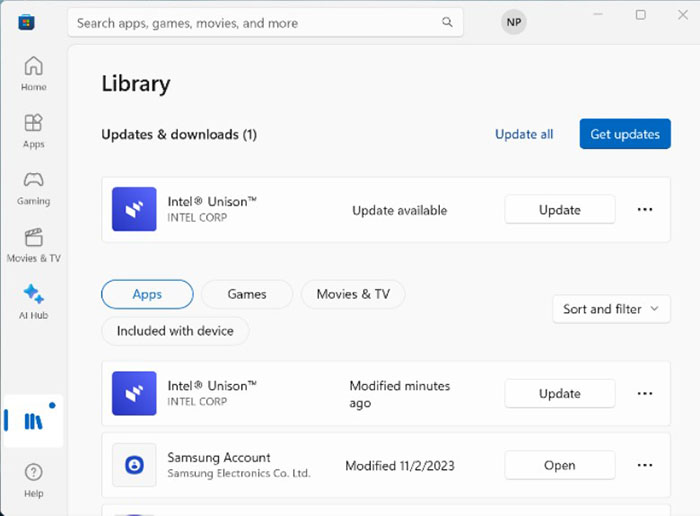
(Figur 1 Skjermbilde av Microsoft Store-biblioteksiden)
Alternativ to: Gjennom Microsoft Store Søk
-
Åpne Microsoft Store.
-
Klikk søkeboksen øverst på Store-skjermen.
-
Skriv inn
Intel Unisonog trykk Enter-tasten for å kjøre et søk. -
Finn Intel Unison-applikasjonen i listen over søkeresultater.
-
Åpne applikasjonssiden for Intel Unison i Microsoft Store.
-
Du bør klikke på Oppdater-knappen hvis den er tilgjengelig på skjermen. Følg instruksjonene for oppgraderingen for å oppdatere programmet.
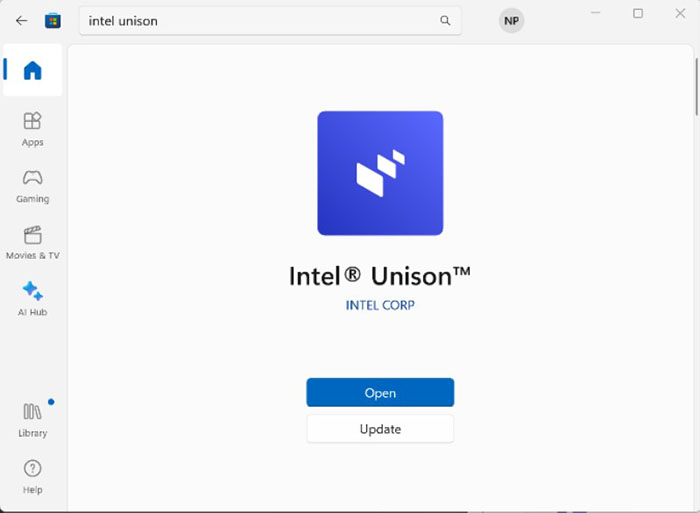
(Figur 2 Skjermbilde av Microsoft Store Intel Unison)
Merk: Hvis du vil ha mer informasjon eller andre spørsmål om støtte, kan du gå til Intels nettsted for kundestøtte nedenfor:

Berørte produkter
Inspiron 13 5330, Inspiron 14 5430, Inspiron 14 7430 2-in-1, Inspiron 14 Plus 7430, Inspiron 16 5630, Inspiron 16 7630 2-in-1, Inspiron 16 Plus 7630, Latitude 7340, Latitude 7440, Latitude 9440 2-in-1, Precision 5480, XPS 13 Plus 9320, XPS 15 9530Artikkelegenskaper
Artikkelnummer: 000220113
Artikkeltype: How To
Sist endret: 19 mai 2026
Versjon: 3
Få svar på spørsmålene dine fra andre Dell-brukere
Støttetjenester
Sjekk om enheten din er dekket av støttetjenestene.