Dell bærbar PC-kamera fungerer ikke i Teams-, Zoom- og Windows-kameraapplikasjonen
Sammendrag: Denne artikkelen inneholder informasjon om manglende eller feil drivere. De fører til at webkameraet på den bærbare PC-en slutter å fungere på bærbare Dell-PC-er som bruker et MIPI-kamera (Mobile Industry Processor Interface). ...
Denne artikkelen gjelder for
Denne artikkelen gjelder ikke for
Denne artikkelen er ikke knyttet til noe bestemt produkt.
Det er ikke produktversjonene som identifiseres i denne artikkelen.
Symptomer
De bærbare PC-ene som er oppført i tabell 1 nedenfor, kan konfigureres med et MIPI-kamera med høy ytelse. Disse bærbare PC-ene krever et annet sett med drivere enn bærbare PC-er med vanlige webkameraer. Manglende eller feil drivere kan forårsake kameraproblemer, der det integrerte kameraet eller webkameraet slutter å fungere i Teams, Zoom, Discord og andre applikasjoner.
Andre symptomer kan omfatte:
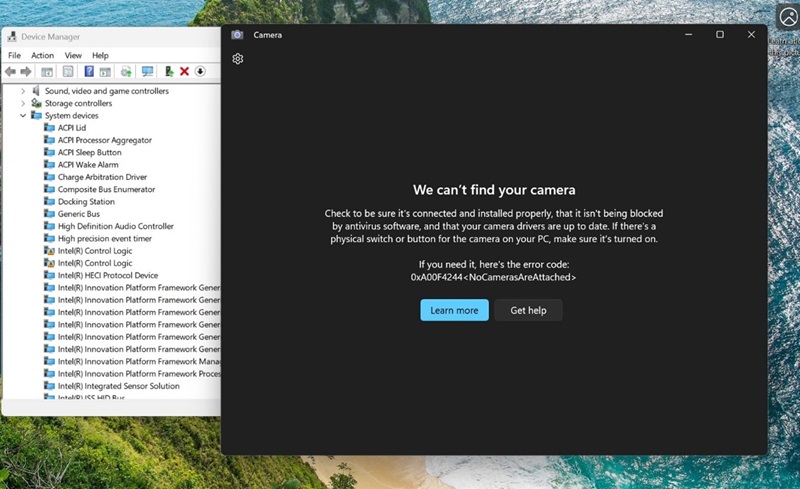
- En feil i Windows Kamera-appen: (Se det første bildet)
We cannot find your camera
- Et gult smell på Intel AVStream Camera, Camera sensor eller Intel Control Logic i Enhetsbehandling
- Noen ganger ses ingen feil i Enhetsbehandling
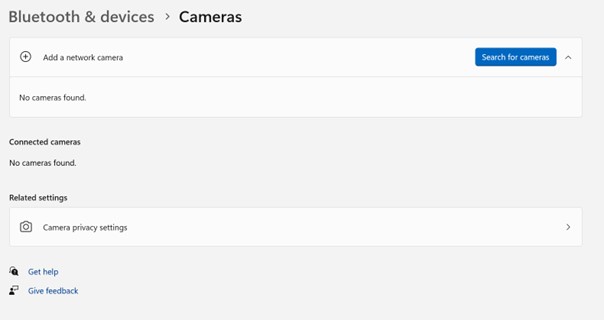
- Kameraet oppdages ikke under Bluetooth og enhetens →-kameraer (se det andre bildet)
- Webkameraet fungerer ikke i Teams, Zoom, Discord eller andre applikasjoner
Merk: MIPI-kameraer støttes ikke i diagnostikk før oppstart. Det er ingen kamerafunksjonstester, og ingen maskinvare-ID er oppført. Dette angir ikke en maskinvarefeil.
Noen ganger er det ingen unormal enhet i Enhetsbehandling, men kameraet ditt oppdages kanskje ikke under Bluetooth og enhetens → kameraer.
| Dells bærbare PC-er | Dell Pro bærbare PC-er | Bærbare Dell Pro Max-PC-er | Bærbare XPS-PC-er | Dell Pro Precision | Dell Pro Rugged |
|---|---|---|---|---|---|
| Dell 14 Premium DA14250 | Dell Pro 14 Premium PA14250 | Dell Pro Max 14 MC14250 | XPS 14 DA14260 | Dell Pro Precision 7 14 PW714260 | Dell Pro Rugged 10 TAB RA00260 |
| Dell 16 Premium DA16250 | Dell Pro 13 Premium PA13250 | Dell Pro Max 14 Premium-MA14250 | XPS 16 DA16260 | Dell Pro Precision 7 16-PW716260 | Dell Pro Rugged 12 TAB-RA02260 |
| Dell Pro 16 Plus PB16250 | Dell Pro Max 16 MC16250 | Dell Pro Precision 5 14 PW514261 | |||
| Dell Pro 14 Plus PB14250 | Dell Pro Max 16 Premium-MA16250 | Dell Pro Precision 5 16 PW51626 | |||
| Dell Pro 13 Plus PB13250 | |||||
| Dell Pro 14 Premium PA14260 |
| Bærbare Latitude-PC-er | Precision mobil arbeidsstasjon | Bærbare XPS-PC-er |
|---|---|---|
| Latitude 9450 2-i-1 | Precision 5690 | XPS 16 9640 |
| Latitude 9440 2-i-1 | Precision 5680 | XPS 13 9350 |
| Latitude 9430 | Precision 5490 | XPS 14 9440 |
| Latitude 9330 | Precision 5480 | XPS 13 9340 |
| Latitude 9420 | Precision 5470 | XPS 13 Plus 9320 |
| Latitude 7650 | XPS 13 9315 | |
| Latitude 7450 | XPS 13 9315 2-i-1 | |
| Latitude 7350 avtakbar | ||
| Latitude 7350 | ||
| Latitude 7640 | ||
| Latitude 7440 | ||
| Latitude 7340 | ||
| Latitude 7030 Rugged Extreme | ||
| Latitude 7230 Rugged Extreme | ||
| Latitude 7320 avtakbar | ||
| Latitude 9450 2-i-1 |
Årsak
Windows Update, Norton Update og andre verktøy kan pushe feil eller ufullstendige drivere. Dette kan også skje når du installerer operativsystemet på nytt, implementerer et bedriftsoperativsystembilde eller installerer drivere manuelt. Det er avhengigheter på andre Intel-drivere som må installeres i en bestemt rekkefølge.
Oppløsning
Merk: Administratorrettigheter på den bærbare datamaskinen kreves for å installere drivere og programmer eller konfigurere operativsystemet.
- Artikkel i Dells kunnskapsbase: Laste ned og installere Dell-drivere
-
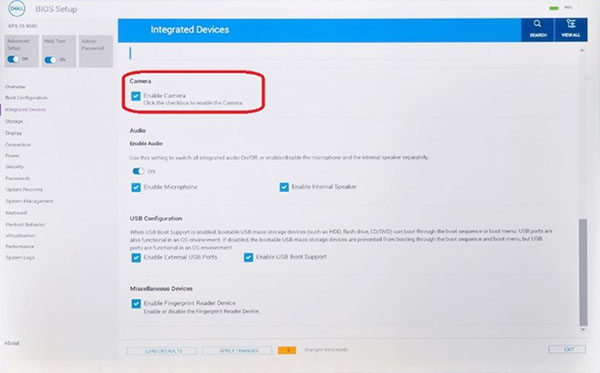
Kontroller at avmerkingsboksen ved siden av Aktiver kamera i BIOS er fylt ut.
-
Installer den nyeste versjonen
Intel 2D Imaging, MCU, Visual Sensing Controller Driver for Camerafra Dell-nettstedet ved å kjøre den kjørbare filen.Merk: Driverpakken på Dells nedlastingsnettsted inneholder et verktøy som fjerner gamle driverfiler. Hele prosessen kan ta ett til to minutter uten at fremdriftsindikatoren vises. Vent til det nye vinduet åpnes som bekrefter at driveren er installert. Verktøyet for fjerning er ikke inkludert i automatiske oppdateringer utført av Windows Update.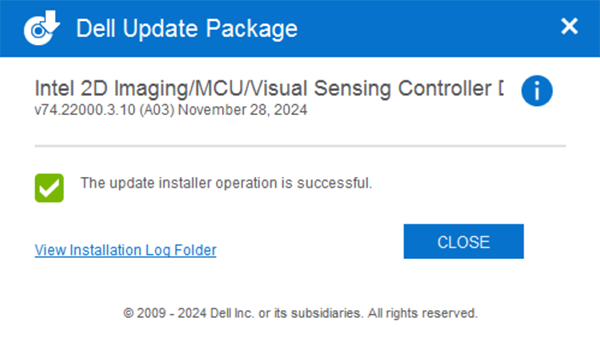
-
Start på nytt og bekreft at kameraet fungerer ved hjelp av Windows Kamera-appen.
-
Hvis kameraet fortsatt ikke fungerer, oppdaterer du alle relaterte drivere og BIOS. Det er to alternativer:
- (Anbefales på det sterkeste) Kjør Windows Update, Dell Command Update (kommersielle plattformer), Dell Update (forbrukerplattformer) eller SupportAssist (alle plattformer) for å oppdatere alle drivere til den nyeste versjonen: Slik oppdaterer du drivere på Dell-datamaskinen.
- Last ned og installer de nyeste versjonene av disse driverne manuelt fra Dell-nettstedet. Alle disse driverne kreves for at kameraet skal fungere riktig.
- Programvare for Intel-brikkesett
- Intel-grafikk- eller ARC-grafikkdriver
- Intel Integrated Sensor Solution-driver (relatert til Intel Visual Sensing Controller (Intel Clover Falls (CVF)) eller User Presence Detection (UPD).)
- Intel Serial I/O-driver
- Intel Management Engine installasjonsapplikasjon for komponenter
- Oppdater til den nyeste versjonen av BIOS som er tilgjengelig
- Start den bærbare datamaskinen på nytt etter at du har installert alle driverne for å bekrefte at problemet er løst.
- Ja, problemet er løst. Du trenger ikke å gjøre noe mer.
- Nei, problemet er ikke løst. Kontakt Dells tekniske kundestøtte hvis du trenger mer hjelp.
Tilleggsinformasjon
Viktig merknad
- For å løse generelle kameraproblemer kan du se biblioteksiden Kameraet fungerer ikke i Windows: Bærbar PC eller USB-webkameraer .
- MIPI-kameragrensesnittet bruker en annen kommunikasjonsprotokoll enn tradisjonelle USB-webkameraer, og oppdages ikke av den innebygde diagnostikken for SupportAssist før oppstart. Hvis du vil ha mer informasjon, kan du se følgende artikkel i Dells kunnskapsbase Preboot Hardware Diagnostics Ikke oppdag Intel MIPI-kameraer på bærbare Dell-PC-er
Berørte produkter
XPS 14 (Dell 14 Premium) DA14250, XPS 16 (Dell 16 Premium) DA16250, Dell Pro Max 14 Premium MA14250, Dell Pro Max 14 MC14250, Dell Pro Max 16 MC16250, Dell Pro 13 Premium PA13250, Dell Pro 14 Premium PA14250, Dell Pro 14 Premium PA14260
, Dell Pro 13 Plus PB13250, Dell Pro 14 Plus PB14250, Dell Pro 16 Plus PB16250, Dell Pro Precision 5 14 PW514261, Dell Pro Precision 5 16 PW516261, Dell Pro Precision 7 14 PW714260, Dell Pro Precision 7 16 PW716260, Dell Pro Rugged 10 Tablet RA00260, Dell Pro Rugged 12 Tablet RA02260, Latitude 7030 Rugged Extreme Tablet, Latitude 7230 Rugged Extreme Tablet, Latitude 7320 Detachable, Latitude 7340, Latitude 7350, Latitude 7350 Detachable, Latitude 9330, Latitude 5455, Latitude 7440, Latitude 7450, Latitude 9420, Latitude 9430, Latitude 9440 2-in-1, Latitude 9450 2-in-1, Latitude 7640, Latitude 7650, Precision 5470, Precision 5480, Precision 5490, Precision 5680, Mobile Precision 5690, XPS 13 9315 2-in-1, XPS 13 9315, XPS 13 Plus 9320, XPS 13 9340, XPS 13 9350, XPS 14 9440, XPS 16 9640, XPS 14 DA14260, XPS 16 DA16260
...
Produkter
Dell Pro Max 16 Premium MA16250Artikkelegenskaper
Artikkelnummer: 000248760
Artikkeltype: Solution
Sist endret: 21 jul. 2026
Versjon: 29
Få svar på spørsmålene dine fra andre Dell-brukere
Støttetjenester
Sjekk om enheten din er dekket av støttetjenestene.