PowerFlex 4.X: Slik erstatter du NVMe RDM i HCI-noden
Sammendrag: Denne artikkelen forklarer trinn for trinn hvordan du bytter ut en NVMe-enhet og utfører at RDM-konfigurasjonen i SVM-en tilordnes riktig til ESXi-verten
Denne artikkelen gjelder for
Denne artikkelen gjelder ikke for
Denne artikkelen er ikke knyttet til noe bestemt produkt.
Det er ikke produktversjonene som identifiseres i denne artikkelen.
Instruksjoner
Trinn
1 – Finn egenskapene for disken
Bruk iDRAC-verktøyet til å samle inn informasjon om NVMe-disken.
- Fra nettleseren går du til
http://<iDRAC_IP_address>. - Skriv inn brukernavn og passord i påloggingsvinduet for DELL Console , og klikk deretter på Logg på. Skjermbildet Integrated Dell Remote Access Controller vises.
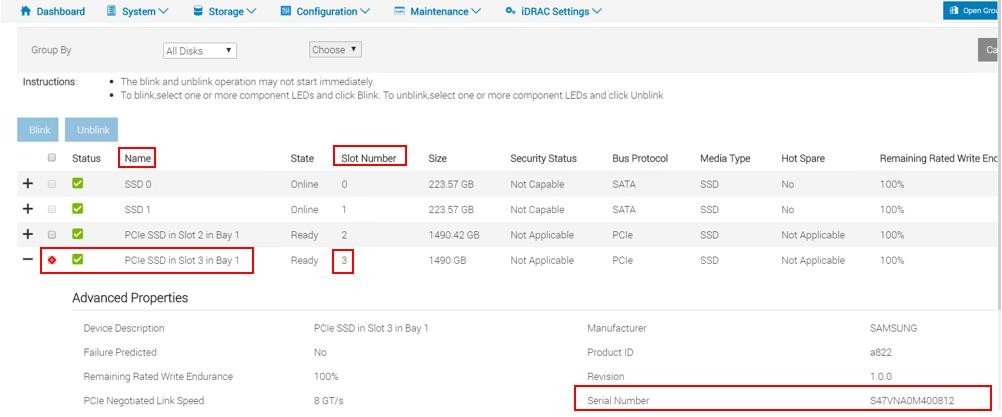
- Velg Lagringsoversikt> i navigasjonsruten, og klikk deretter på Fysiskedisker. iDRAC viser en liste over fysiske disker som er installert på serveren.
- I Status-kolonnen søker du etter disken med tilstanden Mislykket .
- Noter diskens navn, spornummer og serienummer i tabellen NVMe-informasjon i
Disknavn, disksporog serienummerraderfor disk.
2 – Samle SDS-informasjon om en hyperkonvergert node
Bruk PowerFlex Manager Platform (PFMP) til å samle inn informasjon om PowerFlex SDS med den defekte NVMe-disken på en hyperkonvergerende node.
- Skriv inn PFMP IP-adressen i nettleseren din og logg på som administratorbruker.
- Klikk på Blokker > SDS-er. og velg den berørte SDS-noden med en defekt NVMe
- Klikk på Enheter under det valgte SDS i høyre rute
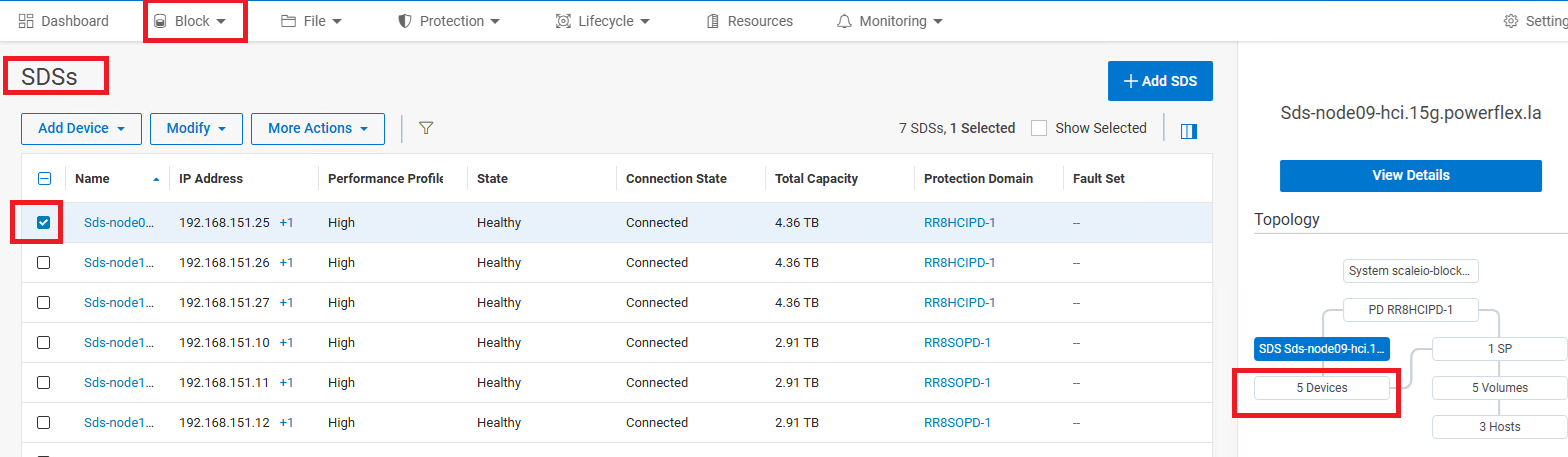
- Skriv ned den defekte enhetsbanen og SP-navnet
For eksempel
SSD => /dev/sdXNVMe => /dev/nvmeXn1 -
For en enhet som er kryptert med CloudLink, vises enhetsbanen som:
SSD => /dev/mapper/svm_sdXNVMe => /dev/mapper/nvmeXn1 - Koble til ESXi-verten ved hjelp av SSH
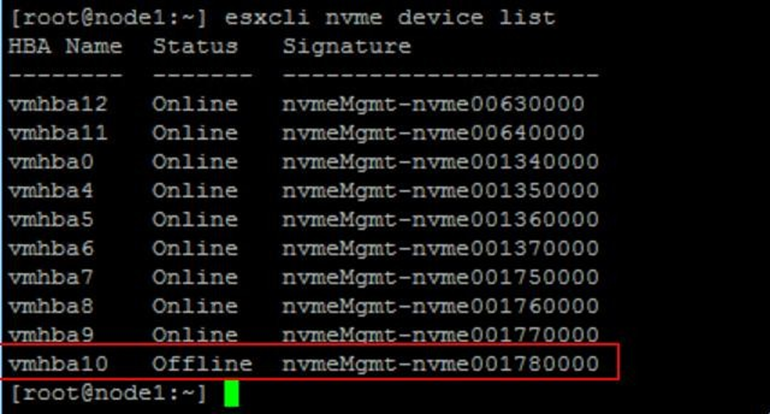
- Kjør følgende kommando for å finne navnet på den defekte enheten:
esxcli nvme device listUtdata som ligner på følgende, vises:
-
Den defekte enheten vises som frakoblet i enhetslistens Status-kolonne .
Skriv ned enhetsnavnet, for eksempel vmhba10 - Finn adapteren for enheten vmhbaX og finn serienummeret:
Eksempel:esxcli nvme device get -A vmhbaX | grep -i serialesxcli nvme device get -A vmhba10 | grep -i serialUtgangen viser diskens detaljer, inkludert serienummeret.

3 – Fjern den defekte NVMe-disken fra PowerFlex på en hyperkonvergerende node
- Logg på PFMP hvis du ikke allerede har gjort det.
- I venstre PFMPGUI-rute klikker du på Blokker >SDS-er og viser SDS-enhetene >fra hyperkoblingen enheter i diagrammet til høyre
- Merk av for enheten som mislyktes. Kontroller at lagringsenheten du velger, er den samme enheten du skrev ned i trinn 2
- I den øvre menyen klikker du på Fjern flere handlinger >.
- I dialogboksen Fjernenhetklikker du Fjernfor å bekrefte.
- Hvis den defekte stasjonen krypteres ved hjelp av CloudLink, må du oppheve krypteringen av enheten eller hoppe over dette trinnet hvis CloudLink ikke brukes:
- Koble til noden ved hjelp av SSH.
- Kjør følgende kommando:
- Hvis den defekte stasjonen krypteres ved hjelp av CloudLink, må du oppheve krypteringen av enheten eller hoppe over dette trinnet hvis CloudLink ikke brukes:
svm -y erase /dev/nvmeXn1Der X er den numeriske stasjonsidentifikatoren
4 – Fjern RDM for den defekte enheten fra SVM
- Logg på vCenter igjen.
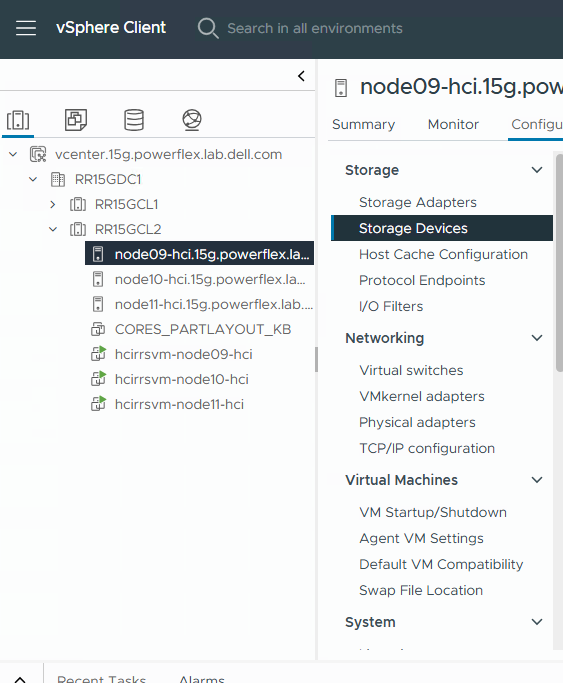
- I Beholdningslager-ruten velger du Verterogklynger.
- I navigasjonsruten velger du den berørte ESXi HCI-serveren.
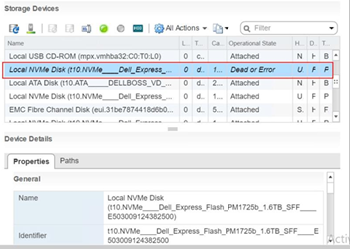
- I Konfigurer-kategorienvelger du lagringsenheter> for å vise lagringsenhetene på verten.
- Finn NVMe-enheten med driftstilstanden Død eller Feil. (Hvis du vil ha mer informasjon, kan du se "Korrelere enhetssporet og OS-banen på en ESXi-server" nedenfor.
- I kategorien Egenskaper for enhetsdetaljer > finner du enhetens PowerFlex-disknavn og NVMe-identifikator og skriver dem ned.
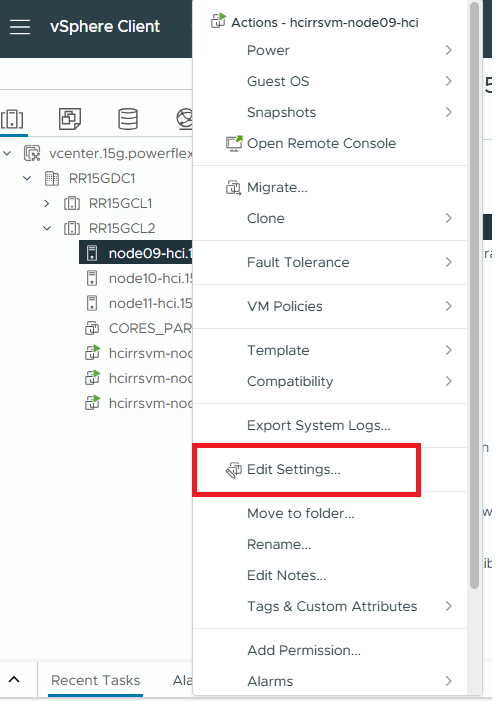
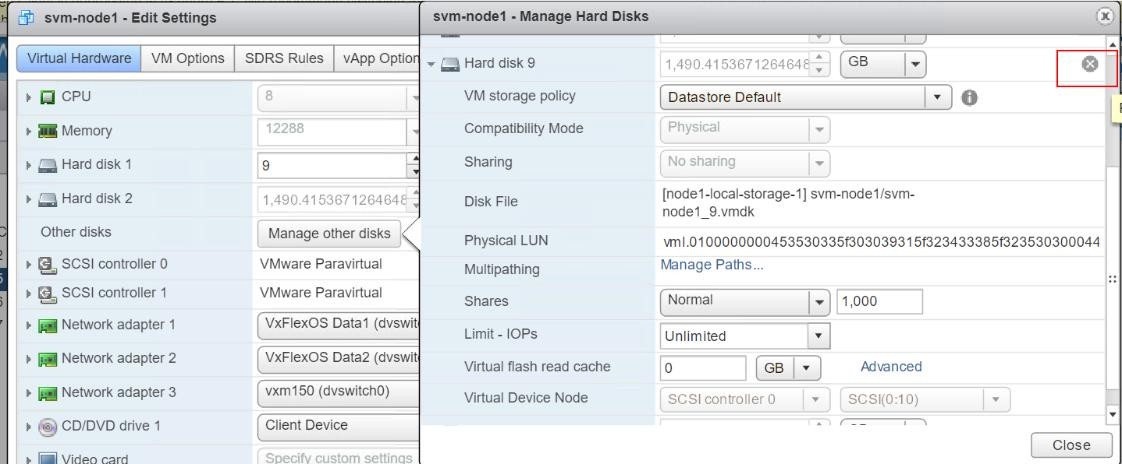
- Høyreklikk på SVM-en på den berørte HCI ESXi-verten i navigasjonsruten, og velg Rediger innstillinger.
I vinduet Rediger innstillinger vises kategorien Virtuell maskinvare . SVM-detaljene inkluderer harddiskene. Hver harddisk som er nedtonet, er en RDM-enhet.
- Utvid egenskapene for hver RDM.
I feltet Fysisk LUN ser du etter identifikatorverdien for NVMe-enheten du fikk i et tidligere trinn.
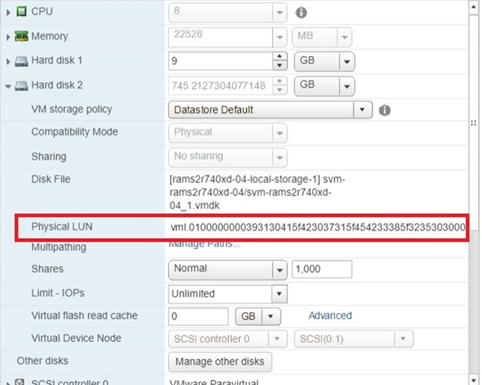
- Hvis identifikatorverdien vises som en del av den fysiske LUN-verdien, er dette den defekte enheten. Hvis ikke, velger du Administrer andre disker for å vise de andre harddiskene på SVM-en og kontrollere verdien for Fysisk LUN , og klikker på Administrer bane for å identifisere den defekte enheten.
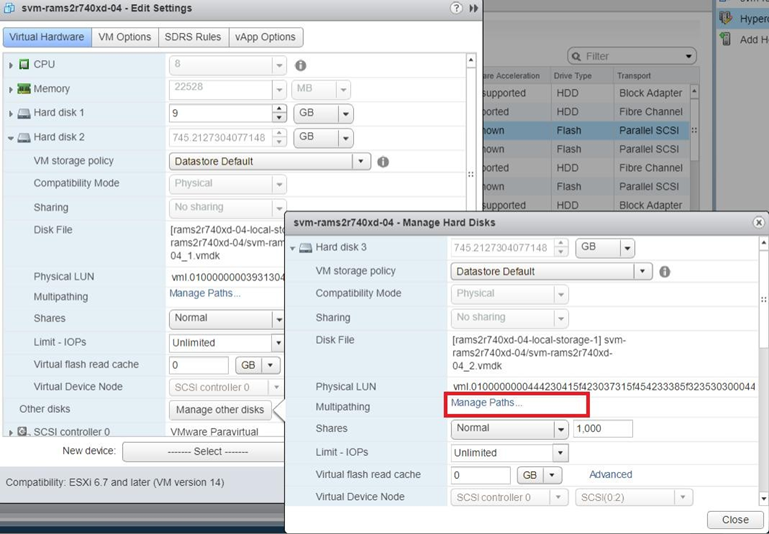
- Når du har identifisert harddisken med den defekte enheten ved hjelp av den fysiske LUN-verdien, klikker du på X til høyre for harddisken for å ta ut enheten.
|
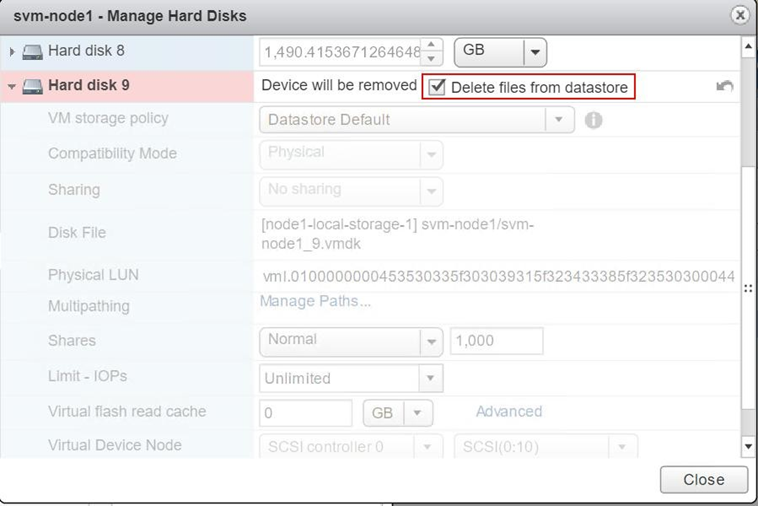
Velg Slett filer fradatalager, og klikk deretter Lukk.
5 – Bytt fysisk ut den defekte NVMe-disken med den nye, sunne
Stoppe NVMe-enhetsaktiviteter på en PowerFlex-node
- Logg inn i iDRAC.
- På hovedmenyen velger du Konfigurasjon>av lagringskonfigurasjon.
- I feltet Kontroller velger du den aktuelle kontrolleren fra listen i henhold til servermodellen:
- PowerFlex R650-node: CPU
- PowerFlex R750-node: PCIe-utvidelsesenhet
- PowerFlex R6525 node: PCIe-utvidelsesenhet
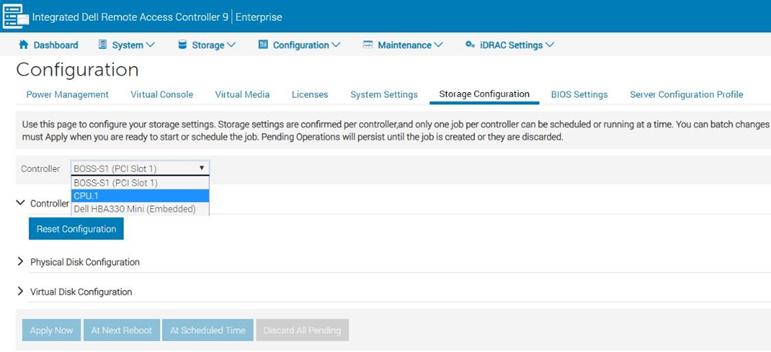
- En ny side åpnes med en liste over fysiske stasjoner som er tilknyttet den kontrolleren.
- Velg den fysiske stasjonen som må byttes ut, og klikk deretter på Forbered deg på å fjerne >Bruk nå.
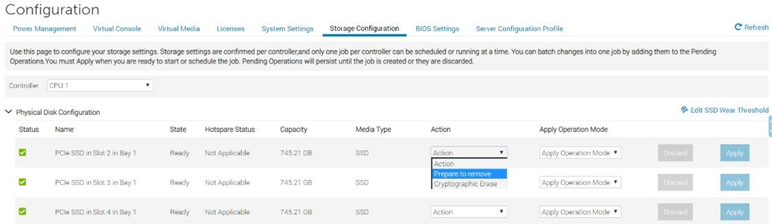
Du kan nå fysisk fjerne den defekte NVMe-enheten fra serveren.
6 – Klargjør NVMe-enheten og legg den til PowerFlex-systemet på en ESXi-server
Bruk følgende oppgave til å klargjøre NVMe-enheten for bruk og legge den til i PowerFlex-systemet ved å korrelere enhetssporet og driftsbanen på en ESXi-basert server.
- Gå til http:// iDRAC_IP_address<> i nettleseren.
- Skriv inn brukernavn og passord i påloggingsvinduet for DELL Console , og klikk deretter på Logg på.
- Velg Lagringsoversikt> fra hovedmenyen, og klikk deretterpå Fysiskedisker. iDRAC viser en liste over fysiske disker som er installert på serveren.
- Finn raden med spornummeret som samsvarer med sporet for disken du nettopp byttet ut.
- Klikk på plusstegnet i venstre kolonne for å vise de avanserte egenskapene for disken.
- Søk etter serienummeret på den nye stasjonen, og skriv det ned. Eksempel: 50000396DC89A872.
Merk: Hvis iDRAC ikke viser serienummeret for disken, kan det hende at erstatningsdisken er satt inn på feil måte.
- Logg på SVM med SSH.
- Kjør følgende kommando for å kontrollere banen til operativsystemenheten:
ls -l /dev/disk/by-id/
Utdata som ligner på følgende, vises:
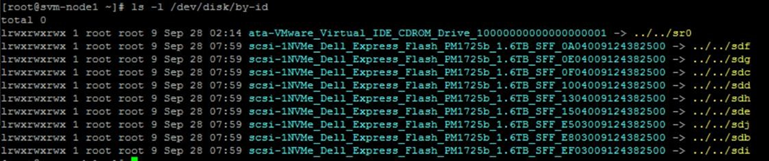
- Finn linjen med sdX på slutten og skriv ned SFFxxxxxnummer.
- Kjør følgende kommando for å kontrollere statusen til erstatningsenheten.
esxcli nvme device listUtdata som ligner på følgende, vises:
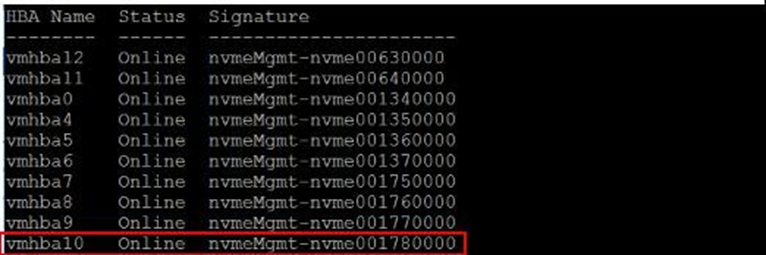
- (Valgfritt ) Kjør følgende kommando for å kontrollere fastvareversjonen til erstatningsenheten:
esxcli nvme device get -A vmhbaX | grep -i RevisionDer vmhbaX er navnet på den nye NVMe-enheten.
For eksempel, for erstatningsenheten som ble vist på bildet i forrige trinn, er kommandoen:
esxcli nvme device get -A vmhba10 | grep -i RevisionUtdata som ligner på følgende, vises, med den faktiske fastvareversjonen:

|
Kontroller om fastvareversjonen samsvarer med RCM eller IC
- Finn adapteren for enheten vmhbaX og finn serienummeret:
esxcli nvme device get -A vmhbaX | grep -i serialEksempel:
esxcli nvme device get -A vmhba10 | grep -i serialUtgangen viser diskens detaljer, inkludert serienummeret.

|
7 – (ekstrautstyr) Krypter den nye NVMe-enheten på PowerFlex-noden, hopp over dette trinnet hvis du ikke bruker Cloudlink
Hvis NVMe-stasjonen du erstattet ble kryptert med CloudLink, utfører du følgende trinn for å kryptere den nye NVMe-stasjonen. Hvis den defekte stasjonen ikke var kryptert, hopper du over denne oppgaven.
- Koble til SDS-noden ved hjelp av SSH.
- Kjør denne kommandoen for å kryptere den nye stasjonen:
svm encrypt /dev/nvme<xxx>der NVMe<XXX>er navnet på enheten du nettopp byttet ut. Eksempel:
svm encrypt /dev/nvmeXn1Etter ca. 60 sekunder krypteres den nye enheten.
- Kjør følgende kommando for å bekrefte plasseringen til den nye enheten:
svm statusUtdata som ligner på følgende, skal vises:
State: Connected (server 192.168.150.32)
Group: MG-12 Policy: Manual
AES-NI HW acceleration: Yes
Volumes:
/             unencrypted
/home         unencrypted


Devices:
/dev/nvme0n1    encrypted       (sds	SN:9486948577248625  /dev/mapper/svm_nvme0n1)
/dev/nvme10n1	encrypted	(sds	SN:948694857725248625/dev/mapper/svm_nvme10n1)
/dev/nvme11n1	encrypted	(sds	SN:948694857725258625/dev/mapper/svm_nvme11n1)
/dev/nvme12n1	encrypted	(raw	SN:948694857725268625/dev/mapper/svm_nvme12n1)
/dev/nvme13n1	encrypted	(raw	SN:948694857725278625/dev/mapper/svm_nvme13n1)
/dev/nvme14n1	encrypted	(raw	SN:948694857725288625/dev/mapper/svm_nvme14n1)
/dev/nvme15n1	encrypted	(raw	SN:948694857725298625/dev/mapper/svm_nvme15n1)
/dev/nvme16n1	encrypted	(raw	SN:948694857725308625/dev/mapper/svm_nvme16n1)
/dev/nvme17n1	encrypted	(raw	SN:948694857725318625/dev/mapper/svm_nvme17n1)
- Finn
/dev/nvmeX-enheten, og kontroller at den er kryptert, og registrer deretter den nye enhetsbanen i Stasjonsinformasjonstabellen.
Eksempel:
/dev/mapper/svm_nvme17n1
8 – Legg enheten til PowerFlex-systemet på en hyperkonvergerende node
Tilordne den nye NVMen som en RDM til en SVM, og legg den deretter til i PowerFlex-systemet.
- Åpne en SSH-økt til den berørte HCI ESX-verten.
- Vis diskene som er koblet til ESXi-verten ved hjelp av kommandoen:
# ls -l /vmfs/devices/disks- Identifiser den lokale enheten du vil konfigurere som RDM, fra listen, og kopier enhetsnavnet.
Merk: Enhetsnavnet vil sannsynligvis ha t10 som prefiks. Og ser omtrent slik ut:t10.F405E46494C4540046F455B64787D285941707D203F45765 - For å konfigurere enheten som en RDM og sende RDM-pekerfilen til den valgte destinasjonen, kjør kommandoen:
# vmkfstools -z /vmfs/devices/disks/ /vmfs/volumes///_x.vmdkEksempel:
# vmkfstools -z /vmfs/devices/disks/t10.F405E46494C4540046F455B64787D285941707D203F45765 /vmfs/volumes/Datastore2/SVM-1/svm-1_1.vmdk
Merk: Størrelsen på den nyopprettede RDM-pekerfilen ser ut til å ha samme størrelse som råenheten den er tilordnet til. Dette er en dummy-fil og bruker ikke lagringsplass.
- Når du har opprettet RDM-pekerfilen, legger du ved RDM-en til en virtuell maskin ved hjelp av vSphere Client:
- Skann ESXi-lagringen på nytt fra vSphere-klienten for å eksponere den ekstra enheten.
- Velg den berørte HCI ESXi-verten > Lagringsadaptere >NY SKANNING
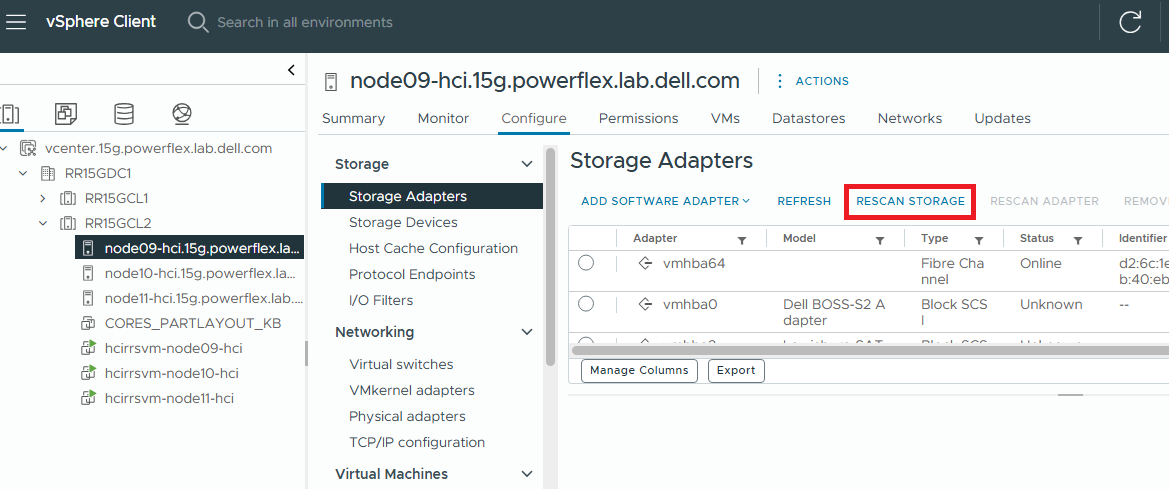
- Høyreklikk på SVM-en på den berørte HCI ESXi-verten, og velg Rediger innstillinger.
- Øverst til høyre velger du LEGG TIL NY ENHET > Eksisterende harddisk
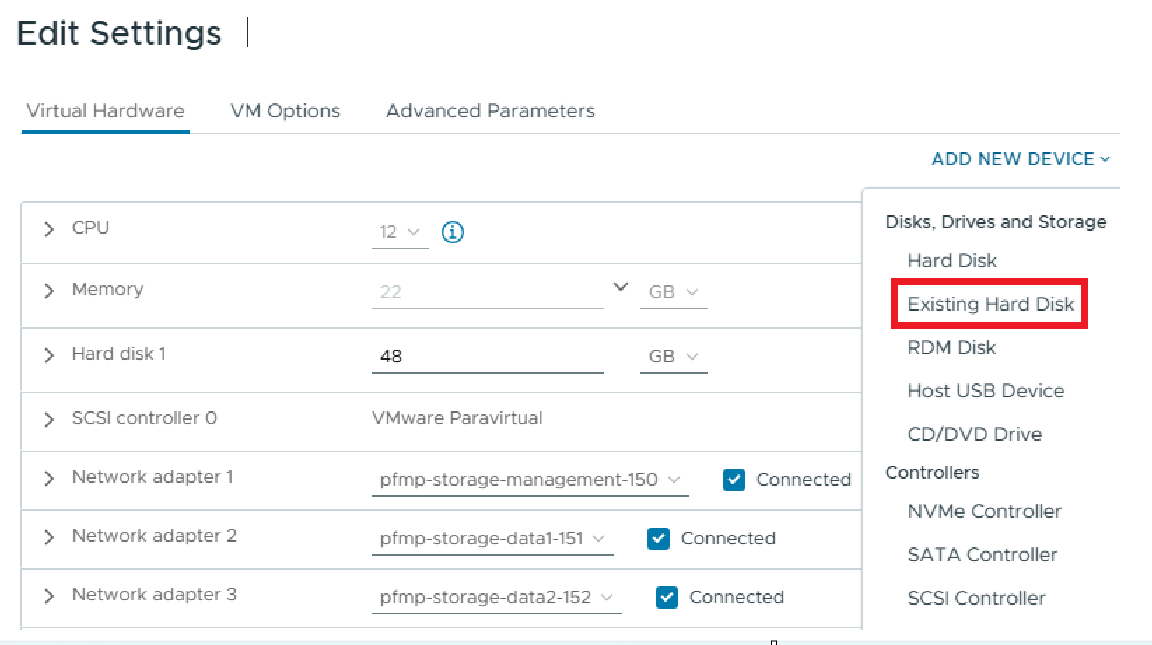
- Velg Harddisk.
- Velg Bruk en eksisterende virtuell disk.
- Bla til mappen der du lagret RDM-pekeren i trinn 4, velg RDM-pekerfilen og klikk Neste.
- Velg den virtuelle SCSI-kontrolleren du vil koble disken til, og klikk på Neste.
- Klikk på Finish (Fullfør).
Du skal nå se den nye harddisken i den virtuelle maskinens beholdning som Tilordnet rå LUN
Berørte produkter
ScaleIOArtikkelegenskaper
Artikkelnummer: 000334185
Artikkeltype: How To
Sist endret: 28 jul. 2026
Versjon: 5
Få svar på spørsmålene dine fra andre Dell-brukere
Støttetjenester
Sjekk om enheten din er dekket av støttetjenestene.