Slik får du tak i MSI-installasjonspakken for Dell Trusted Device
Sammendrag: Denne artikkelen inneholder trinn for henting av MSI-installasjonspakken fra kjørbar fil for Dell Trusted Device.
Denne artikkelen gjelder for
Denne artikkelen gjelder ikke for
Denne artikkelen er ikke knyttet til noe bestemt produkt.
Det er ikke produktversjonene som identifiseres i denne artikkelen.
Instruksjoner
MSI installasjonspakke
Følgende trinn kan brukes til å få MSI-installasjonspakken:
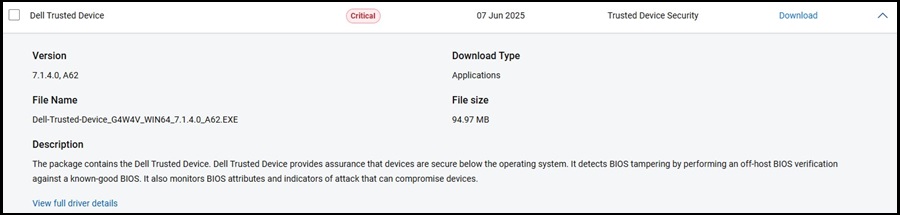
- Gå til siden Dell Trusted Device, Driver &; Downloads.
- Last ned den nyeste versjonen som er tilgjengelig.
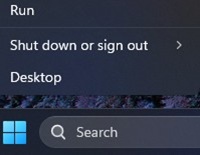
- Høyreklikk på Windows Startmeny-ikonet og velg Kjør.
- I Kjør-boksen skriver du inn
CMDog trykk CTRL + SHIFT + ENTER, for å kjøre en forhøyet ledetekst.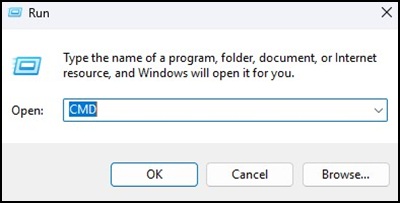
- Hvis du blir bedt om det av brukerkontokontrollen (UAC), klikker du Ja for å fortsette.
- Bla til mappeplasseringen til den nedlastede kjørfilen.
- Skriv inn:
Dell-Trusted-Device_[VERSION].exe /PASSTHROUGH /X /B”[EXTRACTION PATH]”
Trykk på Enter.
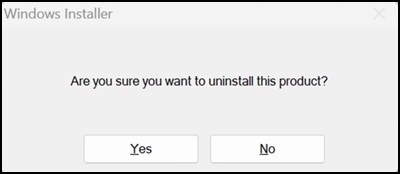
- Klikk Nei hvis du blir bedt om å avinstallere.
- I Windows Utforsker går du til [UTPAKKINGSBANE], og finner MSI-installasjonspakken.

Berørte produkter
OptiPlex, XPS, Latitude, XPS, Fixed Workstations, Mobile Workstations, Dell Trusted DeviceArtikkelegenskaper
Artikkelnummer: 000348330
Artikkeltype: How To
Sist endret: 30 mar. 2026
Versjon: 3
Få svar på spørsmålene dine fra andre Dell-brukere
Støttetjenester
Sjekk om enheten din er dekket av støttetjenestene.