Vanlige spørsmål om PowerScale-lisensiering
Sammendrag: Dette er en artikkel med vanlige spørsmål om vanlige lisensieringsscenarier for PowerScale under aktiveringsprosessen.
Denne artikkelen gjelder for
Denne artikkelen gjelder ikke for
Denne artikkelen er ikke knyttet til noe bestemt produkt.
Det er ikke produktversjonene som identifiseres i denne artikkelen.
Instruksjoner
Slik genererer eller henter du aktiveringsfiler fra Isilon-klyngegrensesnittet.
- Klikk på Lisensiering for klyngeadministrasjon>.
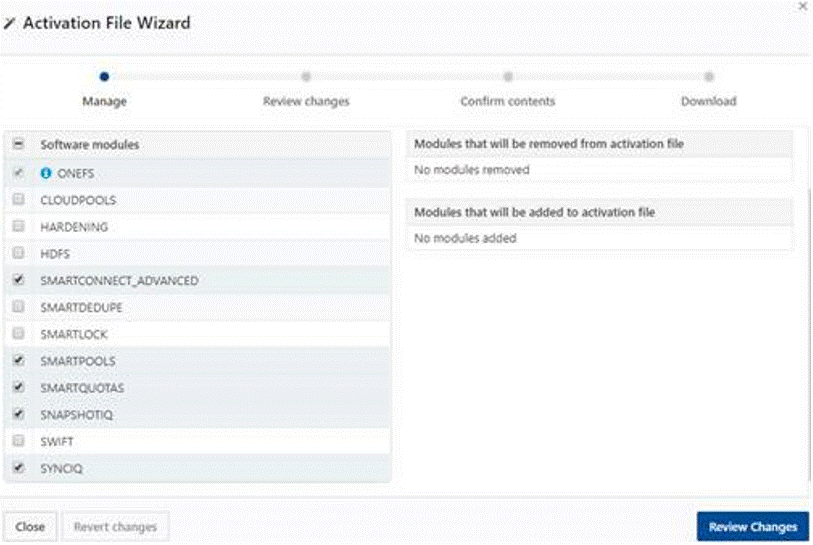
- I OneFS License Management-området klikker du Åpne veiviser for aktiveringsfil.
- Klikk i avmerkingsboksene ved siden av programvaremodulene for å velge eller fjerne innholdet i aktiveringsfilen.
Moduler som er forhåndsvalgt er i lisensfilen din. Du kan tømme en modul for å fjerne lisensen.
Hvis du vil angre endringene som er gjort i listen, klikker du Tilbakestill endringer nederst på siden.
- Klikk på Se gjennom endringer.
- Se gjennom endringene du planlegger å gjøre i aktiveringsfilen.
Innholdet i aktiveringsfilen inneholder en liste over alle lisenser som finnes i aktiveringsfilen. Denne siden viser også lisenser du valgte å fjerne fra aktiveringsfilen, og lisenser du har valgt å legge til.
- Klikk Opprett fil.
- Se gjennom hele innholdet i aktiveringsfilen.
OneFS-lisensen og et sammendrag av maskinvarenivåene vises også på denne sammendragssiden.
- Klikk Godta.
- Klikk på Last ned aktiveringsfil.
Lagre aktiveringsfilen på den lokale maskinen.
- Klikk på Fullfør prosess.
Trinnene som skal følges for å få en permanent Isilon Gen6-lisens for et Dark Site.
Slik henter du lisensen:
- Aktivere Bruke Dell Digital Locker
- Hent lisensaktiveringskoden (LAC) fra Dell Digital Locker.
- Klikk hyperkoblingen Aktivering, som tar deg til aktiveringssiden.
- Følg trinnene på skjermen for å fullføre aktiveringsprosessen.
- Hvis aktiveringen ikke kan fullføres:
- Åpne en serviceforespørsel med Dells lisensieringsteam.
- Inkluder følgende detaljer i forespørselen:
- Salgsordre eller lisensaktiveringskode (LAC)
- GUID eller klynge-ID
- Nodeserienumre
- Funksjoner og kapasitet som skal aktiveres
Slik ber du om en evalueringslisens for PowerScale (Isilon).
Isilon-evalueringslisenser gjør det mulig for kunder å teste funksjoner før kjøp for å sikre kompatibilitet med miljøet. Du har flere alternativer for å be om en evalueringslisens:
Alternativ 1: Gjennom OneFS
- Klikk på Lisensiering for klyngeadministrasjon>.
- I området Administrer prøveversjoner av programvaremoduler klikker du Administrer prøveversjoner.
- Merk av i avmerkingsboksen ved siden av programvaremodulene du vil evaluere.
- Klikk på Start prøveversjon.
Alternativ 2: Gjennom salg
- Kontakt kundekontakten din, og be om en bestilling for de nødvendige funksjonene.
- Dette alternativet er nyttig hvis du foretrekker å ikke bruke delen Administrer prøveversjon i OneFS.
Alternativ 3: Gjennom Dells lisensieringsteam
- Åpne en serviceforespørsel med Dells lisensieringsteam.
- Gi en kopi av aktiveringsfilen med forespørselen din.
Merk: Midlertidige lisenser som leveres av lisensrepresentanter fra Dell, har vanligvis en varighet på 90 dager.
Fremgangsmåte for å generere PowerScale-lisenser (Isilon) ved hjelp av en TLA-bestilling.
Generering av PowerScale-lisenser (Isilon) med en TLA-bestilling omfatter fire trinn ved hjelp av veiviseren for lisensaktivering etter fil:
- Last opp aktiveringsfil – Last opp XML-aktiveringsfilen ved hjelp av veiviseren for lisensaktivering etter fil i MyAccount
- Bruk LAC – Skriv inn TLA-lisensaktiveringskoden (TLA LAC#) i delen Bruk LAC .
- Gjennomgang Produkter – Verifiser produktene og funksjonene som er oppført for aktivering.
- Aktiver lisenser – Fullfør aktiveringsprosessen ved å følge instruksjonene på skjermen.
Hva skal jeg gjøre hvis OneFS-lisensstatusen viser "Underlisensiert".
OneFS kan rapportere visse lisensierbare funksjoner som underlisensierte, hvis eller når den berørte funksjonen bare er lisensiert på noen eller ikke alle noder i klyngen. Eller når nodene i klyngen er delvis lisensiert med permanente rettigheter og delvis med evalueringsrettigheter.
Hvis relevante lisenser er anskaffet for alle de berørte nodene på klyngen, kan dette løses ved å behandle aktivering etter fil på nytt og bruke LAC med tilsvarende lisensrettighet under aktiveringsprosessen, eller du kan engasjere lisensstøtte for å validere og gi råd deretter.
Hva skal jeg gjøre hvis aktivering-by-fail-transaksjonen mislykkes.
Aktivering etter mislykket transaksjon kan mislykkes på grunn av flere årsaker – for eksempel manglende samsvar mellom områder og firmaer, eller når aktiveringsveiviseren ikke er i stand til å identifisere tilsvarende lisensrettigheter for nodene (serienummer eller service-ID) som er oppført i aktiveringsfilen, eller transaksjonen også kan bli påvirket på grunn av mislykkede verter, IT-problemer og så videre. Hvis en transaksjon mislykkes, eller hvis du ikke mottar den oppdaterte lisensfilen for transaksjonen, anbefales det at du noterer deg transaksjons-ID-en for å rapportere tilbake til kundestøtteteamet for lisensiering for å få den analysert eller undersøkt nærmere.
Hva gjør jeg hvis følgende melding eller feil mottas: Du kan ikke aktivere denne klyngen, fordi Secure Remote Services-gatewayen er knyttet til et annet selskap.
Denne meldingen eller feilen antyder vanligvis at det kan være samsvar mellom områder eller firmaer, avvik med lisensrettighetene og programvare-ID-en som er knyttet til transaksjonen. Dette krever oppmerksomhet fra lisensieringsstøtte for å validere og korrigere eventuelle kontohierarkier eller nettstedsavvik før aktiveringsprosessen forsøkes på nytt.
Berørte produkter
Isilon Gen6Produkter
PowerScale, Isilon Gen6.5, PowerScale OneFS, PowerScale InsightIQArtikkelegenskaper
Artikkelnummer: 000402254
Artikkeltype: How To
Sist endret: 24 mai 2026
Versjon: 4
Få svar på spørsmålene dine fra andre Dell-brukere
Støttetjenester
Sjekk om enheten din er dekket av støttetjenestene.