NVP-vProxy: feilsøking for vCenter Plugin og brukergrensesnitt (VCUI)
Sammendrag: Denne artikkelen gir en generell oversikt over sikkerhetskopieringsadministratorer og NetWorker-støtte for feilsøking av vSphere-plugin- og VCUI-problemer.
Denne artikkelen gjelder for
Denne artikkelen gjelder ikke for
Denne artikkelen er ikke knyttet til noe bestemt produkt.
Det er ikke produktversjonene som identifiseres i denne artikkelen.
Instruksjoner
vCenter User Interface (VCUI) er et webgrensesnitt som er innebygd i NetWorker-serveren. VCUI og vSphere-plugin er valgfrie administrasjonsgrensesnitt for NetWorker VMware Protection (NVP). De er ikke nødvendige for å kunne planlegge eller utføre sikkerhetskopiering eller gjenoppretting av VMware. Disse grensesnittene gir VMware-administrasjoner tilgang til NVP-operasjoner uten å kreve tilgang til andre NetWorker-administrasjonsgrensesnitt, for eksempel NetWorker Management Console (NMC) og NetWorker Web User Interface (NWUI).
VCUI er tilgjengelig ved hjelp av følgende:
- Direkte fra en nettleser:
https://<NETWORKER_SERVER_ADDRESS>:9090/vcui - VCUI kan installeres direkte i VMware vSphere som plugin.
Både den frittstående nettsiden og vSphere-pluginmodulen bruker samme endepunkt på NetWorker-serveren. Hvis du vil ha mer informasjon om installasjon og bruk av vSphere-plugin eller VCUI, kan du se integreringsveiledningen for NetWorker VMware. NetWorker-dokumentasjon er tilgjengelig gjennom: Støtte for NetWorker | Håndbøker og dokumenter (Du må logge deg på med Dell-støttekontoen din).
Innledende feilsøkingstrinn:
- Identifiser NetWorker-serverversjonen og operativsystemet: NetWorker: Fremgangsmåter for å identifisere NetWorker-programvareversjon
- Identifiser vCenter-versjonen.
- Fra VMware vSphere velger du vCenter (øverste objekt) i beholdningen og klikker på fanen sammendrag:
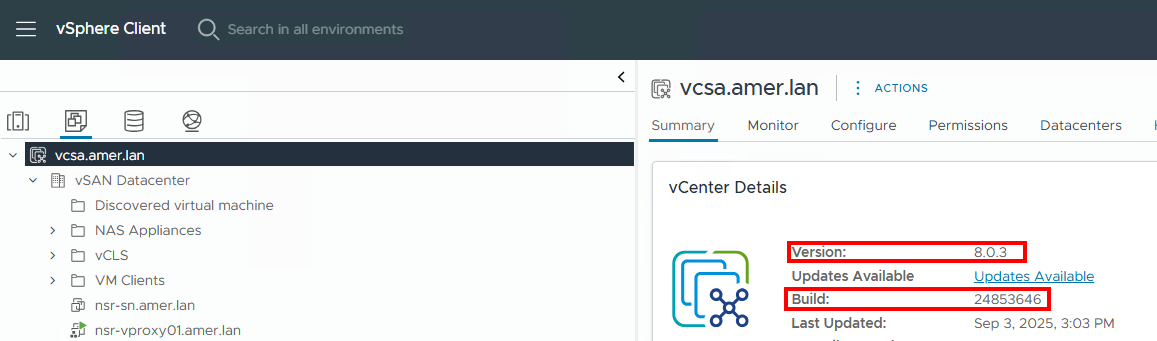
- Fra VMware vSphere velger du vCenter (øverste objekt) i beholdningen og klikker på fanen sammendrag:
- Se gjennom dokumentasjonen for NetWorker-kompatibilitet for å sikre at NetWorker-versjonen støtter VMware-versjonen: E-Lab Interoperability Navigator 2.0-HOME (Du må logge på med Dell-støttekontoen din).
- Er det samme problemet observert utenfor vSphere for problemer som er spesifikke for vSphere-pluginmodulen? For eksempel når du får tilgang
https://<NETWORKER_SERVER_ADDRESS>:9090/vcuiDirekte. Hvis problemet bare er spesifikt for vSphere-plugin-modulen, kan det hende at vCenter-logger må gjennomgås for å vurdere problemet ytterligere. Dette kan også kreve involvering fra VMware-administratoren eller VMware-støtte. - Er problemet observert i mer enn én nettleser? Problemer som er spesifikke for en nettleser, oppstår utenfor NetWorker.
- Legg merke til eventuelle spesifikke feil observert i nettleseren.
Problemer med installasjon av vSphere-plugin:
- NVP vProxy: vSphere Web Client Plugin rapporterer om vellykket installasjon, men vises ikke
- NVP-vProxy: Kunne ikke installere vCenter-plugin "Finner ikke gyldig sertifiseringsbane for forespurt mål"
- NVP: Kan ikke installere vCenter-plugin i et flernettverksmiljø
- NetWorker: vCenter-plugin-modulen og VCUI-påloggingen mislykkes med «vCenter not registered with NetWorker server»
Logging:
VCUI- og vSphere-pluginlogginformasjon til følgende fil på NetWorker-serveren:
- Linux:
/nsr/authc/logs/vcui.log - Windows (standard installasjonsbane):
C:\Program Files\EMC NetWorker\nsr\authc-server\tomcat\logs\vcui.log
Standard loggingsnivå er INFO, i noen scenarier kan dette være utilstrekkelig, for å aktivere feilsøking, utfør følgende:
- Redigere VCUI
logback.xmlFil i et tekstredigeringsprogram:
- Linux:
/nsr/authc/webapps/vcui/WEB-INF/classes/logback.xml - Windows (standard installasjonsbane):
C:\Program Files\EMC NetWorker\nsr\authc-server\tomcat\webapps\vcui\WEB-INF\classes\logback.xml
- Endre ikonet
root levelFraINFOÅDEBUG, og lagre endringene:
<?xml version="1.0" encoding="UTF-8"?>
<configuration>
    <appender name="STDOUT" class="ch.qos.logback.core.ConsoleAppender">
        <encoder>
            <pattern>%d{HH:mm:ss.SSS} [%thread] %-5level %logger{55} - %msg%n</pattern>
        </encoder>
    </appender>

  <appender name="FILE" class="ch.qos.logback.core.FileAppender">
    <file>${catalina.base}/logs/vcui.log</file>
    <append>true</append>
    <encoder>
      <pattern>%d{yyyy-MM-ddTHH:mm:ss.SSS} [%thread] %-5level %logger{25}.%M %L - %msg%n</pattern>
    </encoder>
  </appender>

    <root level="DEBUG">
        <appender-ref ref="FILE"/>
        <appender-ref ref="STDOUT"/>
    </root>
</configuration>
- Start NetWorker-servertjenestene på nytt:
Linux:
systemctl restart networker

or

nsr_shutdown
systemctl start networker
Windows:
net stop nsrd
net start nsrd
Gjenskape problemet i VCUI- eller vSphere-pluginmodulen, vcui.log inneholder feilsøkingsmeldinger. Når feilsøking ikke lenger er nødvendig, gjentar du trinnene ovenfor og går tilbake root level Tilbake til INFO.
Godkjenningsproblemer:
Når det gjelder godkjenningsproblemer, må AUTHC-loggene (NetWorker authentication server) gjennomgås:
| Logg bane | Purpose |
|
Inneholder sikkerhetsrevisjonsmeldinger for NetWorker Authentication Service. Feilsøking er ofte nødvendig for å aktivere logging i denne filen. |
|
Inneholder sikkerhetsrevisjonsmeldinger for NetWorker Authentication Service. |
|
Inneholder tilgangsinformasjon for innebygd Apache httpd webserver. |
AUTHC-feilsøking kan også aktiveres: NetWorker: Slik aktiverer du AUTHC DEBUG for feilsøkingsformål
Funksjonsproblemer:
I tillegg til vcui.log, kan nettleserinspeksjonskonsoll og NetWorker REST API-logger gjennomgås for å fastslå driftsproblemer:
- I nettleseren høyreklikker du i vinduet og klikker Inspiser; eller trykk
CTRL+SHIFT+I. (Eksakte alternativer kan variere avhengig av nettleseren.) - I Inspect-konsollen klikker du kategorien Nettverk :

- Utfør en operasjon i vSphere-plugin eller VCUI som produserer et problem. Undersøk konsollens navn-kolonne viser handlinger som utføres.
- Klikk operasjonen som vises under problemet, og se gjennom kategorien Overskrifter . Den generelle informasjonen viser hvilken API-operasjon som utføres og resultatet.
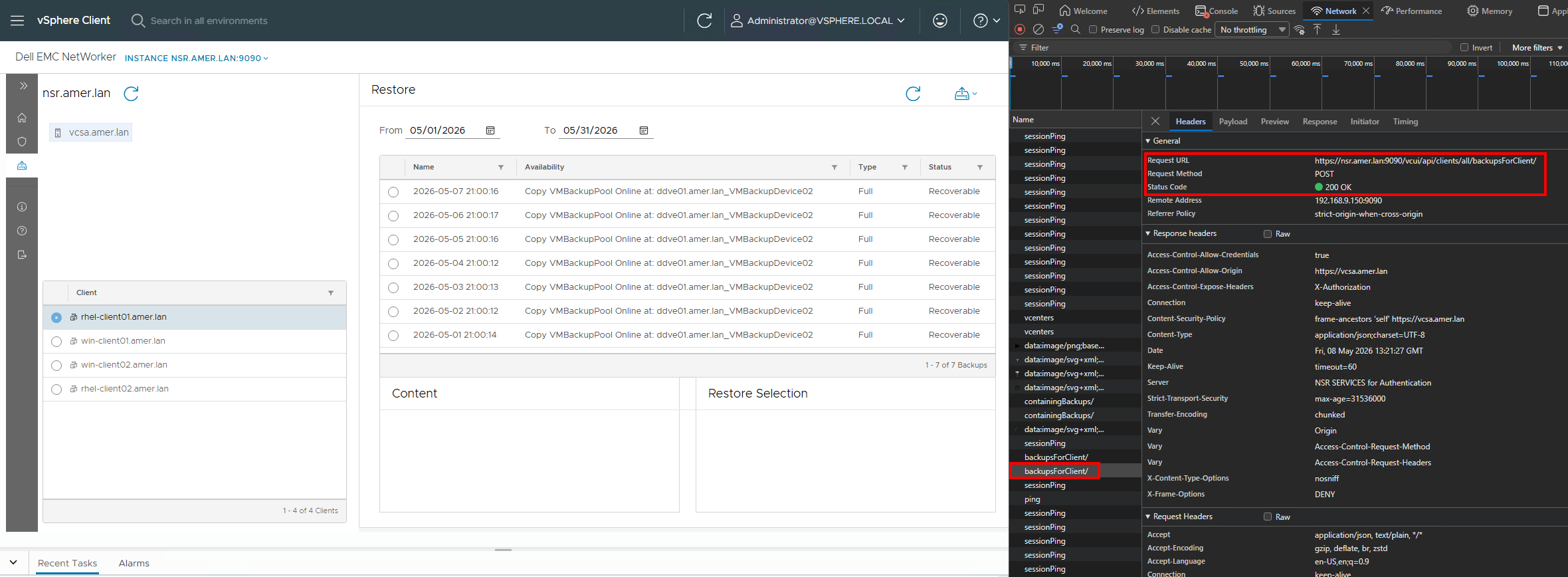
- Se også gjennom fanene Nyttelast og Respons for mer informasjon om operasjonen.
Ekstra NetWorker-logging:
REST API-loggene for NetWorker-serveren bør også inneholde logging som samsvarer med operasjoner som utføres i vSphere-plugin eller VCUI. REST API-loggen er på følgende NetWorker-serverplassering:
- Linux:
/nsr/logs/restapi/restapi.log - Windows (standard installasjonsbane):
C:\Program Files\EMC NetWorker\nsr\logs\restapi\restapi.log
REST API-feilsøking kan også aktiveres: NetWorker: Slik aktiverer du feilsøking i REST API
General NetWorker-logger: NetWorker: Loggfiler og plasseringer
vCenter-logging:
Følgende logger kan gjennomgås fra en vCenter Server-støttepakke:
| Logg bane | Purpose |
/var/log/vmware/vsphere-ui/logs/vsphere_client_virgo.log |
Hovedlogg for HTML5-klient (lasting av plugin-grensesnitt, utvidelsesfeil) |
/var/log/vmware/vsphere-ui/logs/vsphere-ui-runtime.log |
Kjøretidsproblemer med brukergrensesnitttjenester |
/var/log/vmware/vpxd/vpxd.log |
Primær vCenter-serverdemon. Problemer med utvidelsesregistrering, API-feil, tillatelsesproblemer, |
/var/log/vmware/lookupsvc/lookupserver-default.log |
Mislykkede registreringer, sertifikatklareringsproblemer, endepunktoppslagsfeil. |
|
|
REST API-feil, autentiserings- eller tokenfeil, kommunikasjonsproblemer med plugin-backend. |
Berørte produkter
NetWorkerProdukter
NetWorker FamilyArtikkelegenskaper
Artikkelnummer: 000462192
Artikkeltype: How To
Sist endret: 08 mai 2026
Versjon: 3
Få svar på spørsmålene dine fra andre Dell-brukere
Støttetjenester
Sjekk om enheten din er dekket av støttetjenestene.