Como resolver problemas no disco rígido ou na unidade de estado sólido no computador Dell
Resumo: Este artigo apresenta informações sobre como solucionar problemas comuns no disco rígido (HDD) ou na unidade de estado sólido (SSD) de um computador Dell.
Instruções
Antes de começar
Este artigo é a segunda fase da solução de problemas de disco rígido e SSD em computadores Dell. Ele pega onde termina a página da biblioteca Corrigir problemas de disco rígido e SSD .
Pré-requisitos:
Antes de prosseguir com essas etapas avançadas, certifique-se de que você tenha:
- Desconecte dispositivos externos desnecessários.
- Execute uma reinicialização forçada.
- Executar um teste de diagnóstico de hardware
- Verifique as configurações do BIOS.
- Certifique-se de que o BIOS e os drivers estejam atualizados.
Visão geral
Este artigo aborda o que fazer quando as etapas na página da biblioteca Corrigir problemas de disco rígido e SSD passam ou resolvem parcialmente o problema, mas o sistema ainda não funciona corretamente no Windows — abordando:
- Verificando e removendo vírus ou malware
- Reparando arquivos ausentes ou corrompidos do sistema Windows
- Restaurando o computador a um estado de funcionamento anterior
- Redefinição de fábrica ou reinstalação do Windows como último recurso
Sintomas e ações recomendadas abordadas neste artigo
Este artigo é relevante quando uma ou mais das seguintes condições se aplicam após a conclusão de todas as etapas de pré-requisito:
|
Sintoma e condição |
Provável problema |
Ação recomendada |
Orientação |
|
O computador leva um tempo extraordinariamente longo para inicializar e os diagnósticos passaram; o desempenho do sistema está lento ou não responde no Windows. |
Degradação do file system ou malware |
Comece na Etapa 1. Se o problema persistir, vá para a Etapa 2. |
Problemas relacionados a malware e software podem afetar significativamente o tempo e o desempenho da inicialização. |
|
O computador está lento ou não responde durante o uso, e o diagnóstico foi aprovado. |
Interferência de software ou erros relacionados ao disco |
Comece na Etapa 1. Se o problema persistir, vá para a Etapa 2. |
Esse comportamento geralmente é causado por conflitos de software, malware ou problemas no sistema de arquivos. |
|
Mensagens de erro relacionadas ao disco rígido são exibidas (por exemplo, "Erro de dados ao ler a unidade" ou "Erro de busca") e os sintomas indicam possível corrupção do arquivo do sistema. |
Corrupção de software ou do file system |
Comece na etapa 2 e execute o SFC e o DISM. Se o problema persistir, vá para a Etapa 3. |
Esses sintomas geralmente resultam de arquivos corrompidos do sistema operacional que podem ser reparados usando ferramentas integradas. |
|
O problema começou após a instalação de um software, um driver ou uma atualização do Windows. |
Conflito de software ou driver |
Comece na Etapa 3. |
A Restauração do sistema pode reverter alterações recentes sem afetar arquivos pessoais. |
|
O SFC e o DISM foram concluídos e o problema persiste. |
Corrompimento subjacente do sistema operacional |
Vá para a Etapa 3. |
Se as ferramentas de reparo de arquivos não resolverem o problema, a restauração do sistema será a próxima etapa da recuperação. |
|
O computador inicializa em uma tela em branco com o cursor piscando e o Windows não inicia. |
Setor de inicialização ou corrupção de MBR |
Comece na Etapa 3. Se nenhum ponto de restauração estiver disponível; vá para a Etapa 4. |
Esse comportamento indica corrupção no nível de inicialização que requer recuperação ou reinstalação. |
|
Mensagens de erro referentes ao sistema operacional são exibidas durante a inicialização (por exemplo, "Sistema operacional ausente") e o Windows não inicia. |
Corrupção de arquivos de inicialização |
Comece na Etapa 3. Se nenhum ponto de restauração estiver disponível; vá para a Etapa 4. |
Um arquivo de inicialização ausente ou danificado impede que o sistema carregue o Windows. |
|
O computador não inicializa no sistema operacional e nenhum ponto de restauração está disponível. |
Sistema operacional corrompido ou arquivo de inicialização ausente |
Vá para a Etapa 4. |
Quando o Windows não pode iniciar e as opções de recuperação estão indisponíveis, a reinstalação é necessária. |
|
A restauração do sistema não resolveu o problema ou não há pontos de restauração disponíveis. |
Corrompimento grave do sistema operacional |
Vá para a Etapa 4. |
Uma redefinição completa ou reinstalação é necessária quando as opções de recuperação não são eficazes. |
|
Qualquer um dos sintomas acima ocorre e o teste de diagnóstico falha. |
Possível falha de hardware |
Parar. Entre em contato com o suporte técnico da Dell. |
Não prossiga com a solução de problemas de software quando um problema de hardware for detectado. |
Etapas para solução de problemas avançada
Etapa 1: Verificar se há vírus ou malware
Identifique e remova ameaças de software que possam imitar ou causar erros de unidade.
Vírus e malware podem interferir na forma como o Windows lê e grava na unidade de armazenamento, causando sintomas idênticos a falhas de hardware, inclusive desempenho lento, congelamento do sistema, falhas de inicialização e erros de acesso à unidade.
Como verificar:
- Abra a página Segurança do Windows: Selecione Iniciar, digite
Windows Securitye abra o aplicativo. - Selecione Virus & threat protection.
- Em Ameaças atuais, selecione Varredura rápida. Para uma verificação completa, selecione Opções de varredura e escolha Verificação completa.
- Siga todos os prompts na tela para colocar em quarentena ou remover ameaças detectadas.
- Reinicie o computador após a conclusão da verificação e verifique se o problema foi resolvido.
Se o problema for resolvido após a remoção de uma ameaça, o malware foi a causa. Monitore o sistema em busca de recorrência e certifique-se de que a proteção em tempo real esteja ativada.
Etapa 2: Reparar arquivos ausentes ou corrompidos do sistema Windows
Use as ferramentas integradas do Windows para verificar e restaurar arquivos danificados do sistema operacional.
O Windows inclui duas ferramentas de linha de comando — o Verificador de Arquivos do Sistema (SFC) e o Gerenciamento e Manutenção de Imagens de Implantação (DISM) — que podem detectar e reparar arquivos ausentes ou corrompidos do sistema operacional. Essas ferramentas abordam uma causa comum de erros relacionados à unidade que se originam na camada de software em vez do hardware.
Executar o Verificador de arquivos do sistema (SFC)
O SFC verifica todos os arquivos protegidos do sistema Windows e substitui arquivos corrompidos ou ausentes por uma cópia limpa em cache.
- Reinicie o computador e inicialize o Windows.
Nota: Se o Windows não iniciar normalmente, execute a verificação SFC no Modo de segurança com rede. Para obter mais informações, consulte a seção Executar o SFC no modo de segurança com rede .
- Selecione Iniciar e procure Prompt de comando.
- Clique com o botão direito do mouse em Prompt de comando e selecione Executar como administrador.
- Se o computador estiver criptografado com o BitLocker, digite a chave de recuperação quando solicitado. Você pode encontrar a chave fazendo login em sua conta em account.microsoft.com
e verificar a seção Dispositivos.
- Digite
sfc /scannowno prompt de comando e pressione Enter - O Verificador de arquivos do sistema verifica todos os arquivos protegidos do sistema operacional. Não feche a janela do prompt de comando até que a verificação mostre 100% concluída.
- Reinicie o computador. Se o problema for resolvido, nenhuma outra ação será necessária nesta etapa. Se isso não for resolvido, vá para a seção DISM abaixo.
Executar o DISM (Gerenciamento e Manutenção de Imagens de Implementação)
O DISM se conecta ao Windows Update online para fazer download e substituir arquivos de imagem corrompidos do sistema que o SFC não pode reparar por conta própria. É necessária uma conexão ativa com a Internet.
- Reinicie o computador e inicialize o Windows.
Nota: Se o Windows não iniciar normalmente, execute a verificação SFC no Modo de segurança com rede. Para obter mais informações, consulte a seção Executar o DISM no modo de segurança com rede .
- Selecione Iniciar e procure Prompt de comando.
- Clique com o botão direito do mouse em Prompt de comando e selecione Executar como administrador.
- Se o computador estiver criptografado com o BitLocker, digite a chave de recuperação quando solicitado. Você pode encontrar a chave fazendo login em sua conta em account.microsoft.com
- Digite
DISM.exe /Online /Cleanup-image /Restorehealthno prompt de comando e pressione Enter - Permita a conclusão do DISM. Isso pode levar vários minutos, dependendo da velocidade da conexão. Não feche a janela nem se desconecte da Internet durante esse processo.
- Reinicie o computador após a conclusão do DISM e verifique se o problema foi resolvido.
Etapa 3: Restaurar o computador usando a restauração do sistema do Windows
Reverta o Windows para um estado de funcionamento anterior sem afetar os arquivos pessoais.
A Restauração do Sistema do Windows reverte o estado do software do computador — incluindo aplicativos instalados, entradas do Registro do Windows e configurações do sistema — para um ponto de restauração salvo. Ele não afeta arquivos pessoais, como documentos, fotos ou música.
A restauração do sistema é eficaz quando:
- O problema começou após uma atualização recente do Windows, instalação de driver ou alteração de software
- SFC e DISM não resolveram o problema
- O computador pode inicializar no Windows (ou no Modo de segurança com rede)
Como executar a Restauração do Sistema:
Para obter instruções passo a passo com capturas de tela, consulte o artigo da base de conhecimento Dell: Como usar a restauração do sistema no Microsoft Windows.
Etapa 4: Restaurar o computador para as configurações padrão de fábrica
Uma redefinição de fábrica ou uma reinstalação limpa do Windows resolve problemas que não podem ser corrigidos por reparo ou restauração de arquivos. Isso é apropriado quando:
- Todas as etapas anteriores foram concluídas e o problema persiste
- O Windows não pode inicializar e a Restauração do sistema está indisponível
- O diagnóstico confirmou que a unidade está com a integridade perfeita, mas o Windows está gravemente corrompido
Opções para redefinir ou reinstalar o Windows:
|
Método |
Quando usar |
Mantém arquivos pessoais? |
|
Redefinir este PC (Manter meus arquivos) |
O Windows pode inicializar; você deseja reinstalar o Windows sem perder arquivos pessoais. |
Sim |
|
Redefinir este PC (remover tudo) |
O Windows pode inicializar; Você quer uma instalação completamente limpa. |
Não |
|
Dell OS Recovery Tool |
O Windows não pode inicializar; você precisa criar uma unidade de recuperação USB de outro computador. |
Não |
|
Dell SupportAssist OS Recovery |
Disponível em sistemas Dell selecionados; inicializa em um ambiente de recuperação independente do Windows |
Não |
Para obter instruções passo a passo completas, consulte o artigo Redefinição de fábrica, restauração ou reinstalação do Microsoft Windows em um computador Dell da base de conhecimento Dell.
Execute o SFC no modo de segurança com rede
- Começando com o computador desligado. Pressione o botão Liga/desliga do computador e comece imediatamente a pressionar a tecla F12 uma vez por segundo para acessar o menu de inicialização do sistema.
- Selecione SupportAssist OS Recovery para inicializar o SupportAssist OS Recovery.
- No SupportAssist OS Recovery, clique nos três pontos
 localizados na lateral superior direita da tela inicial do OS Recovery. Um menu suspenso será exibido.
 - Selecione Windows Recovery.
- O computador é inicializado no Ambiente de Recuperação do Windows (WinRE).
- Selecione Troubleshoot>Advanced Options>Command Prompt (Figura 1)
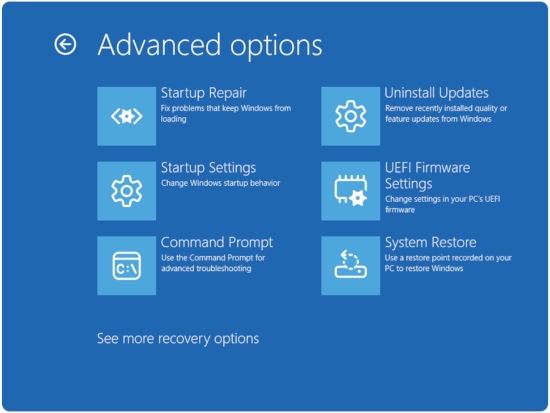
Figura 1: Opções avançadas - Se o computador estiver criptografado com o BitLocker, digite a chave de recuperação quando solicitado. Você pode encontrar a chave fazendo login em sua conta em account.microsoft.com
- Digite
sfc /scannowno prompt de comando e pressione Enter. - O Verificador de arquivos do sistema verifica todos os arquivos protegidos do sistema operacional. Não feche a janela do prompt de comando até que a verificação mostre 100% concluída.
- Reinicie o computador. Se o problema for resolvido, nenhuma outra ação será necessária nesta etapa. Se isso não for resolvido, vá para a seção DISM abaixo.
Execute o DISM no modo de segurança com rede
- Começando com o computador desligado. Pressione o botão Liga/desliga do computador e comece imediatamente a pressionar a tecla F12 uma vez por segundo para acessar o menu de inicialização do sistema.
- Selecione SupportAssist OS Recovery para inicializar o SupportAssist OS Recovery.
- No SupportAssist OS Recovery, clique nos três pontos
 localizados na lateral superior direita da tela inicial do OS Recovery. Um menu suspenso será exibido.
 - Selecione Windows Recovery.
- O computador é inicializado no Ambiente de Recuperação do Windows (WinRE).
- Selecione Troubleshoot>Advanced Options>Command Prompt (Figura 2)
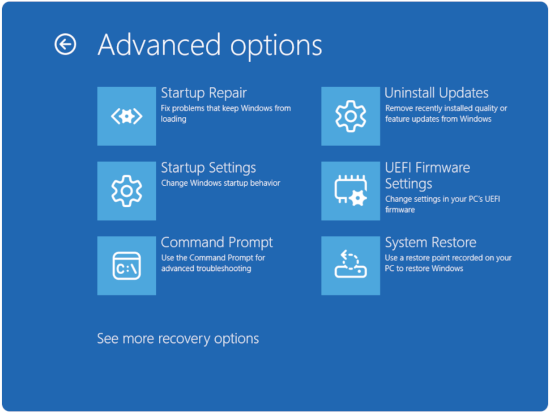
Figura 2: Opções avançadas - Se o computador estiver criptografado com o BitLocker, digite a chave de recuperação quando solicitado. Você pode encontrar a chave fazendo login em sua conta em account.microsoft.com
- Digite
DISM.exe /Online /Cleanup-image /Restorehealthno prompt de comando e pressione Enter. - Permita a conclusão do DISM. Isso pode levar vários minutos, dependendo da velocidade da conexão. Não feche a janela nem se desconecte da Internet durante esse processo.
- Reinicie o computador após a conclusão do DISM e verifique se o problema foi resolvido.
Mais informações
Artigos recomendados
Aqui estão alguns artigos recomendados relacionados a este tópico que podem ser de seu interesse:
- Noções básicas e solução de problemas de unidade de disco rígido (HDD) ou unidade de estado sólido (HDD ou SSD) em um computador Dell
- Como solucionar um problema de disco rígido RAID em um computador Dell
- O computador Dell não inicializa o Windows 11 ou o Windows 10
- Como substituir o disco rígido em um notebook Dell
- Como configurar o RAID baseado em Intel em um computador Dell