โดเมนข้อมูล: คู่มือการอัปเกรดระบบปฏิบัติการสําหรับระบบความพร้อมใช้งานสูง (HA)
Summary: ภาพรวมกระบวนการสําหรับการอัปเกรดระบบปฏิบัติการโดเมนข้อมูล (DDOS) บนอุปกรณ์ Data Domain "Highly Available" (DDHA)
Instructions
การบํารุงรักษาตามแผนระบบ HA
เพื่อลดเวลาหยุดทํางานของการบํารุงรักษาตามแผนการอัปเกรดระบบแบบต่อเนื่องจะรวมอยู่ในสถาปัตยกรรม HA การอัปเกรดแบบต่อเนื่องอาจอัปเกรดโหนดสแตนด์บายก่อน แล้วจึงใช้เฟลโอเวอร์ HA ที่คาดไว้เพื่อย้ายบริการจากโหนดที่ใช้งานอยู่ไปยังโหนดสแตนด์บาย ในที่สุด โหนดที่ใช้งานก่อนหน้านี้จะได้รับการอัปเกรดและเข้าร่วมคลัสเตอร์ HA อีกครั้งเป็นโหนดสแตนด์บาย กระบวนการทั้งหมดทําได้ในคําสั่ง
เดียววิธีการอัปเกรดด้วยตนเองอีกวิธีหนึ่งคือ "การอัปเกรดภายในเครื่อง" อัปเกรดโหนดสแตนด์บายด้วยตนเองก่อน แล้วจึงอัปเกรดโหนดที่ใช้งานด้วยตนเอง ในที่สุดโหนดสแตนด์บายจะเข้าร่วมคลัสเตอร์ HA อีกครั้ง การอัปเกรดภายในเครื่องสามารถทําได้สําหรับการอัปเกรดปกติหรือการแก้ไขปัญหา
การดําเนินการอัปเกรดระบบทั้งหมดบนโหนดที่ใช้งานอยู่จําเป็นต้องมีการแปลงข้อมูลอาจไม่เริ่มต้นจนกว่าทั้งสองระบบจะได้รับการอัปเกรดเป็นระดับเดียวกันและสถานะ HA จะได้รับการคืนค่าอย่างสมบูรณ์
ควรตรวจสอบ KB นี้ก่อนดําเนินการตามขั้นตอนนี้:
โดเมนข้อมูล PowerProtect: การตรวจสอบล่วงหน้าการอัปเกรด DDHA
DDOS 5.7 เป็นต้นไปรองรับวิธีการอัปเกรดระบบ HA สองประเภท:
-
การอัปเกรดแบบต่อเนื่อง - อัปเกรดโหนด HA ทั้งสองโดยอัตโนมัติด้วยคําสั่งเดียว บริการจะถูกย้ายไปยังโหนดอื่นหลังจากการอัปเกรด
-
การอัปเกรดในเครื่อง - อัปเกรดโหนด HA ด้วยตนเองทีละโหนด บริการจะถูกเก็บไว้ในโหนดเดียวกันหลังจากอัปเกรด
เตรียมระบบสําหรับการอัปเกรด:
-
โปรดตรวจสอบให้แน่ใจว่าสถานะของระบบ HA เป็น 'มีความพร้อมใช้งานสูง'
Login GUI -> หน้าแรก -> แดชบอร์ด
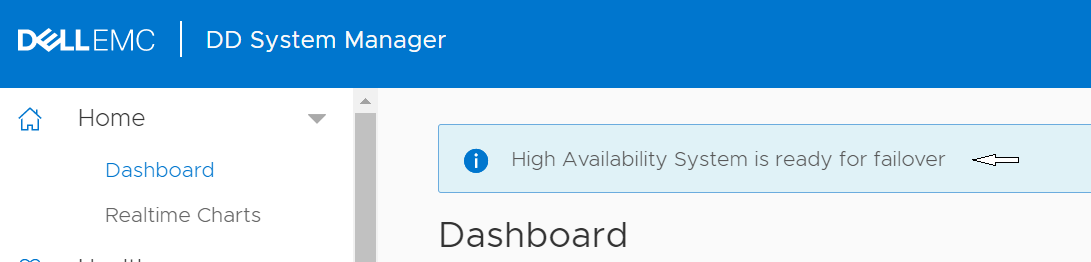
- ควรวางไฟล์ DDOS RPM บนโหนดที่ใช้งานอยู่ และการอัปเกรดควรเริ่มต้นจากโหนดนี้
Login GUI -> หน้าแรก -> แดชบอร์ด

- อัปโหลดไฟล์ RPM ไปยังโหนดที่ใช้งานอยู่
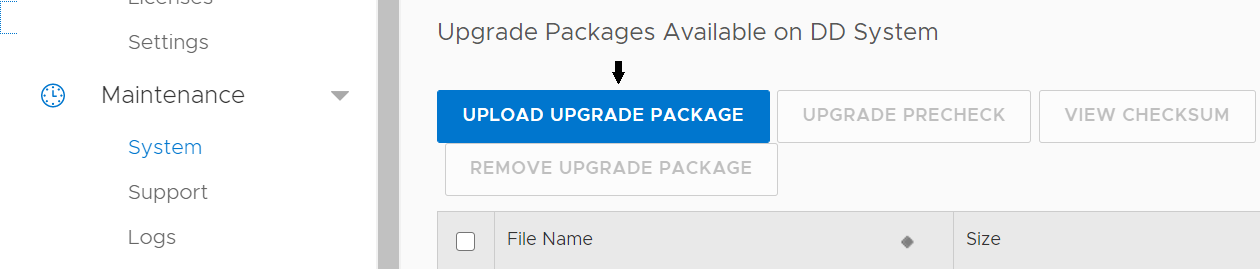
อัปโหลดแพ็คเกจอัปเกรดหลังจากอัปโหลดไฟล์ RPM จะแสดงรายการ
- โปรดเรียกใช้การตรวจสอบล่วงหน้าบนโหนดที่ใช้งานอยู่ การอัปเกรดควรถูกยกเลิกหากพบข้อผิดพลาดใดๆ

โปรดปิดการทําความสะอาด filesys, การเคลื่อนย้ายข้อมูลและการจําลองแบบก่อนที่จะเริ่มการอัปเกรด (ขั้นตอนที่ #6) เพื่อไม่ให้งานเหล่านี้นําไปสู่เวลาปิด DDFS นานขึ้นระหว่างการอัปเกรด เวลาปิด DDFS ที่สั้นลงจะช่วยลดผลกระทบต่อลูกค้า ปริมาณงานเหล่านี้ไม่ส่งผลกระทบต่อการดําเนินการสํารอง/กู้คืนไคลเอ็นต์
บริการเหล่านี้สามารถกลับมาทํางานต่อได้ตามความต้องการหลังจากการอัปเกรดเสร็จสิ้นโดยใช้คําสั่งเปิดใช้งานที่เกี่ยวข้อง โปรดดูรายละเอียดเพิ่มเติมในคู่มือการดูแลระบบ
มีการตรวจสอบและคําสั่งด้วยตนเองอื่น ๆ ที่อธิบายไว้ในคู่มือการดูแลระบบที่ไม่จําเป็นอย่างยิ่งสําหรับระบบ HA ปัจจุบันแนะนําให้รีบูตล่วงหน้าเป็นการทดสอบสําหรับระบบโหนดเดี่ยว ไม่จําเป็นสําหรับระบบ HA เนื่องจาก #5 "ha failover" ด้านล่างมีการรีบูตอัตโนมัติในระหว่างกระบวนการเฟลโอเวอร์
- ไม่บังคับ ก่อนเรียกใช้การอัปเกรดแบบกลิ้งขอแนะนําให้ทําการเฟลโอเวอร์ HA สองครั้งด้วยตนเองบนโหนดที่ใช้งานอยู่ จุดประสงค์คือเพื่อทดสอบฟังก์ชันการทํางานเมื่อเกิดข้อผิดพลาด การดําเนินการจะทําให้โหนดที่ใช้งานอยู่รีบูต โปรดระวัง
ขั้นแรก ให้เตรียมเฟลโอเวอร์โดยการปิดการทําความสะอาด การเคลื่อนย้ายข้อมูล และการจําลองแบบ โปรดดูคู่มือการดูแลระบบเพื่อดูวิธีการทําผ่าน GUI บริการเหล่านี้ไม่ส่งผลกระทบต่อปริมาณงานการสํารอง/กู้คืนไคลเอ็นต์ จากนั้นดําเนินการ "ha failover"

(เมื่อสถานะระบบ HA กลายเป็น 'ความพร้อมใช้งานสูง' อีกครั้งโปรดดําเนินการ 'ha failover' ครั้งที่สองและรอให้โหนดทั้งสองออนไลน์)
หลังจาก HA failover บริการที่หยุดทํางานสามารถกลับมาทํางานต่อได้โดยใช้คําสั่งเปิดใช้งานที่เกี่ยวข้อง โปรดดูรายละเอียด
เพิ่มเติมในคู่มือการดูแลระบบการทดสอบเฟลโอเวอร์ข้างต้นเป็นทางเลือกและไม่จําเป็นต้องดําเนินการก่อนอัปเกรด การทดสอบเฟลโอเวอร์สามารถทําได้ก่อนการอัปเกรด เช่น สองสัปดาห์ เพื่อให้สามารถใช้กรอบเวลาการบํารุงรักษาที่เล็กลงสําหรับการอัปเกรดในภายหลังได้ เวลาหยุดทํางานของบริการ DDFS สําหรับเฟลโอเวอร์แต่ละครั้งอยู่ที่ประมาณ 10 นาที (น้อยกว่าหรือมากกว่านั้นขึ้นอยู่กับเวอร์ชัน DDOS และปัจจัยอื่นๆ) DDOS เวอร์ชัน 7.4 และใหม่กว่าจะมีเวลาหยุดทํางานน้อยลงเมื่อวางจําหน่ายเนื่องจากการปรับปรุง DDOS SW อย่างต่อเนื่อง
- หากการตรวจสอบล่วงหน้าเสร็จสิ้นโดยไม่มีปัญหาใดๆ ให้ดําเนินการอัปเกรดแบบต่อเนื่องบนโหนดที่ใช้งานอยู่

- โปรดรอให้การอัปเกรดเสร็จสิ้น ก่อนหน้านั้น โปรดอย่าทริกเกอร์การดําเนินการเฟลโอเวอร์ HA ใดๆ
ความพร้อมใช้งานของ DDFS ระหว่างคําสั่งข้างต้น:
-
มันจะอัปเกรดโหนดสแตนด์บายก่อนแล้วรีบูตเป็นเวอร์ชันใหม่ ใช้เวลาประมาณ 20 นาทีถึง 30 นาที ขึ้นอยู่กับปัจจัยต่างๆ บริการ DDFS พร้อมใช้งานและทํางานบนโหนดที่ใช้งานอยู่ในช่วงเวลานี้โดยไม่ลดประสิทธิภาพการทํางาน
-
หลังจากใช้ DDOS ใหม่แล้ว ระบบจะเฟลโอเวอร์บริการ DDFS ไปยังโหนดสแตนด์บายที่อัปเกรดแล้ว ใช้เวลาประมาณ 10 นาที (น้อยหรือมากกว่านั้นขึ้นอยู่กับปัจจัยต่างๆ)
-
ปัจจัยสําคัญประการหนึ่งคือการอัปเกรด FW ของกล่องหุ้มดิสก์ (DAE) อาจแนะนําการหยุดทํางานเพิ่มขึ้น ~20 นาที ขึ้นอยู่กับจํานวน DAE ที่กําหนดค่าไว้ โปรดดูที่ KB "โดเมนข้อมูล: การอัปเกรด HA Rolling อาจล้มเหลวสําหรับการอัปเกรดเฟิร์มแวร์กล่องหุ้มภายนอก" เพื่อตรวจสอบว่าจําเป็นต้องอัปเกรด DAE FW หรือไม่ โปรดทราบว่าเริ่มต้นด้วย DDOS 7.5 มีการปรับปรุงเพื่อเปิดใช้งานการอัปเกรดออนไลน์ DAE FW ขจัดความกังวลนี้
-
อาจติดต่อฝ่ายสนับสนุนของ Dell เพื่อหารือเกี่ยวกับปัจจัยที่อาจส่งผลต่อเวลาในการอัปเกรด ขึ้นอยู่กับระบบปฏิบัติการไคลเอ็นต์แอปพลิเคชันและโปรโตคอลระหว่างไคลเอ็นต์และระบบ HA บางครั้งผู้ใช้อาจต้องดําเนินการเวิร์กโหลดไคลเอ็นต์ต่อด้วยตนเองทันทีหลังจากเฟลโอเวอร์ ตัวอย่างเช่น หากใช้ไคลเอ็นต์ DDBoost และเวลาเฟลโอเวอร์สูงกว่า 10 นาที ไคลเอ็นต์จะหมดเวลาและผู้ใช้จําเป็นต้องกลับมาทํางานต่อด้วยตนเอง แต่โดยปกติแล้วไคลเอ็นต์จะสามารถปรับได้เพื่อตั้งค่าการหมดเวลาและเวลาลองใหม่
-
โปรดทราบว่าบริการ DDFS หยุดทํางานในระหว่างระยะเวลาการเปลี่ยนระบบเมื่อเกิดข้อผิดพลาด เมื่อดูเอาต์พุตของคําสั่ง "filesys status" บนโหนดที่อัปเกรดแล้ว เราจะรู้ว่าบริการ DDFS กลับมาทํางานต่อหรือไม่ DDOS เวอร์ชัน 7.4 และใหม่กว่าคาดว่าจะมีเวลาหยุดทํางานน้อยลงเรื่อย ๆ เนื่องจากการปรับปรุงโค้ด DDOS
หลังจากเฟลโอเวอร์ โหนดที่ใช้งานก่อนหน้านี้จะถูกอัปเกรด หลังจากใช้การอัปเกรดแล้ว จะรีบูตเป็นเวอร์ชันใหม่ แล้วเข้าร่วมคลัสเตอร์ HA อีกครั้งเป็นโหนดสแตนด์บาย บริการ DDFS จะไม่ได้รับผลกระทบในระหว่างกระบวนการนี้ เนื่องจากได้กลับมาให้บริการอีกครั้งข้างต้นแล้ว
การตรวจสอบ:
- หลังจากการอัปเกรดแบบกลิ้งเสร็จสิ้น จําเป็นต้องเข้าสู่ระบบ GUI ผ่านที่อยู่ IP ของโหนดสแตนด์บายล่วงหน้า ในกรณีนี้คือโหนด 1

- โปรดตรวจสอบว่ามีการแจ้งเตือนที่ไม่คาดคิดหรือไม่
- ณ จุดนี้การอัปเกรดแบบโรลลิ่งเสร็จสิ้นเรียบร้อยแล้ว
การอัปเกรดแบบต่อเนื่องผ่าน CLI:
เตรียมระบบสําหรับการอัปเกรด:
- โปรดตรวจสอบให้แน่ใจว่าสถานะของระบบ HA เป็น 'มีความพร้อมใช้งานสูง'
#ha status
            HA System name:       HA-system
     HA System status:     highly available     <-
     Node Name                       Node id   Role      HA State
     -----------------------------   -------   -------   --------
     Node0   0         active    online
     Node1   1         standby   online
     -----------------------------   -------   -------   --------
- ควรวางไฟล์ DDOS RPM บนโหนดที่ใช้งานอยู่ และการอัปเกรดควรเริ่มต้นจากโหนดนี้
#ha status
      HA System name:       HA-system
      HA System status:     highly available
      Node Name                       Node id   Role      HA State
      -----------------------------   -------   -------   --------
      Node0   0         active    online    Node0 is active node
      Node1   1         standby   online
      -----------------------------   -------   -------   --------
- อัปโหลดไฟล์ RPM ไปยังโหนดที่ใช้งานอยู่
Client-server # scp <rpm file> sysadmin@HA-system.active_node:/ddr/var/releases/
Password: (customer defined it.)
(From client server, target path is “/ddr/var/releases”)
You might need the -O option to get scp to work
แพ็คเกจระบบ รายการแพ็คเกจระบบ Active-node #
File Size (KiB) Type Class Name Version ------------------ ---------- ------ ---------- ----- ------- x.x.x.x-12345.rpm 2927007.3 System Production DD OS x.x.x.x ------------------ ---------- ------ ---------- ----- -------
- โปรดเรียกใช้การตรวจสอบล่วงหน้าบนโหนดที่ใช้งานอยู่ การอัปเกรดควรถูกยกเลิกหากพบข้อผิดพลาดใดๆ
Active-node # system upgrade precheck <rpm file>
     Upgrade precheck in progress:
     Node 0: phase 1/1 (Precheck 100%) , Node 1: phase 1/1 (Precheck 100%)
     Upgrade precheck found no issues.
โปรดปิด GC, การเคลื่อนย้ายข้อมูล และการจําลองแบบก่อนที่จะเริ่มการอัปเกรด (ขั้นตอนที่ #6) เพื่อไม่ให้งานเหล่านี้นําไปสู่เวลาปิด DDFS นานขึ้นระหว่างการอัปเกรด เวลาปิด DDFS ที่สั้นลงจะช่วยลดผลกระทบต่อลูกค้า ปริมาณงานเหล่านี้ไม่ส่งผลกระทบต่อการดําเนินการสํารอง/กู้คืนไคลเอ็นต์ บริการเหล่านี้สามารถกลับมาทํางานต่อได้ตามความต้องการหลังจากการอัปเกรดเสร็จสิ้นโดยใช้คําสั่งเปิดใช้งานที่เกี่ยวข้อง โปรดดูรายละเอียดเพิ่มเติมในคู่มือการดูแลระบบ Active-node # filesys clean stop Active-node # cloud clean stop Active-node # replication disable all
โปรดทราบว่ามีคําสั่ง "ดู" สองสามคําสั่งเพื่อตรวจสอบว่าการดําเนินการข้างต้นเสร็จสิ้นหรือไม่
Active-node # filesys clean watch
Active-node # cloud clean watch
มีการตรวจสอบและคําสั่งด้วยตนเองอื่น ๆ ที่อธิบายไว้ในคู่มือการดูแลระบบที่ไม่จําเป็นอย่างยิ่งสําหรับระบบ HA ปัจจุบันแนะนําให้รีบูตล่วงหน้าเป็นการทดสอบสําหรับระบบโหนดเดี่ยว ไม่จําเป็นสําหรับระบบ HA เนื่องจาก #5 "ha failover" ด้านล่างมีการรีบูตอัตโนมัติในระหว่างกระบวนการเฟลโอเวอร์
- ไม่บังคับ ก่อนเรียกใช้การอัปเกรดแบบกลิ้งขอแนะนําให้ทําการเฟลโอเวอร์ HA สองครั้งด้วยตนเองบนโหนดที่ใช้งานอยู่ จุดประสงค์คือเพื่อทดสอบฟังก์ชันการทํางานเมื่อเกิดข้อผิดพลาด การดําเนินการจะทําให้โหนดที่ใช้งานอยู่รีบูต โปรดระวัง
ขั้นแรก เตรียมเฟลโอเวอร์โดยปิดใช้งาน GC การย้ายข้อมูล และการจําลองแบบ บริการเหล่านี้ไม่ส่งผลกระทบต่อปริมาณงานการสํารอง/กู้คืนไคลเอ็นต์ จากนั้นเรียกใช้ "ha failover"
คําสั่งในการทําเช่นนี้มีดังนี้:
Active-node # filesys clean stop
   Active-node # cloud clean stop
   Active-node # replication disable all
โปรดทราบว่ามีคําสั่ง "ดู" สองสามคําสั่งเพื่อตรวจสอบว่าการดําเนินการข้างต้นเสร็จสิ้นหรือไม่
 Active-node # filesys clean watch

            Active-node # cloud clean watch
จากนั้นเรียกใช้คําสั่งเฟลโอเวอร์:
Active-node # ha failoverการดําเนินการนี้จะเริ่มการเปลี่ยนระบบเมื่อเกิดข้อผิดพลาดจากโหนดนี้ โหนดภายในเครื่องจะรีบูต
คุณต้องการดําเนินการต่อหรือไม่? (ใช่|ไม่ใช่) [ไม่ใช่]: ใช่
เริ่มดําเนินการเฟลโอเวอร์ เรียกใช้ 'สถานะ ha' เพื่อตรวจสอบสถานะ
(เมื่อสถานะระบบ HA กลายเป็น 'ความพร้อมใช้งานสูง' อีกครั้ง โปรดดําเนินการ 'ha failover' ครั้งที่สองและรอให้โหนดทั้งสองออนไลน์)
หลังจาก HA failover บริการที่หยุดทํางานสามารถกลับมาทํางานต่อได้โดยใช้คําสั่งเปิดใช้งานที่เกี่ยวข้อง โปรดดูรายละเอียด
เพิ่มเติมในคู่มือการดูแลระบบการทดสอบเฟลโอเวอร์ข้างต้นเป็นทางเลือกและไม่จําเป็นต้องดําเนินการก่อนอัปเกรด การทดสอบเฟลโอเวอร์สามารถทําได้ก่อนการอัปเกรด เช่น สองสัปดาห์ เพื่อให้สามารถใช้กรอบเวลาการบํารุงรักษาที่เล็กลงสําหรับการอัปเกรดในภายหลังได้ เวลาหยุดทํางานของบริการ DDFS สําหรับเฟลโอเวอร์แต่ละครั้งจะอยู่ที่ประมาณ 10 นาที (น้อยกว่าหรือมากกว่านั้นขึ้นอยู่กับเวอร์ชัน DDOS และปัจจัยอื่นๆ) DDOS เวอร์ชัน 7.4 และใหม่กว่าจะมีเวลาหยุดทํางานน้อยลงตามการเผยแพร่เนื่องจากการปรับปรุง DDOS SW อย่างต่อเนื่อง
- หากการตรวจสอบล่วงหน้าเสร็จสิ้นโดยไม่มีปัญหาใดๆ ให้ดําเนินการอัปเกรดแบบต่อเนื่องบนโหนดที่ใช้งานอยู่
Active-node # system upgrade start <rpm file> คําสั่ง 'system upgrade' จะอัปเกรดระบบปฏิบัติการโดเมนข้อมูล การเข้าถึง
ไฟล์ ถูกขัดจังหวะระหว่างการอัปเกรด ระบบจะรีบูตโดยอัตโนมัติ
หลังจากการอัปเกรด
Are you sure? (yes|no) [no]: yes ok, proceeding. Upgrade in progress: Node Severity Issue Solution ---- -------- ------------------------------ -------- 0 WARNING 1 component precheck script(s) failed to complete 0 INFO Upgrade time est: 60 mins 1 WARNING 1 component precheck script(s) failed to complete 1 INFO Upgrade time est: 80 mins ---- -------- ------------------------------ -------- Node 0: phase 2/4 (Install 0%) , Node 1: phase 1/4 (Precheck 100%) Upgrade phase status legend: DU : Data Upgrade FO : Failover .. PC : Peer Confirmation VA : Volume Assembly Node 0: phase 3/4 (Reboot 0%) , Node 1: phase 4/4 (Finalize 5%) FO Upgrade has started. System will reboot.
ความพร้อมใช้งานของ DDFS ระหว่างคําสั่งข้างต้น:
-
มันจะอัปเกรดโหนดสแตนด์บายก่อนแล้วรีบูตเป็นเวอร์ชันใหม่ ใช้เวลาประมาณ 20 นาทีถึง 30 นาที ขึ้นอยู่กับปัจจัยต่างๆ บริการ DDFS พร้อมใช้งานและทํางานบนโหนดที่ใช้งานอยู่ในช่วงเวลานี้โดยไม่ลดประสิทธิภาพการทํางาน
-
หลังจากใช้ DDOS ใหม่แล้ว ระบบจะเฟลโอเวอร์บริการ DDFS ไปยังโหนดสแตนด์บายที่อัปเกรดแล้ว ใช้เวลาประมาณ 10 นาที (น้อยหรือมากกว่านั้นขึ้นอยู่กับปัจจัยต่างๆ)
-
ปัจจัยสําคัญประการหนึ่งคือการอัปเกรดเฟิร์มแวร์ของกล่องหุ้มดิสก์ (DAE) อาจแนะนําการหยุดทํางานเพิ่มขึ้น ~20 นาที ขึ้นอยู่กับจํานวน DAE ที่กําหนดค่าไว้ โปรดดูที่ KB "โดเมนข้อมูล: การอัปเกรด HA Rolling อาจล้มเหลวสําหรับการอัปเกรดเฟิร์มแวร์กล่องหุ้มภายนอก" เพื่อตรวจสอบว่าจําเป็นต้องอัปเกรด DAE FW หรือไม่ โปรดทราบว่าเริ่มต้นด้วย DDOS 7.5 มีการปรับปรุงเพื่อเปิดใช้งานการอัปเกรดออนไลน์ DAE FW ขจัดความกังวลนี้
-
อาจติดต่อฝ่ายสนับสนุนของ Dell เพื่อหารือเกี่ยวกับปัจจัยที่อาจส่งผลต่อเวลาในการอัปเกรด ขึ้นอยู่กับระบบปฏิบัติการไคลเอ็นต์แอปพลิเคชันและโปรโตคอลระหว่างไคลเอ็นต์และระบบ HA บางครั้งผู้ใช้อาจต้องดําเนินการเวิร์กโหลดไคลเอ็นต์ต่อด้วยตนเองทันทีหลังจากเฟลโอเวอร์ ตัวอย่างเช่น หากใช้ไคลเอ็นต์ DDBoost และเวลาเฟลโอเวอร์สูงกว่า 10 นาที ไคลเอ็นต์จะหมดเวลาและผู้ใช้จําเป็นต้องกลับมาทํางานต่อด้วยตนเอง แต่โดยปกติแล้วจะมีการปรับใช้ได้กับไคลเอ็นต์เพื่อตั้งค่าการหมดเวลาและเวลาลองใหม่
-
-
หลังจากเฟลโอเวอร์ โหนดที่ใช้งานก่อนหน้านี้จะถูกอัปเกรด หลังจากใช้การอัปเกรดแล้ว จะรีบูตเป็นเวอร์ชันใหม่ แล้วเข้าร่วมคลัสเตอร์ HA อีกครั้งเป็นโหนดสแตนด์บาย บริการ DDFS จะไม่ได้รับผลกระทบในระหว่างกระบวนการนี้ เนื่องจากได้กลับมาให้บริการอีกครั้งในข้างต้น
- หลังจากโหนดสแตนด์บาย (node1) รีบูตและสามารถเข้าถึงได้ เป็นไปได้ที่จะเข้าสู่ระบบโหนดสแตนด์บายเพื่อตรวจสอบสถานะ/ความคืบหน้าในการอัปเกรด
Node1 # system upgrade status
Current Upgrade Status: DD OS upgrade In Progress
Node 0: phase 3/4 (Reboot     0%)
Node 1: phase 4/4 (Finalize 100%) waiting for peer confirmation
- โปรดรอให้การอัปเกรดเสร็จสิ้น ก่อนหน้านั้น โปรดอย่าทริกเกอร์การดําเนินการเฟลโอเวอร์ HA ใดๆ
Node1 # system upgrade status
Current Upgrade Status: DD OS upgrade Succeeded
End time: 20xx.xx.xx:xx:xx
- โปรดตรวจสอบสถานะ HA ทั้งสองโหนดออนไลน์ สถานะระบบ HA คือ 'มีความพร้อมใช้งานสูง'
Node1 # ha status detailed
HA System name:               HA-system
HA System Status:             highly available
Interconnect Status:          ok
Primary Heartbeat Status:      ok
External LAN Heartbeat Status: ok
Hardware compatibility check: ok
Software Version Check:       ok
Node  Node1:
      Role:          active
      HA State:      online
      Node Health: ok
Node Node0:
      Role:          standby
      HA State:      online
      Node Health: ok
Mirroring Status:
Component Name   Status
--------------   ------
nvram            ok
registry         ok
sms              ok
ddboost          ok
cifs             ok
--------------   ------
การตรวจสอบ:
- โปรดตรวจสอบว่าทั้งสองโหนดมีเวอร์ชัน DDOS เดียวกัน
Node1 # system show version
Data Domain OS x.x.x.x-12345
Node0 # system show version
Data Domain OS x.x.x.x-12345
- โปรดตรวจสอบว่ามีการแจ้งเตือนที่ไม่คาดคิดหรือไม่
Node1 # alert show current
Node0 # alert show current
- ณ จุดนี้การอัปเกรดแบบโรลลิ่งเสร็จสิ้นเรียบร้อยแล้ว
หมายเหตุ: หากคุณประสบปัญหาใดๆ กับการอัปเกรด โปรดติดต่อฝ่ายสนับสนุนโดเมนข้อมูลเพื่อขอคําแนะนําและการสนับสนุน
เพิ่มเติมการอัปเกรดในเครื่องสําหรับคู่ DDHA:
การอัปเกรดภายในเครื่องทํางานอย่างกว้างขวางดังนี้:
เตรียมระบบสําหรับการอัปเกรด:
- ตรวจสอบสถานะระบบ HA แม้สถานะจะลดลง แต่การอัปเกรดภายในเครื่องก็สามารถทํางานในสถานการณ์นี้ได้
#ha status HA System name: HA-system HA System status: highly available <- Node Name Node id Role HA State ----------------------------- ------- ------- -------- Node0 0 active online Node1 1 standby online ----------------------------- ------- ------- --------
- ควรวางไฟล์ DDOS RPM ไว้บนโหนดทั้งสอง และการอัปเกรดควรเริ่มต้นจากโหนดสแตนด์บาย
#ha status
HA System name:       HA-system
HA System status:     highly available
Node Name                       Node id   Role      HA State
-----------------------------   -------   -------   --------
Node0   0         active    online
Node1   1         standby   online   <- Node1 is standby node
-----------------------------   -------   -------   --------
- อัปโหลดไฟล์ RPM ไปยังทั้งสองโหนด
Client-server # scp <rpm file> sysadmin@HA- system.active_node:/ddr/var/releases/
Client-server # scp <rpm file> sysadmin@HA-system.standby_node:/ddr/var/releases/
Password: (customer defined it.)
You might need the -O option to get scp to work(From client server, target path is “/ddr/var/releases”)
Active-node # system package list File Size (KiB) Type Class Name Version ------------------ ---------- ------ ---------- ----- ------- x.x.x.x-12345.rpm 2927007.3 System Production DD OS x.x.x.x ------------------ ---------- ------ ---------- ----- ------ Standby-node # system package list File Size (KiB) Type Class Name Version ------------------ ---------- ------ ---------- ----- ------- x.x.x.x-12345.rpm 2927007.3 System Production DD OS x.x.x.x ------------------ ---------- ------ ---------- ----- ------
- โปรดเรียกใช้การตรวจสอบล่วงหน้าบนโหนดที่ใช้งานอยู่หากสถานะ HA เป็น 'มีความพร้อมใช้งานสูง' การอัปเกรดควรถูกยกเลิกหากพบข้อผิดพลาดใดๆ
Active-node # system upgrade precheck <rpm file>
Upgrade precheck in progress: Node 0: phase 1/1 (Precheck 100%) , Node 1: phase 1/1 (Precheck 100%) Upgrade precheck found no issues.
If HA status is "degraded", need do precheck on both nodes.
 Active-node # system upgrade precheck <rpm file> local

              Upgrade precheck in progress:
      Node 0: phase 1/1 (Precheck 100%)
      Upgrade precheck found no issues.


              Standby-node # system upgrade precheck <rpm file> local

              Upgrade precheck in progress:
      Node 1: phase 1/1 (Precheck 100%)
      Upgrade precheck found no issues.
- ใช้โหนดสแตนด์บายแบบออฟไลน์
   Standby-node # ha offline
      This operation will cause the ha system to no longer be highly available.
      Do you want to proceed? (yes|no) [no]: yes
      Standby node is now offline.
(หมายเหตุ: หากการทํางานแบบออฟไลน์ล้มเหลวหรือสถานะ ha ลดลง โปรดดําเนินการอัปเกรดในเครื่องต่อไป เนื่องจากขั้นตอนต่อมาอาจจัดการกับความล้มเหลวได้)
- ตรวจสอบให้แน่ใจว่าสถานะโหนดสแตนด์บายออฟไลน์
      Standby-node # ha status
    HA System name:       HA-system
    HA System status:     degraded
    Node Name                       Node id   Role      HA State
    -----------------------------   -------   -------   --------
    Node1   1         standby   offline
    Node0   0         active    degraded
    -----------------------------   -------   -------   --------
- ทําการอัปเกรดบนโหนดสแตนด์บาย การดําเนินการนี้จะเรียกใช้การรีบูตโหนดสแตนด์บาย
คําสั่ง 'system upgrade' จะอัปเกรด Data Domain OS การเข้าถึง
ไฟล์ ถูกขัดจังหวะระหว่างการอัปเกรด ระบบจะรีบูตโดยอัตโนมัติ
หลังจากการอัปเกรด
เธอแน่ใจหรือ (ใช่|ไม่ใช่) [ไม่ใช่]: ใช่
ตกลงดําเนินการต่อ
ธง 'ท้องถิ่น' เป็นการก่อกวนอย่างมากต่อระบบ HA และควรใช้เป็นการดําเนินการซ่อมแซมเท่านั้น
เธอแน่ใจหรือ (ใช่|ไม่ใช่) [ไม่ใช่]: ใช่
ตกลงดําเนินการต่อ
กําลังอัปเกรด:
โหนด 1: เฟส 3/4 (รีบูต 0%)
การอัปเกรดได้เริ่มต้นขึ้นแล้ว ระบบจะรีบูต
- โหนดสแตนด์บายจะรีบูตเป็น DDOS เวอร์ชันใหม่ แต่ยังคงออฟไลน์อยู่
- โปรดตรวจสอบสถานะการอัปเกรดระบบ อาจใช้เวลามากกว่า 30 นาทีในการอัปเกรดระบบปฏิบัติการให้เสร็จสิ้น
Standby-node # system upgrade status
      Current Upgrade Status: DD OS upgrade Succeeded
      End time: 20xx.xx.xx:xx:xx
- โปรดตรวจสอบสถานะระบบ HA โหนดสแตนด์บาย (ในกรณีนี้คือ node1) ออฟไลน์ สถานะ HA คือ 'เสื่อมสภาพ'
Standby-node # ha status
      HA System name:       HA-system
      HA System status:     degraded
      Node Name                       Node id   Role      HA State
      -----------------------------   -------   -------   --------
      Node1   1         standby   offline
      Node0   0         active    degraded
      -----------------------------   -------   -------   --------
- ทําการอัปเกรดภายในเครื่องบนโหนดที่ใช้งานอยู่ การดําเนินการนี้จะรีบูตโหนดที่ใช้งานอยู่
Active-node # system upgrade start <rpm file> local
    The 'system upgrade' command upgrades the Data Domain OS.  File access
    is interrupted during the upgrade.  The system reboots automatically
    after the upgrade.
               Are you sure? (yes|no) [no]: yes
    ok, proceeding.
    The 'local' flag is highly disruptive to HA systems and should be used only as a repair operation.
               Are you sure? (yes|no) [no]: yes
    ok, proceeding.
    Upgrade in progress:
    Node   Severity   Issue                           Solution
    ----   --------   ------------------------------  --------
    0      WARNING    1 component precheck
             script(s) failed to complete
    0      INFO       Upgrade time est: 60 mins
    ----   --------   ------------------------------  --------
    Node 0: phase 3/4 (Reboot     0%)
    Upgrade has started.  System will reboot.
- โปรดตรวจสอบสถานะการอัปเกรดระบบ อาจใช้เวลามากกว่า 30 นาทีในการอัปเกรดระบบปฏิบัติการให้เสร็จสิ้น
Active-node # system upgrade status
    Current Upgrade Status: DD OS upgrade Succeeded
    End time: 20xx.xx.xx:xx:xx
- หลังจากอัปเกรดโหนดที่ใช้งานอยู่เสร็จสิ้น สถานะของระบบ HA ยังคงลดลง ดําเนินการคําสั่งต่อไปนี้เพื่อสร้างโหนดสแตนด์บายออนไลน์ มันจะรีบูตโหนดสแตนด์บาย
Standby-node # ha online The operation will reboot this node. Do you want to proceed? (yes|no) [no]: yes Broadcast message from root (Wed Oct 14 22:38:53 2020): The system is going down for reboot NOW! **** Error communicating with management service.(หมายเหตุ: หากไม่ได้เรียกใช้ 'ha offline' ในขั้นตอนก่อนหน้า โปรดละเว้นขั้นตอนนี้)
- โหนดสแตนด์บายจะรีบูตและเข้าร่วมคลัสเตอร์อีกครั้ง หลังจากนั้น สถานะ HA จะกลายเป็น 'พร้อมใช้งานสูง' อีกครั้ง
   Active-node # ha status detailed
     HA System name:               Ha-system
     HA System Status:             highly available
     Interconnect Status:          ok
     Primary Heartbeat Status:      ok
     External LAN Heartbeat Status: ok
     Hardware compatibility check: ok
     Software Version Check:       ok
     Node node0:
               Role:          active
               HA State:      online
               Node Health: ok
     Node node1:
               Role:          standby
               HA State:      online
               Node Health: ok
     Mirroring Status:
     Component Name   Status
     --------------   ------
     nvram            ok
     registry         ok
     sms              ok
     ddboost          ok
     cifs             ok
     --------------   ------
การตรวจสอบ:
- โปรดตรวจสอบว่าทั้งสองโหนดมีเวอร์ชัน DDOS เดียวกัน
 Node1 # system show version
   Data Domain OS x.x.x.x-12345
   Node0 # system show version
   Data Domain OS x.x.x.x-12345
- โปรดตรวจสอบว่ามีการแจ้งเตือนที่ไม่คาดคิดหรือไม่
Node1 # alert show current
   Node0 # alert show current
- ณ จุดนี้การอัปเกรดแบบโรลลิ่งเสร็จสิ้นเรียบร้อยแล้ว
Additional Information
การอัปเกรดแบบกลิ้ง:
-
โปรดทราบว่าการเปลี่ยนระบบล้มเหลวครั้งเดียวจะดําเนินการระหว่างการอัปเกรด ดังนั้นบทบาทจะสลับกัน
-
ข้อมูลการอัปเกรดยังคงถูกเก็บไว้ใน infra.log แต่อาจมีข้อมูลเพิ่มเติมใน ha.log
-
สามารถตรวจสอบความคืบหน้าในการอัปเกรดได้ผ่านการดูการอัปเกรดระบบ
การอัปเกรดโหนดภายใน:
-
การอัปเกรดโหนดภายในเครื่องไม่ดําเนินการเฟลโอเวอร์ HA
-
ด้วยเหตุนี้ จึงเป็นระยะเวลาหยุดทํางานที่ยาวนานขึ้นในขณะที่โหนดที่ใช้งานอยู่อัปเกรด/รีบูต/ดําเนินการกิจกรรมการอัปเกรดหลังการรีบูต ซึ่งอาจทําให้การสํารองข้อมูล/การกู้คืนหมดเวลาและล้มเหลว ต้องจัดสรรกรอบเวลาการบํารุงรักษาสําหรับการอัปเกรดภายในเครื่อง
-
แม้ว่าสถานะของระบบ HA จะ 'เสื่อมสภาพ' ก็สามารถดําเนินการอัปเกรดในเครื่องได้
-
ด้วยเหตุผลบางประการ การอัปเกรดแบบต่อเนื่องอาจล้มเหลวโดยไม่คาดคิด การปรับรุ่นภายในเครื่องถือได้ว่าเป็นวิธีการแก้ไขในสถานการณ์นี้