Avamar: Data Domain Bulut Katmanı'na geçirilen yedekleri geri çağırma
Summary: Data Domain Bulut Katmanı'na geçirilen yedekleri geri çağırma.
Instructions
Data Domain Bulut Katmanı'na geçirilen yedekleri geri çağırma.
Not: Aşağıdaki prosedür iki senaryoda kullanılır:
- CLI Geri Yükleme: Komut Satırı Arayüzü (CLI) geri yüklemesi gerektiğinde
- CLI Yedeklemesi ile kullanıcı arayüzü Geri Yükleme: Kullanıcı arayüzü geri yüklemesinin gerçekleştirilmesi gereken ancak yedekleme verilerinin Data Domain Bulut Katmanında depolandığı durumlar.
-
Bulut Katmanında geri yükleme için gerekli yedeklerin listesini bulun.
-
Tanımlanan yedekler için manuel Geri Çağırma gerçekleştirin.
-
Geri çağırma işleminin tamamlandığını ve gerekli yedekleme parçalarının aktif katmanda olduğunu doğrulayın.
-
Her zamanki gibi geri yükleme işlemine devam edin.
1. Geri yükleme için gereken yedeklemelerin listesini bulma
Geri çağrılması gereken yedekleri bulmak için MCGUI Backup and Restore Manage sekmesi kullanılabilir. Geri yüklenecek tam veritabanı yedekleme planının takvime ve tarih ve saat sütununa ve istenen zaman içinde geri yükleme için gerekli arşiv günlüğünü veya işlem günlüklerini içeren sonraki yedeklemelere bakın.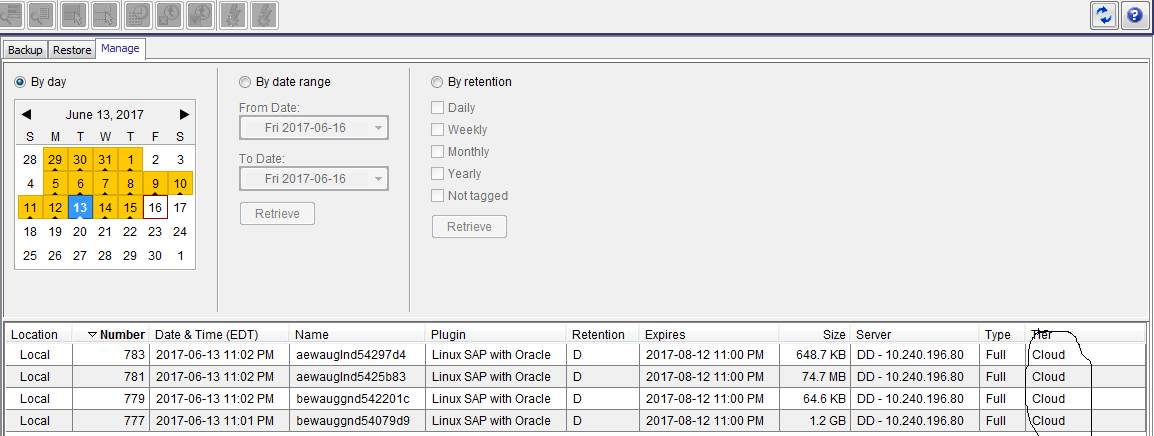
2. Tanımlanan etiket numaraları için manuel geri çağırma gerçekleştirin
Geri çağırma işlemini gerçekleştirmek için Avamar sunucusunda aşağıdaki komutu çalıştırın:
avtier --operation=restore --hfsaddr=<Server-Name> --hfsport=27000 --path=/clients/<Client-Name> --labelnum=<Label-Num> --permanent-recall=true
Varsayılan olarak avtier günlükleri aşağıdaki yolda oluşturulur: /usr/local/avamar/var/client/
Example: Önceki görüntü, Bulut katmanında 777, 779, 781 ve 783 Etiket Numaralı yedekleri içerir. Aşağıdaki komutlar, Buluttan Aktif Katmana geri çağırma işlemini gerçekleştirir:
avtier --operation=restore --hfsaddr=ave75 --hfsport=27000 --path=/clients/sap --labelnum=777 --permanent-recall=true
avtier --operation=restore --hfsaddr=ave75 --hfsport=27000 --path=/clients/sap --labelnum=779 --permanent-recall=true
avtier --operation=restore --hfsaddr=ave75 --hfsport=27000 --path=/clients/sap --labelnum=781 --permanent-recall=true
avtier --operation=restore --hfsaddr=ave75 --hfsport=27000 --path=/clients/sap --labelnum=783 --permanent-recall=true
3. Tüm gerekli yedeklemelerin aktif katmanda olduğunu doğrulayın.
Geri çağırma tamamlandığında, geri çağrılan her Etiket Numarası için Katman sütunu Bulut'tan Etkin'e değişir.
Aşağıdaki örnekte 777,779,781 ve 783 Etiket Numaralarının artık Aktif Katmanda olduğu gösterilmiştir.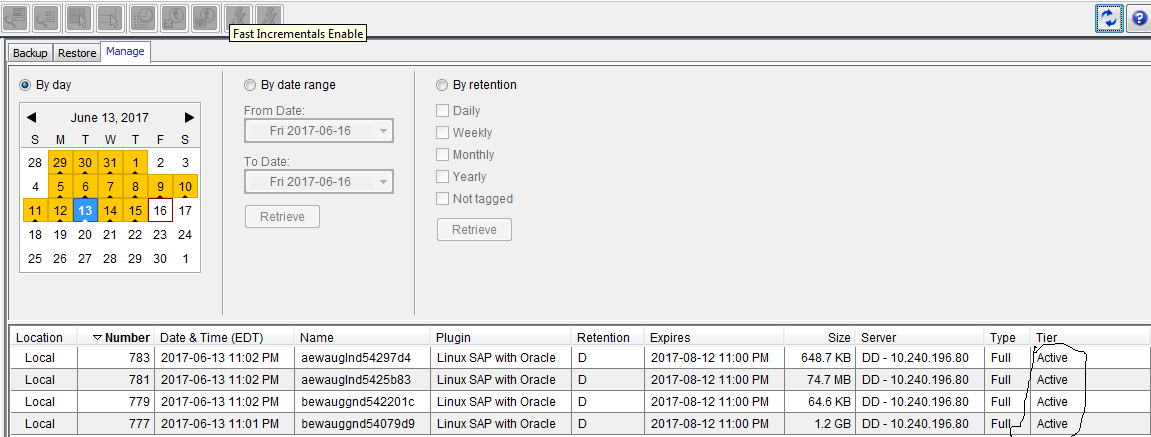
4. Geri yükleme işlemine her zamanki gibi devam edin
Geri yükleme işlemine her zamanki gibi devam edin. Geri yükleme prosedürüyle ilgili ayrıntılar, ilgili eklenti Kullanıcı Rehberi'nde mevcuttur.