PowerProtect DD: Järjestelmän salasanan määrittäminen ja muuttaminen
Summary: Tässä artikkelissa kuvataan ohjeet salasanan määrittämiseen ja muuttamiseen Data Domain (DD) -järjestelmässä.
Acest articol se aplică pentru
Acest articol nu se aplică pentru
Acest articol nu este legat de un produs specific.
Acest articol nu acoperă toate versiunile de produs existente.
Instructions
Järjestelmän salasana on määritettävä, ennen kuin järjestelmä voi tukea tietojen salausta tai pyytää digitaalisia varmenteita.
Huomautus: Muista tallentaa salasana turvalliseen paikkaan. Salasanaa ei voi palauttaa!
Oletusarvoisesti järjestelmän tunnuslauseen pituutta ei ole määritetty. Näin voit selvittää, onko salasanalle määritetty vähimmäispituus:
sysadmin@datadomain# system passphrase option show min-length
Option       Value
----------   ---------
min-length   (not set)
----------   ---------
Salasanan määrittäminen komentorivillä (komentoriviliittymä):
sysadmin@datadomain# system passphrase set
Enter new passphrase:
Re-enter new passphrase:
Passphrases matched.
The passphrase is set.
Tunnuslauseen määrittäminen DD-verkkokäyttöliittymässä (GUI):
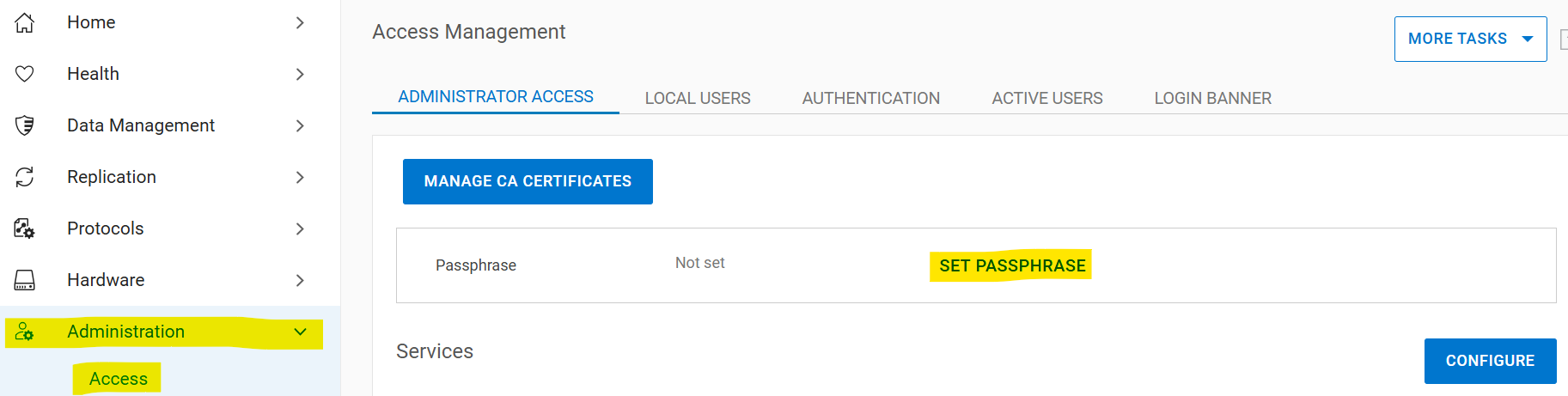
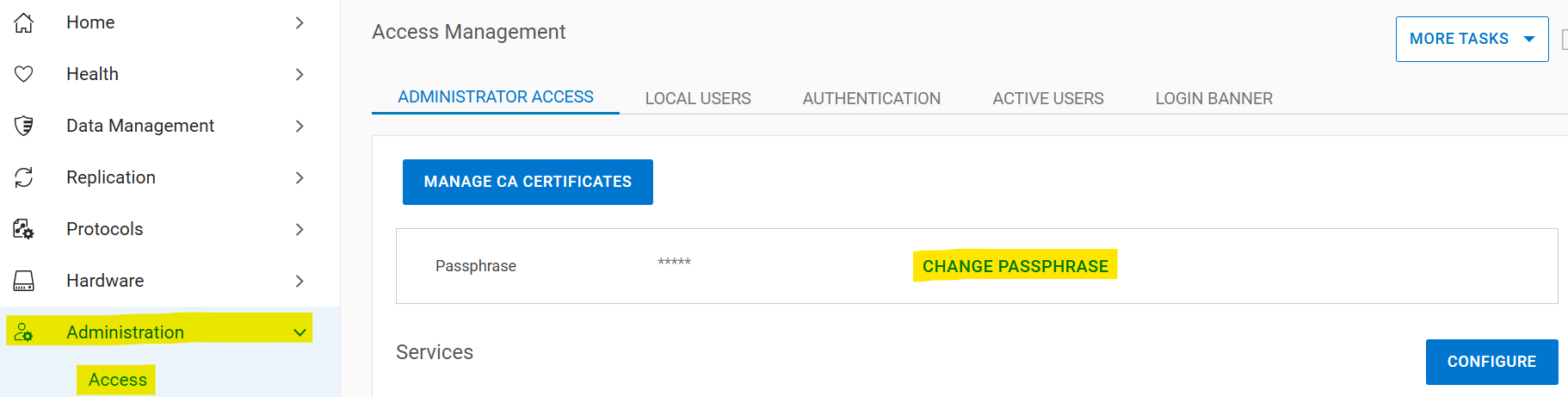
Valitse Administration > Access > Administrator Access > Access Set Passphrase. Jos järjestelmän salasanaa ei ole määritetty, Aseta tunnuslause -painike ilmestyy Tunnuslause-alueelle. Jos tunnuslause on määritetty, Vaihda tunnuslause -painike tulee näkyviin, ja ainoa vaihtoehto on muuttaa tunnuslausetta.
Järjestelmän salasanan vaihtaminen
Tunnuslauseen muuttamisen edellytykset:
- Kahden käyttäjän todennusta varten on oltava tili, jolla on suojausoikeudet.
- Suojauksen valtuutuskäytännön ottaminen käyttöön
- Poista tiedostojärjestelmä käytöstä
Jos turvatarkastajaa ei ole:
- Turvapäällikön luominen
sysadmin@datadomain# user add secuser role security Enter new password: Re-enter new password: Passwords matched. User "secuser" added. - Kirjaudu sisään Security Officerina ja tarkista, onko suojausvaltuutuskäytäntö käytössä.
secuser@datadomain# authorization policy show Runtime authorization policy is disabled. - Ota valtuutuskäytäntö käyttöön, jos se on poistettu käytöstä.
secusr@datadomain# authorization policy set security-officer enabled
Runtime authorization policy has been enabled.
Komentoriviliittymässä:
Tiedostojärjestelmä on poistettava käytöstä, jotta tunnuslausetta voidaan muuttaa. Tunnuslauseen muutos epäonnistuu, jos tiedostojärjestelmä on otettu käyttöön komennon suorittamisen aikana.sysadmin@datadomain# filesys disable
This action will disable the file system.
Applications may experience interruptions
while the file system is disabled.
Are you sure? (yes|no) [no]: yes
ok, proceeding.
Please wait........
The filesystem is now disabled.
sysadmin@datadomain# system passphrase change
This command requires authorization by a user having a 'security' role.
Please present credentials for such a user below.
Username: secuser
Password:
Enter current passphrase:
Enter new passphrase:
Re-enter new passphrase:
Passphrases matched.
The system passphrase has changed
sysadmin@datadomain# filesys enable
Please wait..........
The filesystem is now enabled.Graafisesta käyttöliittymästä:
Valitse järjestelmänvalvojan > oikeudet > Järjestelmänvalvojan käyttöoikeuden > muutos Tunnuslause:
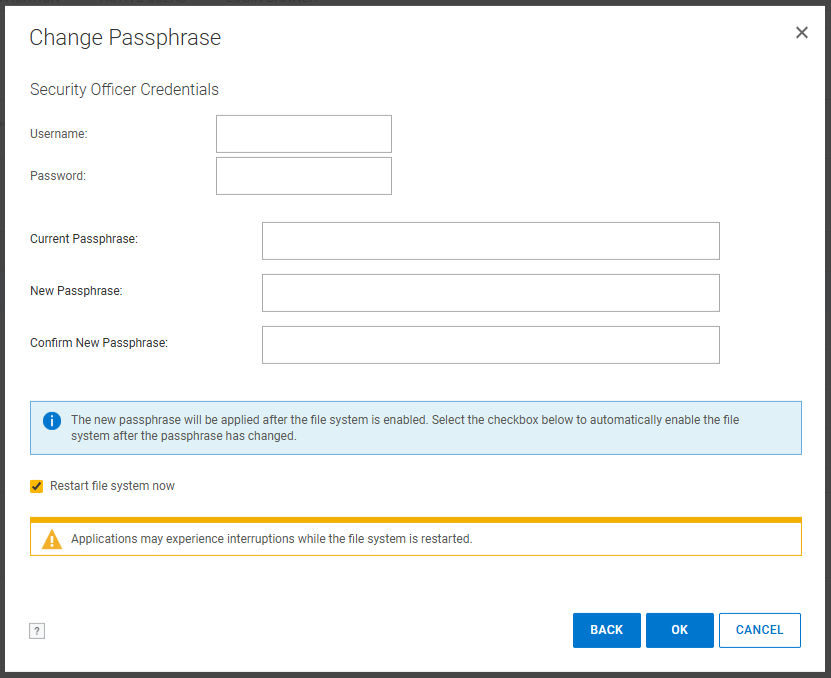
Anna Security Officerin tunnistetiedot, nykyinen tunnuslause ja uusi tunnuslause. Valitse Käynnistä tiedostojärjestelmä uudelleen nyt -ruutu:
Jos salasanaongelmat eivät ratkea näiden vaiheiden jälkeen, ota yhteyttä Dellin tukeen.
Additional Information
Tämä sisältö on käännetty eri kielille:
| https://downloads.dell.com/TranslatedPDF/PT-BR_KB535800.pdf |
| https://downloads.dell.com/TranslatedPDF/ZH-CN_KB535800.pdf |
| https://downloads.dell.com/TranslatedPDF/ES_KB535800.pdf |
| https://downloads.dell.com/TranslatedPDF/DE_KB535800.pdf |
| https://downloads.dell.com/TranslatedPDF/FR_KB535800.pdf |
| https://downloads.dell.com/TranslatedPDF/IT_KB535800.pdf |
| https://downloads.dell.com/TranslatedPDF/JA_KB535800.pdf |
| https://downloads.dell.com/TranslatedPDF/NL_KB535800.pdf |
| https://downloads.dell.com/TranslatedPDF/KO_KB535800.pdf |
| https://downloads.dell.com/TranslatedPDF/RU_KB535800.pdf |
| https://downloads.dell.com/TranslatedPDF/PT_KB535800.pdf |
| https://downloads.dell.com/TranslatedPDF/SV_KB535800.pdf |
Produse afectate
Data DomainProduse
Data Domain, DD OS 6.2, DD OS, DD OS 6.0, DD OS 6.1Proprietăți articol
Article Number: 000019730
Article Type: How To
Ultima modificare: 12 Jan 2026
Version: 5
Găsiți răspunsuri la întrebările dvs. de la alți utilizatori Dell
Servicii de asistență
Verificați dacă dispozitivul dvs. este acoperit de serviciile de asistență.