PowerProtect DD: Ustawianie i zmienianie hasła systemowego
Summary: W tym artykule opisano czynności, które należy wykonać, aby ustawić i zmienić hasło w systemie Data Domain (DD).
Acest articol se aplică pentru
Acest articol nu se aplică pentru
Acest articol nu este legat de un produs specific.
Acest articol nu acoperă toate versiunile de produs existente.
Instructions
Hasło systemowe musi zostać ustawione, zanim system będzie mógł obsługiwać szyfrowanie danych lub żądać certyfikatów cyfrowych.
Uwaga: Pamiętaj, aby zapisać hasło w bezpiecznym miejscu. Nie można odzyskać hasła!
Domyślnie długość hasła systemowego nie jest ustawiona. Aby określić, czy skonfigurowano minimalną długość hasła:
sysadmin@datadomain# system passphrase option show min-length
Option       Value
----------   ---------
min-length   (not set)
----------   ---------
Ustawianie hasła z wiersza polecenia (CLI):
sysadmin@datadomain# system passphrase set
Enter new passphrase:
Re-enter new passphrase:
Passphrases matched.
The passphrase is set.
Ustawianie hasła z interfejsu sieciowego DD (GUI):
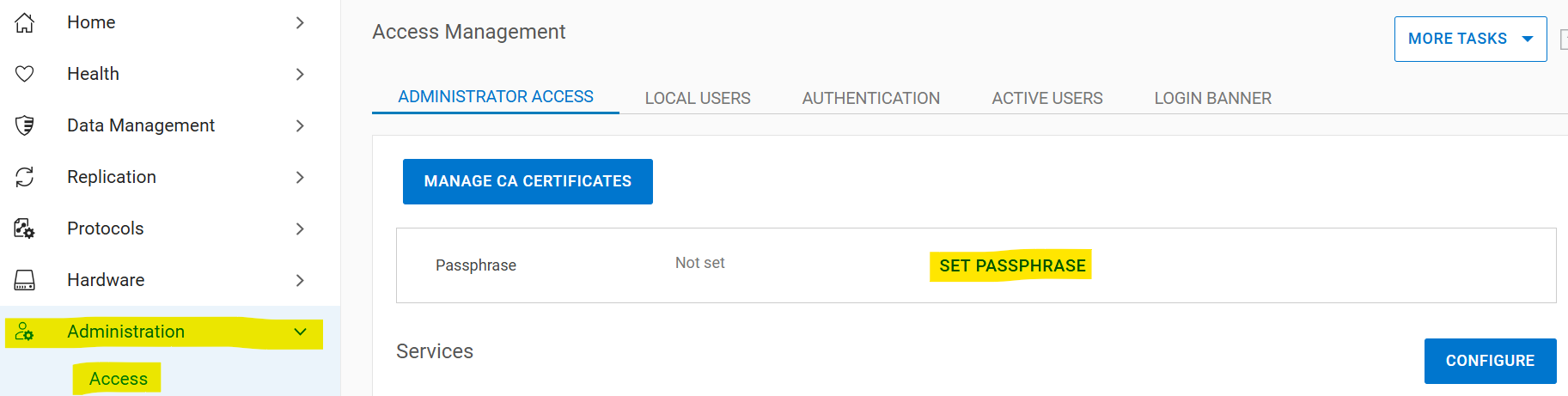
Wybierz opcję Administracja > Access > Administrator Access Set > Passphrase. Jeśli hasło systemowe nie jest ustawione, w obszarze Hasło pojawi się przycisk Ustaw hasło. Jeśli hasło jest skonfigurowane, zostanie wyświetlony przycisk Zmień hasło, a jedyną opcją jest zmiana hasła.
Zmiana hasła systemowego
Wymagania wstępne dotyczące zmiany hasła:
- Konto z uprawnieniami zabezpieczeń musi istnieć w celu uwierzytelniania dwóch użytkowników
- Włączanie zasad autoryzacji zabezpieczeń
- Wyłącz system plików
W przypadku braku przedstawiciela działu zabezpieczeń:
- Tworzenie specjalisty ds. bezpieczeństwa
sysadmin@datadomain# user add secuser role security Enter new password: Re-enter new password: Passwords matched. User "secuser" added. - Zaloguj się jako przedstawiciel działu zabezpieczeń i sprawdź, czy zasady autoryzacji zabezpieczeń są włączone.
secuser@datadomain# authorization policy show Runtime authorization policy is disabled. - Włącz zasady autoryzacji, jeśli są wyłączone.
secusr@datadomain# authorization policy set security-officer enabled
Runtime authorization policy has been enabled.
Z wiersza poleceń:
Aby można było zmienić hasło, należy wyłączyć system plików. Zmiana hasła nie powiedzie się, jeśli system plików jest włączony podczas uruchamiania polecenia.sysadmin@datadomain# filesys disable
This action will disable the file system.
Applications may experience interruptions
while the file system is disabled.
Are you sure? (yes|no) [no]: yes
ok, proceeding.
Please wait........
The filesystem is now disabled.
sysadmin@datadomain# system passphrase change
This command requires authorization by a user having a 'security' role.
Please present credentials for such a user below.
Username: secuser
Password:
Enter current passphrase:
Enter new passphrase:
Re-enter new passphrase:
Passphrases matched.
The system passphrase has changed
sysadmin@datadomain# filesys enable
Please wait..........
The filesystem is now enabled.Z poziomu graficznego interfejsu użytkownika:
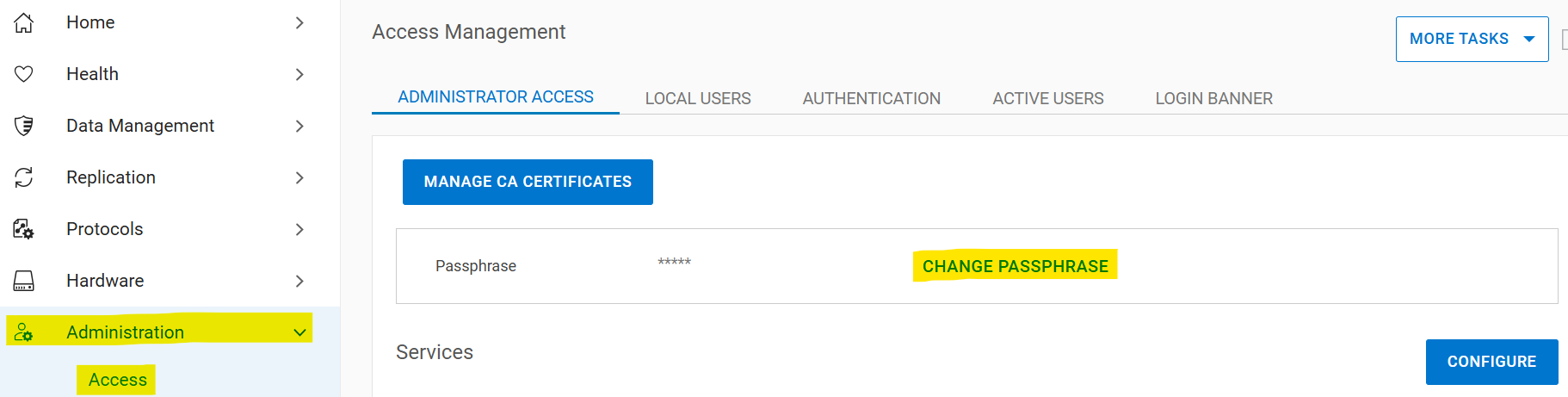
Wybierz pozycję Administration > Access > Administrator Access Change > Passphrase:
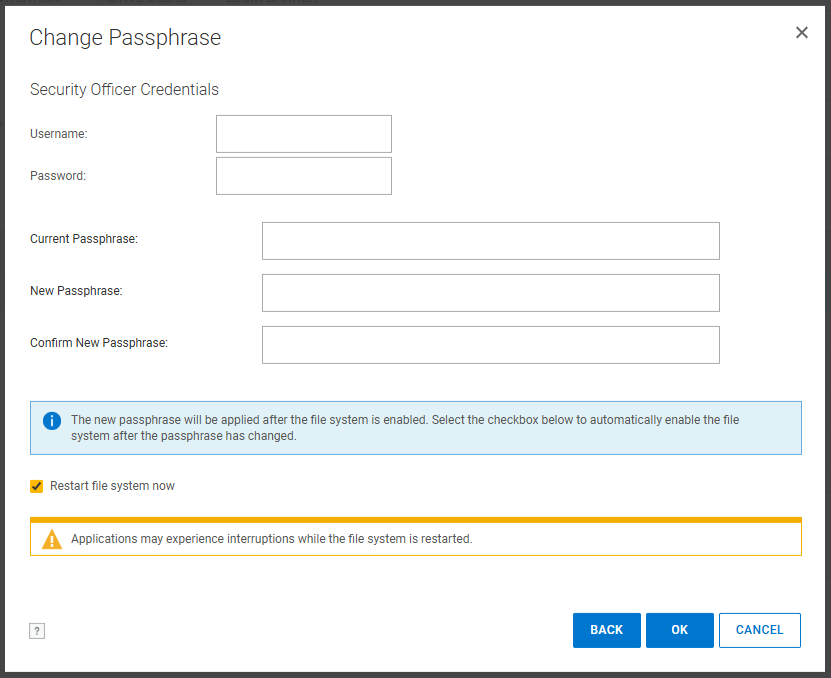
Wprowadź poświadczenia dyrektora ds. bezpieczeństwa, bieżące hasło i nowe hasło. Zaznacz pole "Uruchom ponownie system plików teraz":
Jeśli po wykonaniu tych czynności problemy z hasłem nie zostaną rozwiązane, skontaktuj się z działem pomocy technicznej firmy Dell.
Additional Information
Informacje te przetłumaczono na inne języki:
| https://downloads.dell.com/TranslatedPDF/PT-BR_KB535800.pdf |
| https://downloads.dell.com/TranslatedPDF/ZH-CN_KB535800.pdf |
| https://downloads.dell.com/TranslatedPDF/ES_KB535800.pdf |
| https://downloads.dell.com/TranslatedPDF/DE_KB535800.pdf |
| https://downloads.dell.com/TranslatedPDF/FR_KB535800.pdf |
| https://downloads.dell.com/TranslatedPDF/IT_KB535800.pdf |
| https://downloads.dell.com/TranslatedPDF/JA_KB535800.pdf |
| https://downloads.dell.com/TranslatedPDF/NL_KB535800.pdf |
| https://downloads.dell.com/TranslatedPDF/KO_KB535800.pdf |
| https://downloads.dell.com/TranslatedPDF/RU_KB535800.pdf |
| https://downloads.dell.com/TranslatedPDF/PT_KB535800.pdf |
| https://downloads.dell.com/TranslatedPDF/SV_KB535800.pdf |
Produse afectate
Data DomainProduse
Data Domain, DD OS 6.2, DD OS, DD OS 6.0, DD OS 6.1Proprietăți articol
Article Number: 000019730
Article Type: How To
Ultima modificare: 12 Jan 2026
Version: 5
Găsiți răspunsuri la întrebările dvs. de la alți utilizatori Dell
Servicii de asistență
Verificați dacă dispozitivul dvs. este acoperit de serviciile de asistență.