PowerProtect DD: Como definir e alterar a senha do sistema
Summary: Este artigo descreve as etapas para definir e alterar a frase secreta em um sistema Data Domain (DD).
Acest articol se aplică pentru
Acest articol nu se aplică pentru
Acest articol nu este legat de un produs specific.
Acest articol nu acoperă toate versiunile de produs existente.
Instructions
A frase secreta do sistema deve ser definida antes que o sistema possa dar suporte à criptografia de dados ou solicitar certificados digitais.
Nota: Registre a frase secreta em algum lugar seguro. A frase secreta não pode ser recuperada!
Por padrão, o comprimento da frase secreta do sistema não está definido. Para determinar se um comprimento mínimo está configurado para a frase secreta:
sysadmin@datadomain# system passphrase option show min-length
Option       Value
----------   ---------
min-length   (not set)
----------   ---------
Configurar a frase secreta na linha de comando (CLI):
sysadmin@datadomain# system passphrase set
Enter new passphrase:
Re-enter new passphrase:
Passphrases matched.
The passphrase is set.
Defina a frase secreta na interface Web (GUI) do DD:
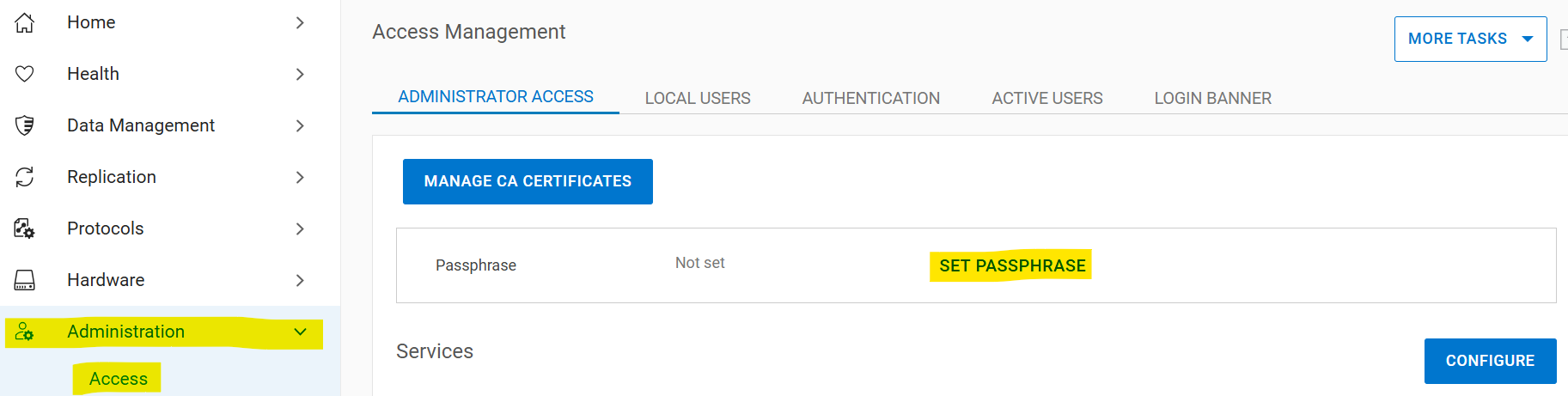
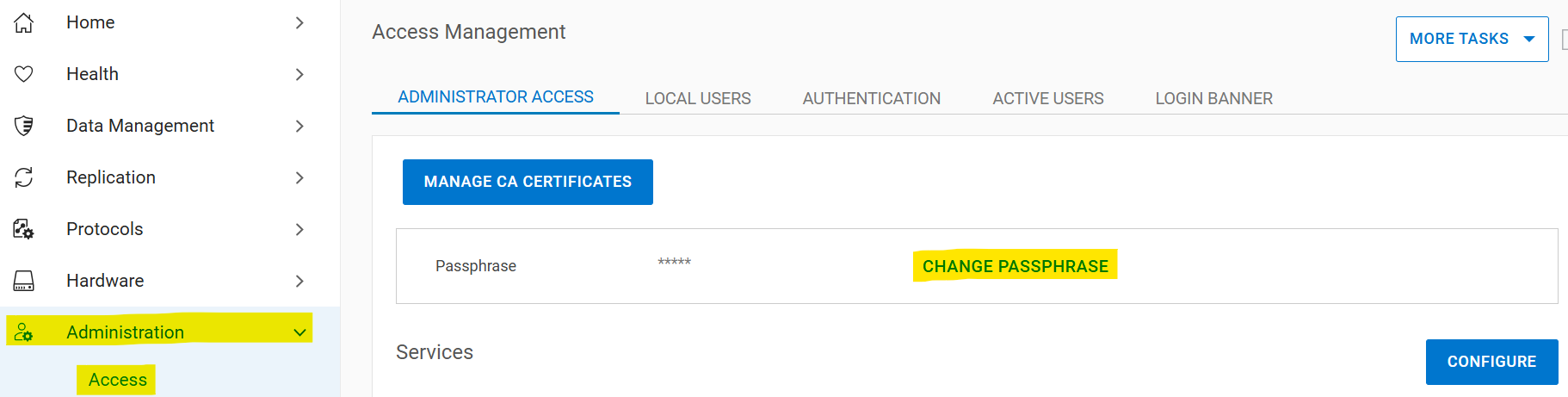
Selecione Administration > Access > Administrator Access > Set Passphrase. Se a senha do sistema não estiver definida, o botão Set Passphrase será exibido na área Passphrase. Se uma frase secreta estiver configurada, o botão Change Passphrase será exibido e sua única opção é alterá-la.
Alterando a senha do sistema
Pré-requisitos para alterar a frase secreta:
- Uma conta com permissões de segurança deve existir para autenticação de dois usuários
- Ativar a política de autorização de segurança
- Desativar o file system
Se não houver um agente de segurança:
- Criar um agente de segurança
sysadmin@datadomain# user add secuser role security Enter new password: Re-enter new password: Passwords matched. User "secuser" added. - Faça log-in como agente de segurança e verifique se a política de autorização de segurança está ativada.
secuser@datadomain# authorization policy show Runtime authorization policy is disabled. - Ative a política de autorização se ela estiver desativada.
secusr@datadomain# authorization policy set security-officer enabled
Runtime authorization policy has been enabled.
Na CLI:
Para alterar a senha, o file system precisa ser desativado. A alteração da frase secreta falhará se o file system estiver ativado quando o comando for executado.sysadmin@datadomain# filesys disable
This action will disable the file system.
Applications may experience interruptions
while the file system is disabled.
Are you sure? (yes|no) [no]: yes
ok, proceeding.
Please wait........
The filesystem is now disabled.
sysadmin@datadomain# system passphrase change
This command requires authorization by a user having a 'security' role.
Please present credentials for such a user below.
Username: secuser
Password:
Enter current passphrase:
Enter new passphrase:
Re-enter new passphrase:
Passphrases matched.
The system passphrase has changed
sysadmin@datadomain# filesys enable
Please wait..........
The filesystem is now enabled.Na GUI:
Selecione Administration > Access > Administrator Access Change > Passphrase:
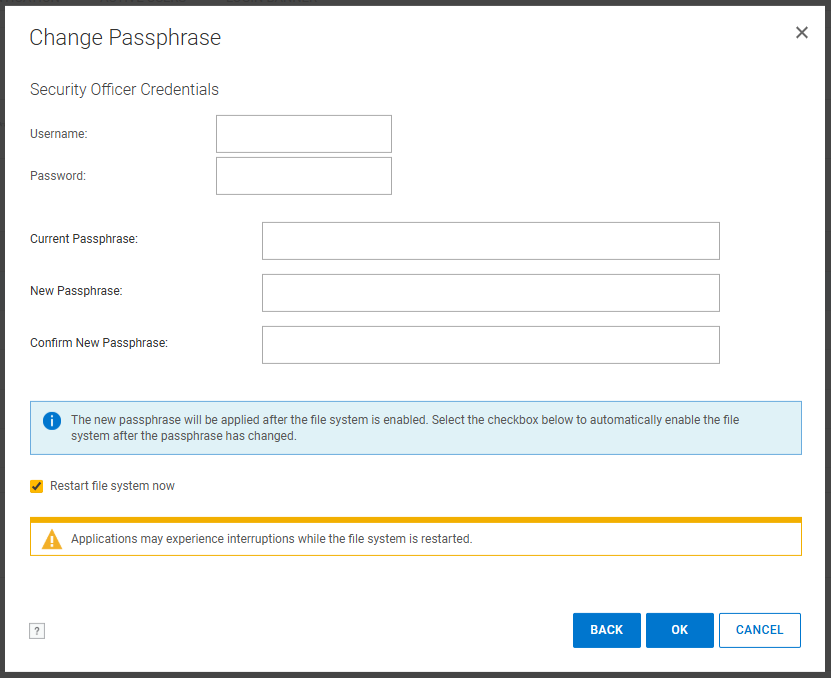
Informe as credenciais do agente de segurança, a frase secreta atual e a nova frase secreta. Marque a caixa "Restart file system now":
Se os problemas com a frase secreta não forem corrigidos depois de seguir essas etapas, entre em contato com o Suporte Dell.
Additional Information
Este conteúdo está traduzido diferentes idiomas:
| https://downloads.dell.com/TranslatedPDF/PT-BR_KB535800.pdf |
| https://downloads.dell.com/TranslatedPDF/ZH-CN_KB535800.pdf |
| https://downloads.dell.com/TranslatedPDF/ES_KB535800.pdf |
| https://downloads.dell.com/TranslatedPDF/DE_KB535800.pdf |
| https://downloads.dell.com/TranslatedPDF/FR_KB535800.pdf |
| https://downloads.dell.com/TranslatedPDF/IT_KB535800.pdf |
| https://downloads.dell.com/TranslatedPDF/JA_KB535800.pdf |
| https://downloads.dell.com/TranslatedPDF/NL_KB535800.pdf |
| https://downloads.dell.com/TranslatedPDF/KO_KB535800.pdf |
| https://downloads.dell.com/TranslatedPDF/RU_KB535800.pdf |
| https://downloads.dell.com/TranslatedPDF/PT_KB535800.pdf |
| https://downloads.dell.com/TranslatedPDF/SV_KB535800.pdf |
Produse afectate
Data DomainProduse
Data Domain, DD OS 6.2, DD OS, DD OS 6.0, DD OS 6.1Proprietăți articol
Article Number: 000019730
Article Type: How To
Ultima modificare: 12 Jan 2026
Version: 5
Găsiți răspunsuri la întrebările dvs. de la alți utilizatori Dell
Servicii de asistență
Verificați dacă dispozitivul dvs. este acoperit de serviciile de asistență.