Data Domain: Herunterfahren, Einschalten oder Neustarten von Systemen
Summary: Dieser Artikel enthält Best Practices zum sicheren Herunterfahren oder Neustarten von Data Domain-Systemen über die Befehlszeilenschnittstelle (CLI) oder die Benutzeroberfläche (UI). Diese Verfahren tragen dazu bei, die Datenintegrität und Systemstabilität zu gewährleisten. ...
Instructions
🛠️ Vorabprüfungen vor dem Herunterfahren oder Neustart
Stellen Sie vor dem Fortfahren sicher, dass sich das System im Leerlauf befindet und sicher gestoppt werden kann:
✅ Überprüfen, ob die I/O-Aktivität beendet wurde
Führen Sie folgenden Befehl aus: iostat 5
Bestätigen Sie:
-
-
- Keine aktiven Lese-/Schreibaktivitäten
- System befindet sich im Leerlauf
-
✅ Stellen Sie sicher, dass keine Replikation aktiv ist
Führen Sie folgenden Befehl aus: ddboost file-replication show active
Bestätigen: Es werden keine Dateireplikationsjobs ausgeführt.
✅ Nur HA-Systeme
Überprüfen Sie den HA-Status: ha status
-
-
-
Wenn beide Nodes online und fehlerfrei sind:
Führen Sie folgenden Befehl aus:ha offlineAuf dem Stand-by-Node - Wenn HA heruntergestuft ist, überspringen Sie diesen Schritt
-
-
🛠️ Anleitung zum Herunterfahren des Systems (CLI-Methode)
Um die DD-Haupteinheit (Controller) auszuschalten, führen Sie Folgendes aus: system poweroff
-
-
Bestätigen Sie die Eingabeaufforderung:
-
Are you sure? (yes|no) [no]: yes\
-
-
Warten Sie, bis die Haupteinheit vollständig ausgeschaltet ist:
- Angeschlossene Speichergehäuse bleiben eingeschaltet. Die Stromversorgung kann nach dem Ausschalten der Haupteinheit sicher vom angeschlossenen Speicher entfernt werden (falls erforderlich).
-
✅ Dadurch wird das System ordnungsgemäß heruntergefahren und das System kann sicher ausgeschaltet werden.
🛠️Anleitung zum Einschalten des DD-Systems
Befolgen Sie die richtige Startreihenfolge:
-
- Schalten Sie zuerst alle Erweiterungseinschübe ein.
- Warten Sie etwa 3 Minuten.
- Schalten Sie die Data Domain-Haupteinheit ein:
- Drücken Sie den Netzschalter auf der DD-Einheit | ODER |
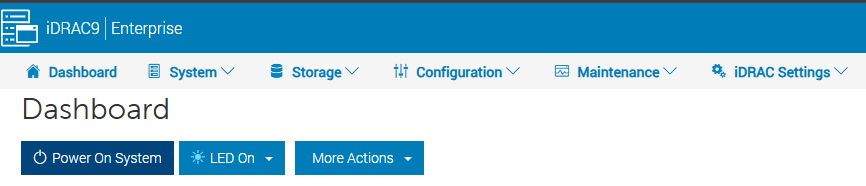
- Wählen Sie die Option "Power-on" in iDRAC aus.
HA-Systeme
-
-
Schalten Sie zuerst den aktiven Node und dann den Stand-by-Node ein.
-
Überprüfen Sie den Status:
ha status -
Wenn ein Node offline ist:
ha online
-
🛠️ Anleitung zum Neustart über die Benutzeroberfläche
-
Navigieren Sie zu: Maintenance → System
-
Wählen Sie "System neu starten" aus.
-
Bestätigen Sie die Aktion.
Wichtige Hinweise
⚠️ Verwenden Sie für Betriebsvorgänge immer die Data Domain-CLI oder -UI (verwenden Sie nicht den Netzschalter, um das System auszuschalten).
-
- Vermeiden Sie die Verwendung bandexterner Managementtools (z. B. iDRAC) zum Herunterfahren oder Neustart.
- Diese Methoden führen möglicherweise nicht zu einem sauberen Herunterfahren.
- Ein unsachgemäßes Herunterfahren kann zu Datenintegritätsproblemen führen.
✅ Zusammenfassung der Best Practices
- I/O und Replikation immer vor dem Herunterfahren beenden
- Überprüfen der System- und HA-Integrität
- Verwenden Sie die CLI oder UI für alle Energievorgänge
- Befolgen Sie die richtige Einschaltreihenfolge
Additional Information
- Verwenden Sie nicht den Gehäuse-Netzschalter, um das System auszuschalten. Dies verhindert die Remote-Stromsteuerung mithilfe von IPMI (Intelligent Platform Management Interface). Verwenden Sie die '
system poweroff" statt. Mit diesem Befehl wird das System heruntergefahren und der Strom ausgeschaltet. - Die IPMI-Funktion "Remote System Power Down" führt kein ordnungsgemäßes Herunterfahren des DD OS durch. Verwenden Sie diese Funktion nur, wenn die '
system poweroff' ist nicht erfolgreich. - Der vollständige Neustartprozess dauert für jedes System in der Regel 30 Minuten bis zu einer Stunde, abhängig von der Menge des angeschlossenen Speichers.
- Wenn das Backup des Systems länger als eine Stunde dauert, wenden Sie sich an Ihr Supportteam.