Data Domain: Sådan lukker eller tænder eller genstarter du systemer
Summary: Denne artikel indeholder de bedste fremgangsmåder til sikker nedlukning eller genstart af Data Domain-systemer ved hjælp af kommandolinjegrænsefladen (CLI) eller brugergrænsefladen (UI). Denne praksis hjælper med at sikre dataintegritet og systemstabilitet. ...
Instructions
🛠️ Forhåndskontrol før nedlukning eller genstart
Før du fortsætter, skal du sikre dig, at systemet er inaktivt og sikkert at stoppe:
✅ Kontrollér, at I/O-aktiviteten er stoppet
Kør: iostat 5
Bekræfte:
-
-
- Ingen aktiv læse-/skriveaktivitet
- Systemet er inaktivt
-
✅ Bekræft ingen aktiv replikering
Kør: ddboost file-replication show active
Bekræft: Der er ingen igangværende filreplikeringsjob.
✅ Kun HA-systemer
Kontrollér HA-status: ha status
-
-
-
Hvis begge noder er online og sunde:
Kør:ha offlinePå standbynoden - Hvis HA er forringet, skal du springe dette trin over
-
-
🛠️ Sådan lukkes systemet (CLI-metode)
For at slukke for DD-hovedenheden (controller) skal du køre: system poweroff
-
-
Bekræft prompten:
-
Are you sure? (yes|no) [no]: yes\
-
-
Vent på, at hovedenheden slukker helt:
- Tilsluttede storagekabinetter forbliver tændte. Strømmen kan fjernes sikkert fra det tilsluttede lager (hvis nødvendigt), når hovedenheden er slukket.
-
✅ Dette udfører en ren nedlukning og slukker systemet sikkert.
🛠️Sådan tænder du DD-systemet
Følg den korrekte startrækkefølge:
-
- Tænd først for alle udvidelseshylder
- Vent ca. 3 minutter
- Tænd for Data Domain-hovedenheden:
- Tryk på tænd/sluk-knappen på DD-enheden | ELLER |
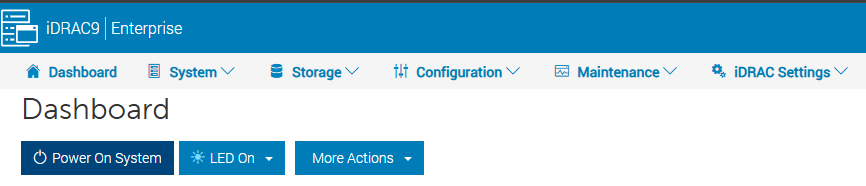
- Vælg indstillingen "Power-on" i iDRAC
HA-systemer
-
-
Tænd først den aktive node og derefter standbynoden
-
Bekræft status:
ha status -
Hvis en node er offline:
ha online
-
🛠️ Sådan genstarter du ved hjælp af brugergrænsefladen
-
Gå til: Vedligeholdelse → systemet
-
Vælg genstart system
-
Bekræft handlingen
Vigtig bemærkning
⚠️ Brug altid Data Domain CLI eller brugergrænseflade til strømhandlinger (brug ikke tænd/sluk-knappen til at slukke for systemet)
-
- Undgå at bruge out-of-band-administrationsværktøjer (f.eks. iDRAC) til nedlukning eller genstart.
- Disse metoder udfører muligvis ikke en ren nedlukning.
- Forkert nedlukning kan medføre problemer med dataintegriteten.
✅ Oversigt over bedste fremgangsmåder
- Stop altid I/O og replikering før nedlukning
- Kontrollér system- og HA-tilstand
- Brug CLI eller brugergrænseflade til alle strømoperationer
- Følg den korrekte startsekvens
Additional Information
- Brug ikke kabinettets tænd/sluk-knap til at slukke for systemet. Dette forhindrer fjernstrømstyring ved brug af IPMI (Intelligent Platform Management Interface). Brug ikonet '
system poweroff' kommando i stedet. Denne kommando lukker systemet ned og slukker for strømmen. - Funktionen IPMI Remote System Power Down udfører ikke en korrekt nedlukning af DD OS. Brug kun denne funktion, hvis '
system poweroff' kommando mislykkedes. - Den komplette genstartsproces, der bruges til ethvert system, tager normalt 30 minutter til en time afhængigt af mængden af tilsluttet lagerplads.
- Hvis det tager mere end en time at konfigurere systemet igen, skal du kontakte dit supportteam.