Data Domain: Sistemleri kapatma, açma veya yeniden başlatma
Summary: Bu makalede, komut satırı arayüzünü (CLI) veya kullanıcı arayüzünü (UI) kullanarak Data Domain sistemlerini güvenli bir şekilde kapatmak veya yeniden başlatmak için en iyi uygulamalar sağlanmaktadır. Bu uygulamalar, veri bütünlüğünün ve sistem kararlılığının sağlanmasına yardımcı olur. ...
Instructions
🛠️ Kapatma veya Yeniden Başlatma Öncesi Ön Kontroller
Devam etmeden önce sistemin boşta olduğundan ve güvenli bir şekilde durdurulduğundan emin olun:
✅ G/Ç Etkinliğinin Durdurulduğunu Doğrulama
Şunları çalıştırın: iostat 5
Onaylamak:
-
-
- Aktif okuma/yazma etkinliği yok
- Sistem boşta
-
✅ Verify No Active Replication
Şunları çalıştırın: ddboost file-replication show active
Onaylayın: Devam eden dosya çoğaltma işi yok.
✅ Yalnızca HA Sistemleri
HA durumunu kontrol edin: ha status
-
-
-
Her iki düğüm de çevrimiçi ve iyi durumdaysa:
Şunları çalıştırın:ha offlineBekleme düğümünde - HA indirgenmişse bu adımı atlayın
-
-
🛠️ Sistemi Kapatma (CLI yöntemi)
DD ana ünitesini (Denetleyici) kapatmak için şu komutu çalıştırın: system poweroff
-
-
İstemi onaylayın:
-
Are you sure? (yes|no) [no]: yes\
-
-
Ana ünitenin tamamen kapanmasını bekleyin:
- Bağlı depolama muhafazaları açık kalır. Ana ünite kapatıldıktan sonra güç bağlı depodan (gerekirse) güvenli bir şekilde çıkarılabilir.
-
✅ Bu, temiz bir kapatma gerçekleştirir ve sistemi güvenli bir şekilde kapatır.
🛠️DD Sistemi Nasıl Açılır
Doğru başlatma sırasını izleyin:
-
- Önce tüm genişletme raflarını açın
- Yaklaşık 3 dakika bekleyin
- Data Domain ana ünitesini açın:
- DD ünitesindeki Güç düğmesine basın | VEYA |
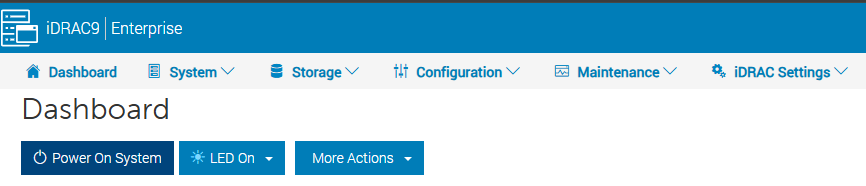
- iDRAC içinde 'Gücü aç' seçeneğini belirleme
HA Sistemleri
-
-
Önce etkin düğümü, ardından bekleme düğümünü açın
-
Durumu doğrulayın:
ha status -
Bir düğüm çevrimdışıysa:
ha online
-
🛠️ Kullanıcı Arayüzünü Kullanarak Yeniden Başlatma
-
Şuraya gidin: Sistem Bakım →
-
Sistemi Yeniden Başlat öğesini seçin
-
İşlemi onaylayın
Önemli Notlar
⚠️ Güç işlemleri için her zaman Data Domain CLI veya UI kullanın (sistemi kapatmak için güç düğmesini kullanmayın)
-
- Kapatma veya yeniden başlatma için bant dışı yönetim araçlarını (iDRAC gibi) kullanmayın.
- Bu yöntemler temiz kapatma gerçekleştirmeyebilir.
- Yanlış kapatma, veri bütünlüğü sorunlarına yol açabilir.
✅ En İyi Uygulamalar Özeti
- Kapatmadan önce G/Ç ve çoğaltmayı her zaman durdurun
- Sistemi ve HA'yı doğrulayın
- Tüm güç işlemleri için CLI veya UI'ı kullanın
- Doğru açılış sıralamasını izleyin
Additional Information
- Sistemi kapatmak için kasa güç anahtarını kullanmayın. Bunu yapmak, Intelligent Platform Management Interface (IPMI) kullanarak uzaktan güç kontrolünü önler. Şunu kullanın: '
system poweroff' komutu. Bu komut sistemi kapatır ve gücü kapatır. - IPMI Uzaktan Sistem Kapatma özelliği, düzgün bir DD OS kapatma işlemi gerçekleştirmez. Bu özelliği yalnızca '
system poweroff' komutu başarısız oldu. - Herhangi bir sistem için kullanılan tam yeniden başlatma işlemi, bağlı depolama miktarına bağlı olarak genellikle 30 dakika ila bir saat sürer.
- Sistemin yeniden başlatılması bir saatten uzun sürerse destek ekibinizle iletişime geçin.