NVP vProxy:デバッグを使用してCLIからVMリカバリーを実行するための正確なコマンド構文を取得する方法
Summary: このKBでは、CLIデバッグ仮想マシン(VM)のリストアを実行するために必要な正確な「nsrvproxy_recover」コマンド構文を取得する方法の概要について説明します。
Acest articol se aplică pentru
Acest articol nu se aplică pentru
Acest articol nu este legat de un produs specific.
Acest articol nu acoperă toate versiunile de produs existente.
Instructions
nsrvproxy_recover コマンドには、複数のスイッチとVMware Managed Object Reference (MoRef)の値が必要です。これを判断するのが難しい場合があります。このKBでは、最初に「NSR Recover」リソースを作成することで、必要なリカバリー コマンドを生成できるプロセスについて説明します。
- NMC(NetWorker管理コンソール)から、 リカバリタブ に移動し、 リカバリ-新規リカバリ>を選択します。
メモ: または、NetWorker Webユーザー インターフェイス(NWUI)からリカバリーを開始することもできます。UIのみを使用して、
nsrazure_recover に指定します。好みの UI を使用します。

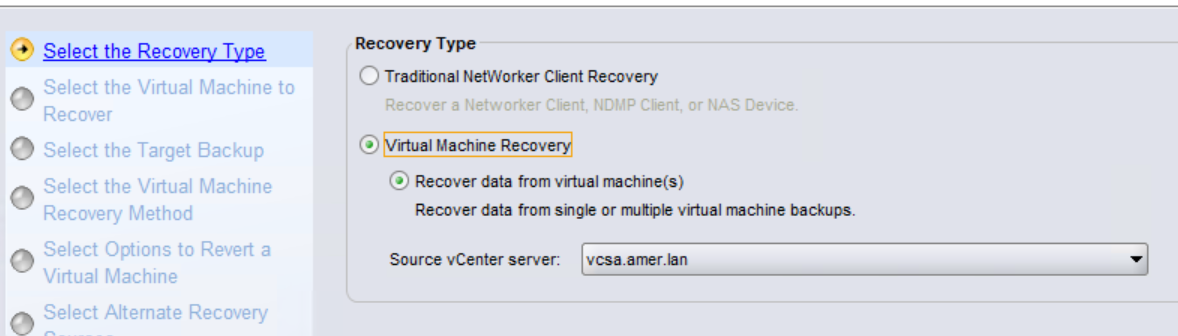
- 仮想マシンのリカバリー タイプを選択し、VMのバックアップ元のvCenterサーバーを選択します。
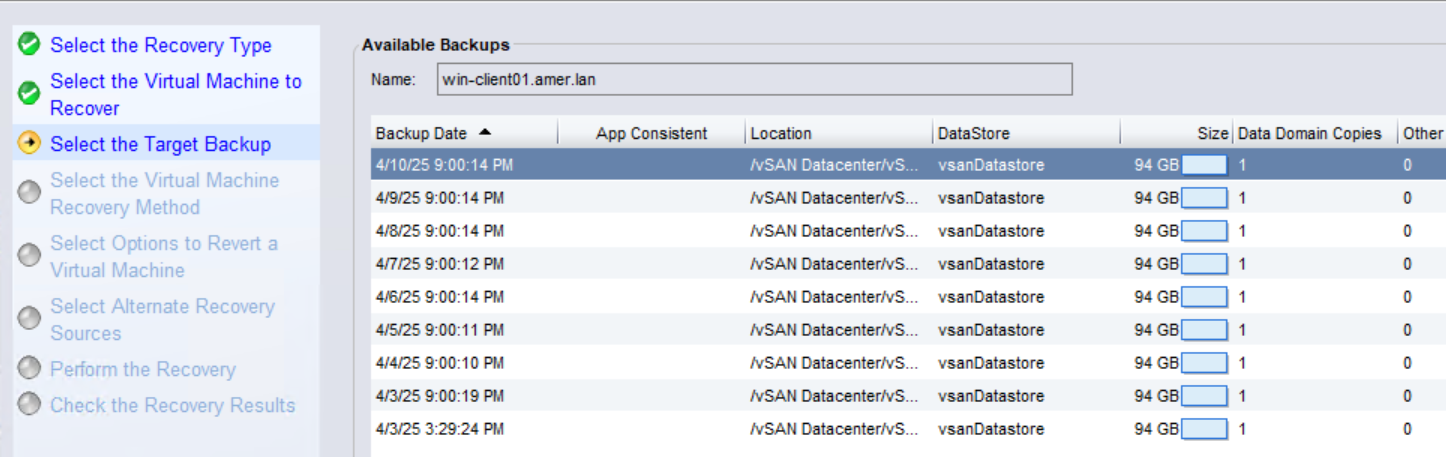
- VM を検索して選択します。選択したら、[Source virtual machine ]ウィンドウに表示されます。

- 使用可能なバックアップのリストからセーブセットの日付を選択します。
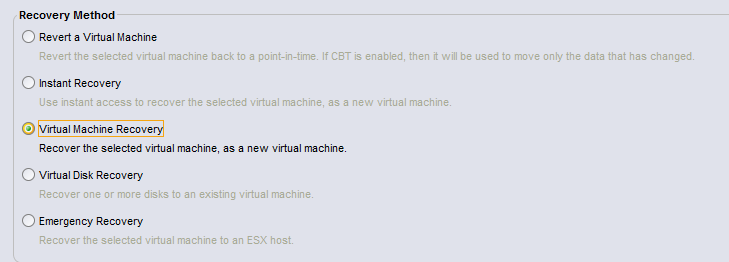
- VMイメージ リカバリーを選択します(この例では[Virtual Machine Recovery])。
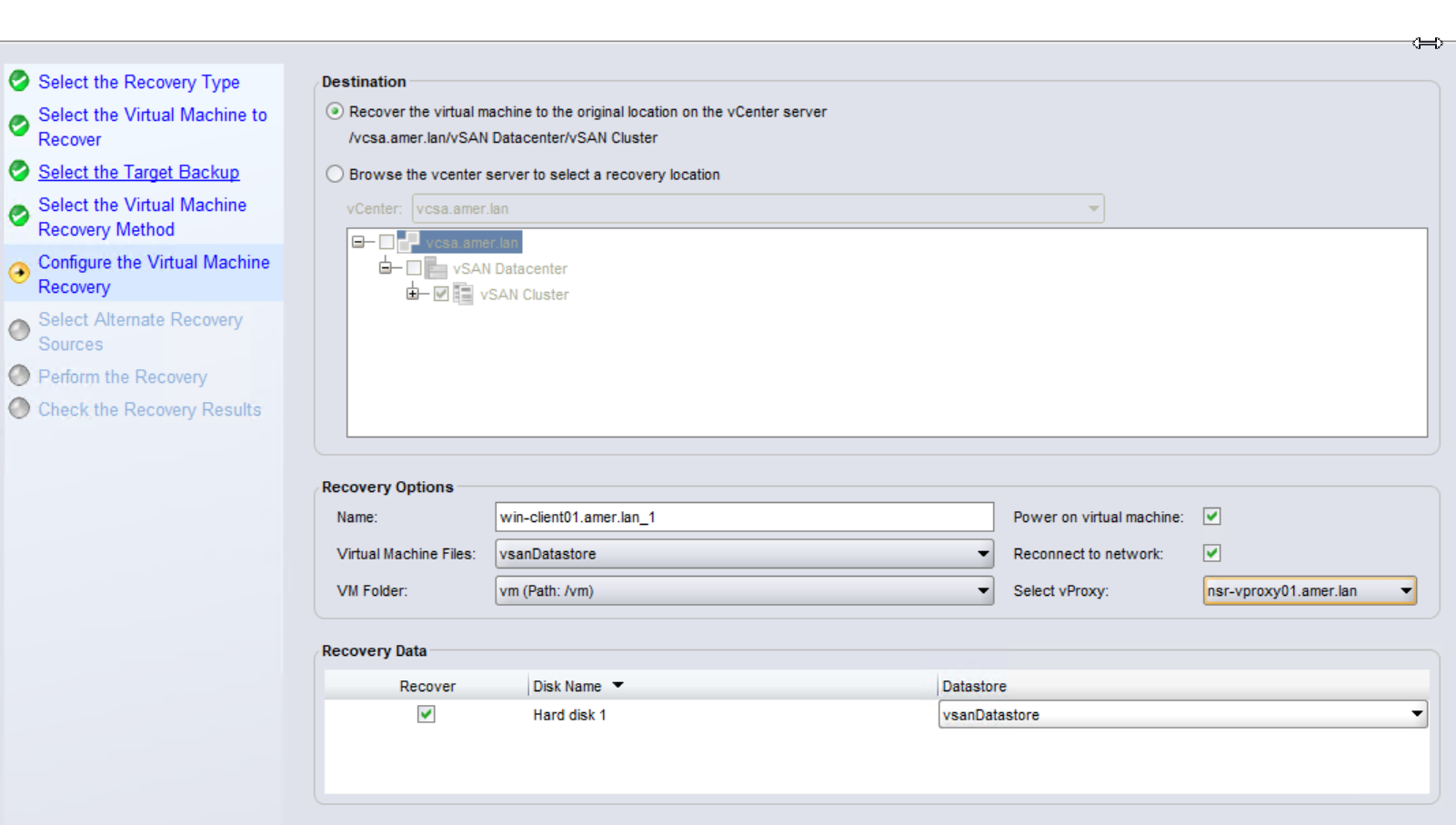
- リカバリー オプションを構成します。
- ターゲットvCenterと場所を選択します。
- 新しいVMの名前を指定します。
- VMファイルとディスクのデータストアの場所を選択します。
- (オプション)VMの電源をオンにする場合に選択します(デフォルトはnoです)。
- (オプション)VMをネットワークに接続する場合に選択します。このオプションは、VMの電源をオンにすることも選択した場合にのみ使用できます。
- (オプション)リストアで特定のvProxyを使用する場合は、vProxyアプライアンスを指定します。
- リストア元のボリュームを選択します。
メモ: Data Domainバックアップまたはクローン デバイスから直接リカバリーすることのみが可能です。選択したセーブセットがData Domain以外のデバイス(AFTD、テープ、CloudBoost)にのみ存在する場合は、最初にData Domainクローン プールにクローンを作成して戻す必要があります。NVP vProxy:Data Domain以外のデバイスからData Domainクローン デバイスにVMセーブ セットを手動でクローンする方法

- リカバリ名を入力し、リカバリ開始をスケジュールするオプションを選択します。現在の日付の数日後に日付を設定します。
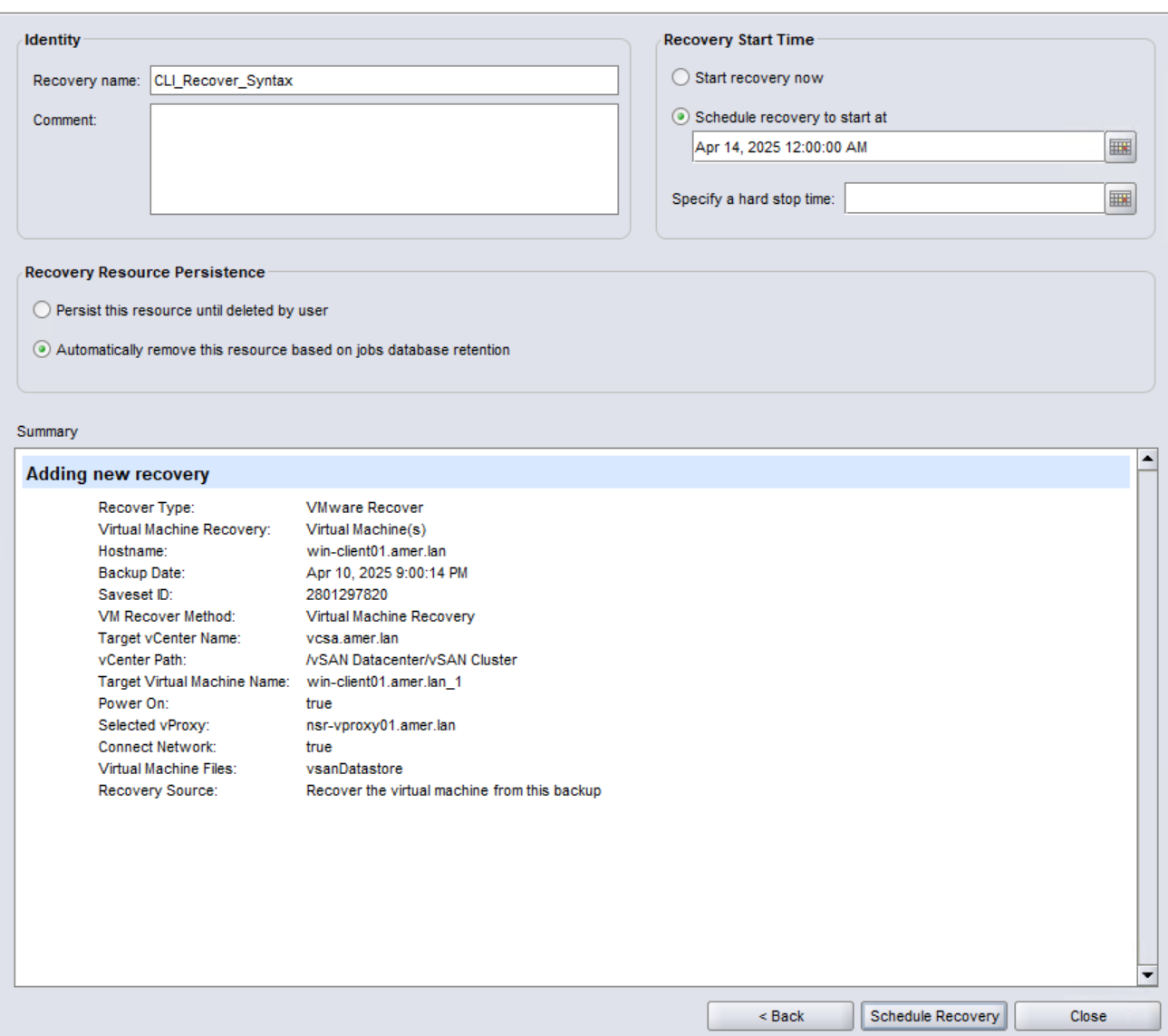
- [Schedule Recovery]をクリックします。
- スケジュールされたリカバリー ジョブがNMCに表示されます。
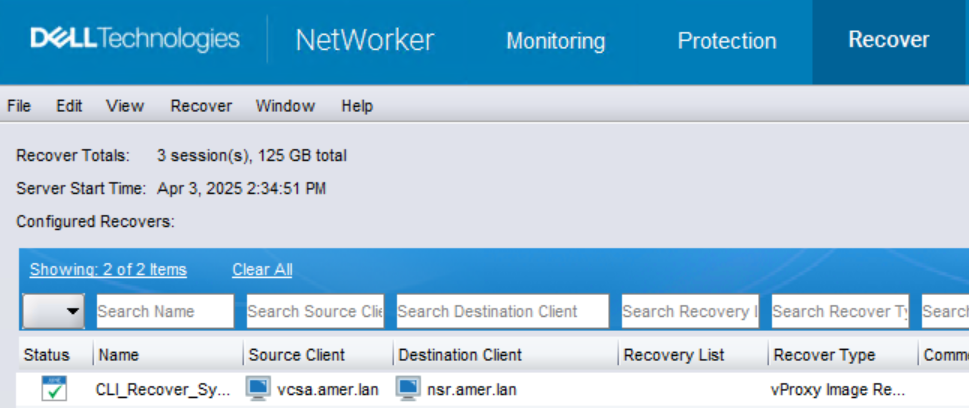
- NetWorkerサーバーで、管理者コマンド プロンプトまたはrootシェルを開きます。
- コマンド
nsradminまたはjobqueryコマンドを使用してnsrvproxy_recoverコマンド構文:
NMCからスケジュール設定されたジョブの場合は、次を使用します。 nsradminファイルに置き換えます。
- 昇格したプロンプトで、次のコマンドを実行します。
nsradmin - から
nsradminプロンプトで、次のように入力します:show recover command; recover options - から
nsradminプロンプトで、printコマンドを使用して、NMCから作成されたリカバリー リソースを表示します。
print type: nsr recover; name: RECOVER_NAME_FROM_STEP_8
Example:
[root@nsr ~]# nsradmin
NetWorker administration program.
Use the "help" command for help, "visual" for full-screen mode.
nsradmin> show recover command; recover options
nsradmin> print type: nsr recover; name: CLI_Recover_Syntax
             recover command: nsrvproxy_recover;
             recover options: \
" -m I  -c vcsa.amer.lan -M vm-17020 -V 'win-client01.amer.lan_1' -A datacente\
r-3 -L domain-c8 -F 'group-v4' -o P -o N -d 'Hard disk 1/2000/datastore-12' -E\
 datastore-12 -p nsr-vproxy01.amer.lan  -S 2801297820";
NWUIから開始されたジョブの場合は、次を使用します。 jobqueryファイルに置き換えます。
- 昇格したプロンプトで、次のコマンドを実行します。
jobquery - から
jobqueryプロンプトで、次のように入力します:show name; command - から
jobqueryプロンプトで、次のように入力します:print type: recover job
Example:
[root@nsr ~]# jobquery
NetWorker jobs query utility.
Use the "help" command for help.
jobquery> show name; command
jobquery> print type: recover job
                     command: \
"nsrvproxy_recover -m I -c vcsa.amer.lan -M vm-4007 -V rhel-client01.amer.lan_\
1 -A datacenter-3 -L domain-c8 -F group-v4 -d \"Hard disk 1/2000/datastore-12\"\
 -E datastore-12 -S 1971497009";
                        name: Image_Restore;
jobquery> quit
メモ: リカバリ オプション行には、リストアの実行に必要なすべてのスイッチと値が表示されます。出力はJSON形式で表示され、「リカバリー オプション」の値は複数行にまたがっています。改行はそれぞれ
\の詳細を確認してください。コマンドをNotepad++にコピーし、 \の詳細を確認してください。コマンドは 1 行連続する必要があります (下記参照)。メモ帳をコマンド プロンプトにコピーしたときに特殊文字のエンコードが変更される可能性があるため、通常のメモ帳ではなくメモ帳++を使用することをお勧めします。
- NSR Recoverリソースに示されているrecoverコマンドとrecoverオプションを実行します。
メモ:
-D [1-9] デバッグ レベルと -v[vv]冗長性をコマンドに追加して、ログ レベルを上げることができます。vProxyアプライアンスには、その他のデバッグを適用できます。NetWorker VMware Protection-vProxy: デバッグ ログを有効にする方法。VMに複数のディスク ファイルがある場合は、次を使用してディスクを並列(同時)にリカバリーできます。 -k オプションなしで使用した場合)。
nsrvproxy_recover -m I -c vcsa.amer.lan -M vm-4007 -V rhel-client01.amer.lan_1 -A datacenter-3 -L domain-c8 -F group-v4 -E datastore-12 -S 1971497009 -k
出力は、次のように追加してファイルにリダイレクトできます。 > nsrvproxy_recover.out 2<&1
詳細については、次を参照してください。NVP-vProxy:コマンド ラインからVMリストアを実行する方法
- 出力を監視するか、出力ファイルを収集してさらに分析します。
- NMCに戻り、スケジュールされたリストア を削除し て、スケジュールされた日付と時刻に自動的に開始されないようにします。
Additional Information
- NVP vProxy:複数のVMDKの並列(コンカレント)リカバリーを実行する方法
- NVP-vProxy:NetWorkerサーバーからファイル レベル リカバリーにnsrvproxy_flrコマンドを使用する方法
- NVP-vProxy:NetWorkerに表示されるUUIDからVM名を識別する方法
- NetWorker:VMwareオブジェクトのMoReF (Managed Object Reference)値を収集する方法
- NVP vProxy:Data Domain以外のデバイスからData Domainクローン デバイスにVMセーブ セットを手動でクローンする方法
- NetWorker VMware Protection-vProxy: デバッグ ログを有効にする方法。
Produse afectate
NetWorkerProduse
NetWorkerProprietăți articol
Article Number: 000021168
Article Type: How To
Ultima modificare: 05 Feb 2026
Version: 5
Găsiți răspunsuri la întrebările dvs. de la alți utilizatori Dell
Servicii de asistență
Verificați dacă dispozitivul dvs. este acoperit de serviciile de asistență.