NVP-vProxy: Funkce FLR virtuálního počítače Windows selže s chybou "Error while browing: 200: Error received from vProxy "could not get directory contents:"
Summary: Funkci FLR virtuálního počítače Microsoft Windows (VM) prováděné prostřednictvím zařízení NetWorker VMware Protection (NVP) vProxy se nedaří procházet obsah adresáře kvůli nastavení režimu schválení správcem (nebo zvýšeného UAC) v operačním systému virtuálního počítače ...
Symptoms
Obnovení na úrovni souborů vProxy (FLR) pro virtuální počítač Microsoft Windows selže s následující chybou:
Error while browsing: 200: Error received from vProxy "could not get directory contents: Unable to retrieve file list from 'host' (vm-moref) path 'path'"
Virtuální počítač se systémem Windows neobsahuje systém souborů Windows Distributed File System (DFS): NVP vProxy: Funkce FLR virtuálního počítače konzistentně selhává s chybou "Could not get the directory content..."
Cause
Tato chyba se může zobrazit, pokud je v operačním systému povolen režim AAM (Admin Approval Mode). To zabrání administrativnímu uživateli v provádění funkce FLR v profilu koncového uživatele. U všech interakcí nástroje Řízení uživatelských účtů (UAC) musí správce počkat na dokončení operace připojení a poté získat přístup k přípojnému bodu na cílovém počítači.
Resolution
K dispozici jsou tři varianty koncových bodů.
1. možnost:
Proveďte funkci FLR z webového uživatelského rozhraní NetWorker (NWUI). V procesu FLR je možnost nazvaná "spustit se zvýšenými oprávněními". Tuto možnost zaškrtněte při provádění funkce FLR.
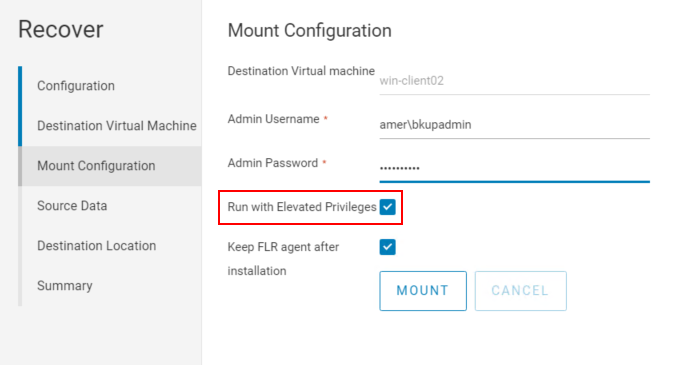
2. možnost:
1. Inicializujte připojení FLR z konzole NetWorker Management Console (NMC):
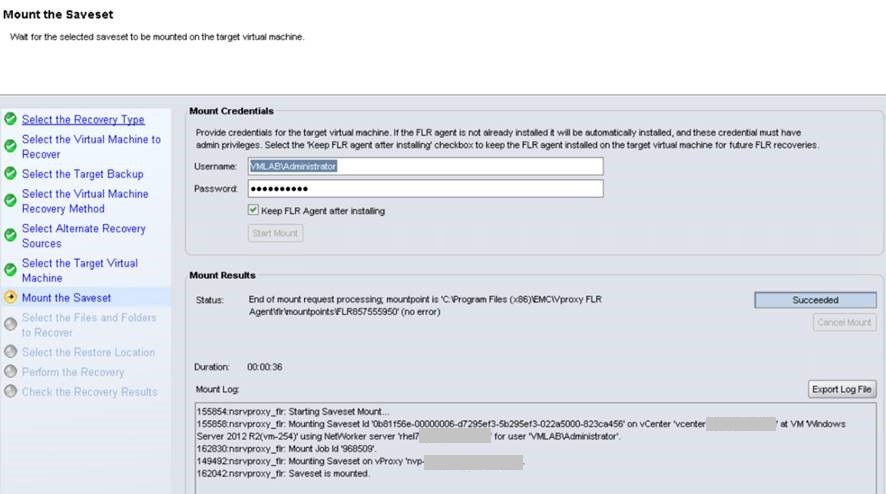
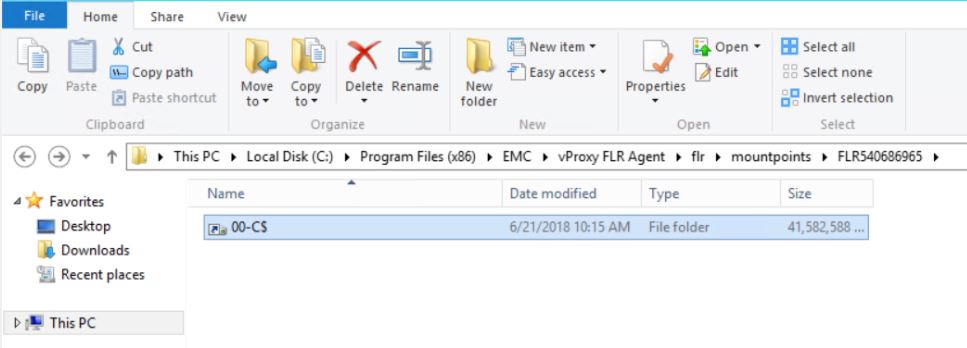
 :
: xcopy mountpoint_folder/file recover_destination /EH
3. Po dokončení zavřete Průvodce obnovením v konzoli NMC a odpojte přípojný bod.
3. možnost:
Obnovení s okamžitým přístupem lze také použít jako zástupné řešení FLR. Tento proces je zdokumentován v části:
NVP vProxy: Provedení funkce VM FLR bez agenta vProxy FLR
Additional Information
Pokud k tomuto problému dochází i při použití možnosti Spustit se zvýšenými oprávněními, přečtěte si následující informace:
- Část FLR Restrictions v příručce NetWorker VMware Integration Guide. Operační systém virtuálního počítače nebo konfigurace systému souborů nemusí podporovat funkci FLR. Dokumentace k nástroji NetWorker je k dispozici prostřednictvím: Podpora pro nástroj NetWorker | Příručky a dokumenty (Musíte se přihlásit pomocí účtu podpory Dell).
- Systém Windows DFS je povolen: NVP vProxy: Funkce FLR virtuálního počítače konzistentně selhává s chybou "Could not get the directory content"
- Deduplikace systému Windows je povolena: NVP-vProxy: FLR nedokáže procházet komprimované složky – Nelze provést operaci "browse_files" agenta FLR na virtuálním počítači: Přístup byl odepřen
- Omezení konfigurace Linux LVM: NVP vProxy: omezení FLR LVM
Režim schválení správcem Řízení uživatelských účtů: https://docs.microsoft.com/en-us/windows/security/threat-protection/security-policy-settings/user-account-control-admin-approval-mode-for-the-built-in-administrator-account