NVP-vProxy: FLR maszyny wirtualnej z systemem Windows kończy się niepowodzeniem z komunikatem "Error while browsing: 200: Error received from vProxy "could not get directory contents:"
Summary: FLR maszyny wirtualnej Microsoft Windows (VM) wykonywany za pośrednictwem urządzenia vProxy NetWorker VMware Protection (NVP) nie może przeglądać zawartości katalogu z powodu ustawień trybu zatwierdzania przez administratora (lub podwyższonego UAC) w systemie operacyjnym maszyny wirtualnej ...
Symptoms
Odzyskiwanie na poziomie plików vProxy (FLR) dla maszyny wirtualnej z systemem Microsoft Windows kończy się niepowodzeniem z następującym błędem:
Error while browsing: 200: Error received from vProxy "could not get directory contents: Unable to retrieve file list from 'host' (vm-moref) path 'path'"
Maszyna wirtualna z systemem Windows nie zawiera rozproszonego systemu plików systemu Windows (DFS): NVP vProxy: FLR maszyny wirtualnej stale kończy się niepowodzeniem z komunikatem "Could not get the directory content..."
Cause
Ten błąd może się pojawić, jeśli w systemie operacyjnym włączony jest tryb zatwierdzania przez administratora (AAM). Uniemożliwia to użytkownikowi administracyjnemu wykonanie FLR w profilu użytkownika końcowego. W przypadku wszelkich interakcji kontroli konta użytkownika (UAC) administrator musi poczekać na zakończenie operacji instalacji, a następnie uzyskać dostęp do punktu instalacji na komputerze docelowym.
Resolution
Dostępne są trzy opcje punktów końcowych.
Opcja 1:
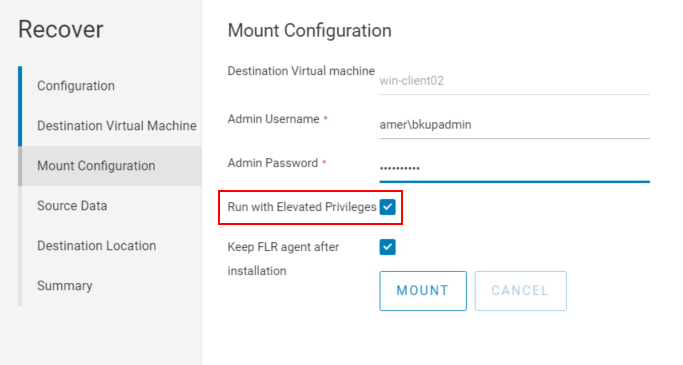
Wykonaj FLR z poziomu sieciowego interfejsu użytkownika NetWorker (NWUI). W procesie FLR dostępna jest opcja o nazwie "uruchom z podwyższonymi uprawnieniami". Zaznacz tę opcję podczas wykonywania FLR.
Opcja 2:
1. Zainicjuj instalowanie FLR z poziomu konsoli NetWorker Management Console (NMC):
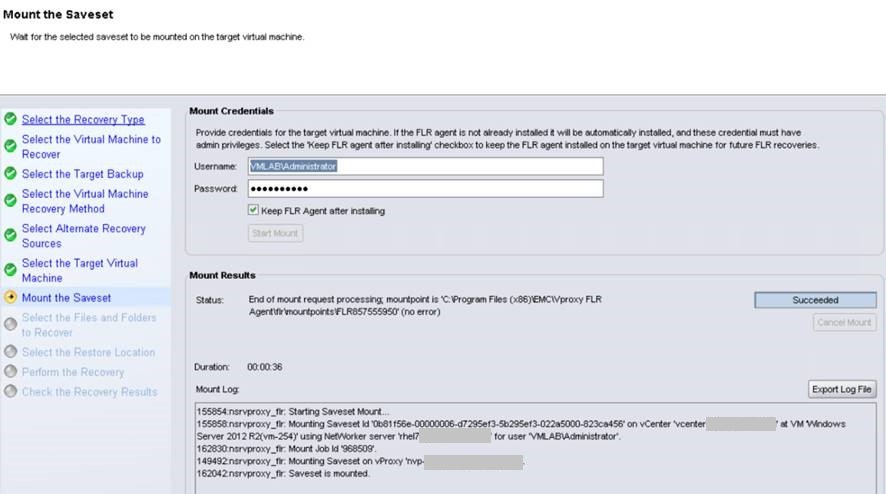
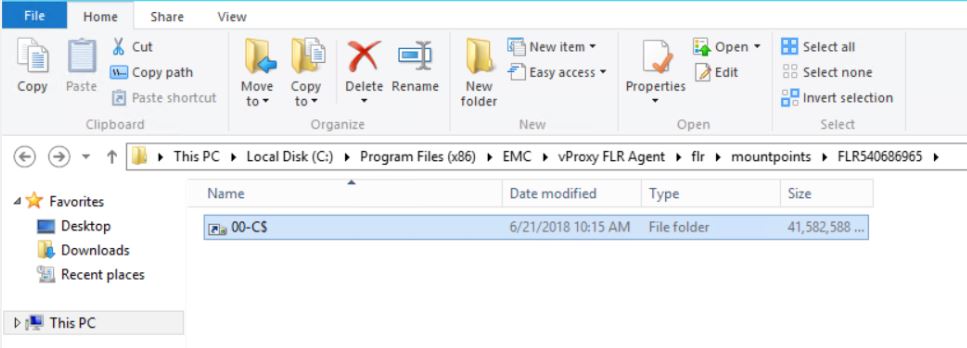
 :
: xcopy mountpoint_folder/file recover_destination /EH
3. Po zakończeniu zamknij kreatora Recover Wizard w NMC, aby odłączyć punkt montowania.
Opcja 3:
Przywracanie Instant Access może być również używane jako obejście FLR. Proces ten jest udokumentowany w sekcjach:
NVP vProxy: wykonuj FLR maszyny wirtualnej bez agenta FLR vProxy
Additional Information
Jeśli problem występuje nawet podczas korzystania z opcji Uruchom z podwyższonymi uprawnieniami, zapoznaj się z poniższymi informacjami:
- Sekcja Ograniczenia FLR w Podręczniku integracji NetWorker VMware. Konfiguracja systemu operacyjnego lub systemu plików maszyny wirtualnej może nie obsługiwać funkcji FLR. Dokumentacja NetWorker jest dostępna za pośrednictwem: Pomoc techniczna dla NetWorker | Podręczniki i dokumenty (należy zalogować się na konto pomocy technicznej firmy Dell).
- Włączono system plików DFS w systemie Windows: NVP vProxy: FLR maszyny wirtualnej stale kończy się niepowodzeniem z komunikatem "Could not get the directory content"
- Włączono deduplikację systemu Windows: NVP-vProxy: FLR nie może przeglądać skompresowanych folderów — nie można wykonać operacji agenta FLR "browse_files" na maszynie wirtualnej: odmowa dostępu
- Ograniczenia konfiguracji LVM systemu Linux: NVP vProxy: Ograniczenia FLR LVM
Tryb zatwierdzania przez administratora kontroli konta użytkownika: https://docs.microsoft.com/en-us/windows/security/threat-protection/security-policy-settings/user-account-control-admin-approval-mode-for-the-built-in-administrator-account